(1)、前言
原理分析:我们编写代码模拟向网站发出登录请求,也就是提交包含登录信息的表单(用户名、密码等)。
实现方式:当我们想在请求数据时发送post请求,这时候需要借助Request的子类FormRequest来实现,如果想进一步在爬虫一开始时就发送post请求,那么我们需要重写start_request()方法,舍弃原先的start_url()(采用get请求)
(2)、模拟登录人人网(例子1)
1、创建项目
scrapy startproject renren---cd renren--创建爬虫scrapy genspider spider renren.com
2、改写settings.py
 1 # -*- coding: utf-8 -*-
 2
 3 # Scrapy settings for renren project
 4 #
 5 # For simplicity, this file contains only settings considered important or
 6 # commonly used. You can find more settings consulting the documentation:
 7 #
 8 #     https://doc.scrapy.org/en/latest/topics/settings.html
 9 #     https://doc.scrapy.org/en/latest/topics/downloader-middleware.html
10 #     https://doc.scrapy.org/en/latest/topics/spider-middleware.html
11
12 BOT_NAME = 'renren'
13
14 SPIDER_MODULES = ['renren.spiders']
15 NEWSPIDER_MODULE = 'renren.spiders'
16
17
18 # Crawl responsibly by identifying yourself (and your website) on the user-agent
19 #USER_AGENT = 'renren (+http://www.yourdomain.com)'
20
21 # Obey robots.txt rules
22 ROBOTSTXT_OBEY = False
23
24 # Configure maximum concurrent requests performed by Scrapy (default: 16)
25 #CONCURRENT_REQUESTS = 32
26
27 # Configure a delay for requests for the same website (default: 0)
28 # See https://doc.scrapy.org/en/latest/topics/settings.html#download-delay
29 # See also autothrottle settings and docs
30 DOWNLOAD_DELAY = 1
31 # The download delay setting will honor only one of:
32 #CONCURRENT_REQUESTS_PER_DOMAIN = 16
33 #CONCURRENT_REQUESTS_PER_IP = 16
34
35 # Disable cookies (enabled by default)
36 #COOKIES_ENABLED = False
37
38 # Disable Telnet Console (enabled by default)
39 #TELNETCONSOLE_ENABLED = False
40
41 # Override the default request headers:
42 DEFAULT_REQUEST_HEADERS = {
43     'Accept': 'text/html,application/xhtml+xml,application/xml;q=0.9,*/*;q=0.8',
44     'Accept-Language': 'en',
45     'User-Agent':'Mozilla/5.0 (Windows NT 10.0; WOW64) AppleWebKit/537.36 (KHTML, like Gecko) Chrome/67.0.3396.79 Safari/537.36',
46
47
48 }
49
50 # Enable or disable spider middlewares
51 # See https://doc.scrapy.org/en/latest/topics/spider-middleware.html
52 #SPIDER_MIDDLEWARES = {
53 #    'renren.middlewares.RenrenSpiderMiddleware': 543,
54 #}
55
56 # Enable or disable downloader middlewares
57 # See https://doc.scrapy.org/en/latest/topics/downloader-middleware.html
58 #DOWNLOADER_MIDDLEWARES = {
59 #    'renren.middlewares.RenrenDownloaderMiddleware': 543,
60 #}
61
62 # Enable or disable extensions
63 # See https://doc.scrapy.org/en/latest/topics/extensions.html
64 #EXTENSIONS = {
65 #    'scrapy.extensions.telnet.TelnetConsole': None,
66 #}
67
68 # Configure item pipelines
69 # See https://doc.scrapy.org/en/latest/topics/item-pipeline.html
70 #ITEM_PIPELINES = {
71 #    'renren.pipelines.RenrenPipeline': 300,
72 #}
73
74 # Enable and configure the AutoThrottle extension (disabled by default)
75 # See https://doc.scrapy.org/en/latest/topics/autothrottle.html
76 #AUTOTHROTTLE_ENABLED = True
77 # The initial download delay
78 #AUTOTHROTTLE_START_DELAY = 5
79 # The maximum download delay to be set in case of high latencies
80 #AUTOTHROTTLE_MAX_DELAY = 60
81 # The average number of requests Scrapy should be sending in parallel to
82 # each remote server
83 #AUTOTHROTTLE_TARGET_CONCURRENCY = 1.0
84 # Enable showing throttling stats for every response received:
85 #AUTOTHROTTLE_DEBUG = False
86
87 # Enable and configure HTTP caching (disabled by default)
88 # See https://doc.scrapy.org/en/latest/topics/downloader-middleware.html#httpcache-middleware-settings
89 #HTTPCACHE_ENABLED = True
90 #HTTPCACHE_EXPIRATION_SECS = 0
91 #HTTPCACHE_DIR = 'httpcache'
92 #HTTPCACHE_IGNORE_HTTP_CODES = []
93 #HTTPCACHE_STORAGE = 'scrapy.extensions.httpcache.FilesystemCacheStorage'
3、改写spider.py
 1 # -*- coding: utf-8 -*-
 2 import scrapy
 3
 4
 5 class SpiderSpider(scrapy.Spider):
 6     name = 'spider'
 7     allowed_domains = ['renren.com']
 8     start_urls = ['http://renren.com/']
 9
10
11     def start_requests(self):
12         url = 'http://www.renren.com/PLogin.do'
13         data = {
14             'email':'827832075@qq.com',
15             'password':'56571218lu',
16         } #构造表单数据
17         request = scrapy.FormRequest(url ,formdata=data, callback=self.parse_page)
18         yield request
19
20     def parse_page(self,response):
21         url2 = 'http://www.renren.com/880792860/profile'
22         request = scrapy.Request(url2 ,callback=self.parse_profile)
23         yield request
24
25     def parse_profile(self,response):
26         with open('baobeier.html','w',encoding='utf-8') as f: 写入文件
27             f.write(response.text)
28             f.close()
4、运行爬虫
1 #author: "xian"
2 #date: 2018/6/13
3 from scrapy import cmdline
4 cmdline.execute('scrapy crawl spider'.split())
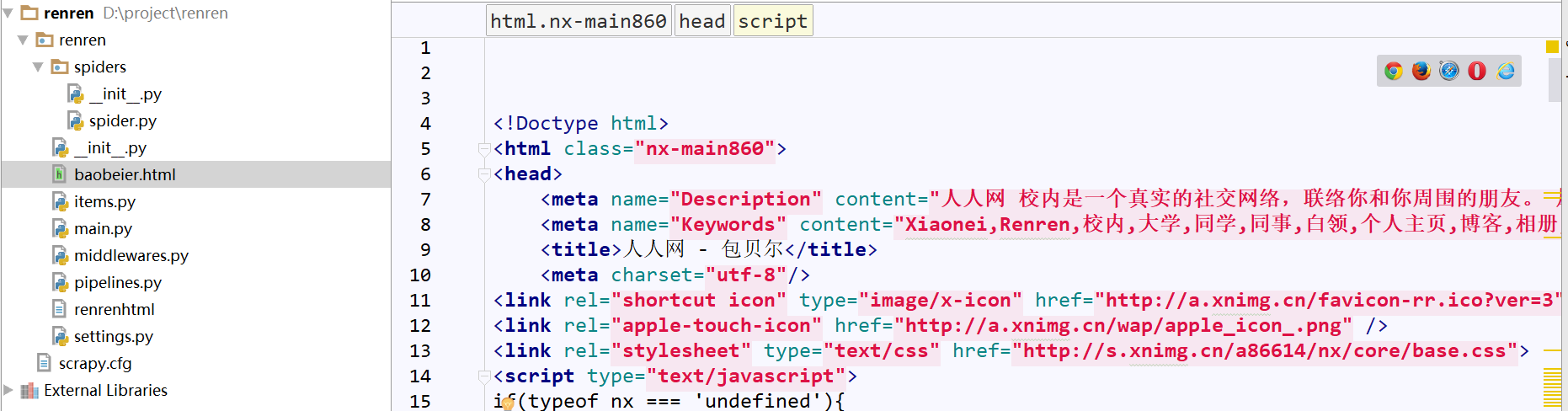
5、效果展示(我们成功登录并爬取了包贝儿的人人主页)
(3)、使用阿里云验证码服务自动识别验证码(服务地址:https://market.aliyun.com/products/57126001/cmapi014396.html#sku=yuncode=839600006)
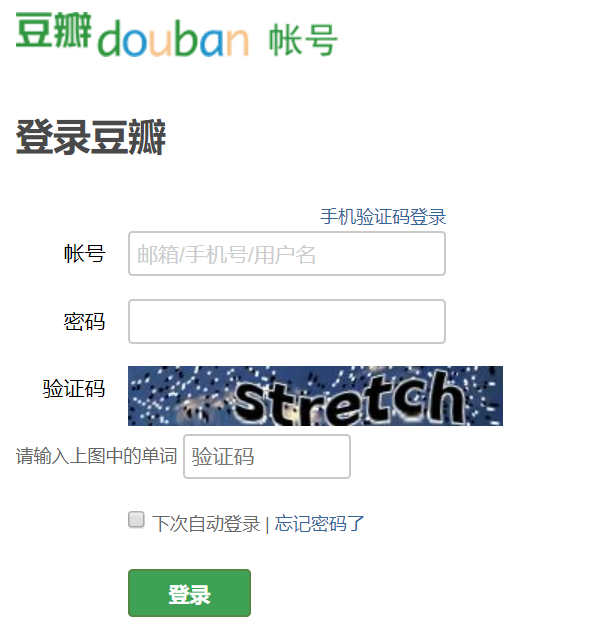
测试服务:我们同样使用豆瓣登录页面的验证码进行测试:
 1 #author: "xian"
 2 #date: 2018/6/13
 3 from urllib import request
 4 from base64 import b64encode
 5 import requests
 6
 7 captcha_url = 'https://www.douban.com/misc/captcha?id=oL8chJoRiCTIikzwtEECZNGH:en&size=s'
 8
 9 request.urlretrieve(captcha_url ,'captcha.png')
10
11 recognize_url = 'http://jisuyzmsb.market.alicloudapi.com/captcha/recognize?type=e'
12
13 formdata = {}
14 with open('captcha.png','rb') as f:
15     data = f.read()
16     pic = b64encode(data)
17     formdata['pic'] = pic
18
19 appcode = '614a1376aa4340b7a159d551d4eb0179'
20 headers = {
21     'Content-Type':'application/x-www-form-urlencoded; charset=UTF-8',
22     'Authorization':'APPCODE ' + appcode,
23 }
24
25 response = requests.post(recognize_url,data = formdata,headers =headers)
26 print(response.json()) #返回json格式
运行效果展示:(我们借助阿里云平台成功进行了验证码的自动识别)

(4)、使用阿里云服务进行验证码验证并模拟登录豆瓣网
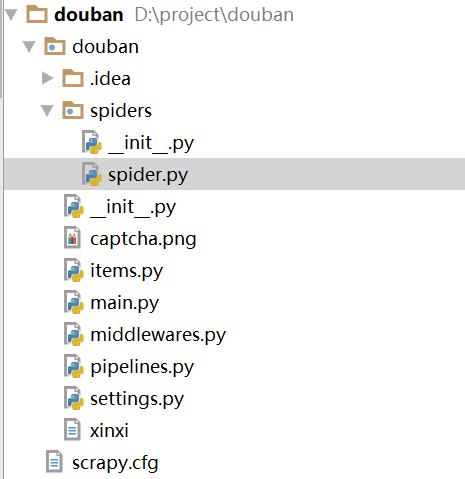
1、创建项目scrapy startproject douban---cd douban---创建爬虫scrapy genspider spider doubao.com(树形目录如下:)
改写settings.py
不遵循robots协议

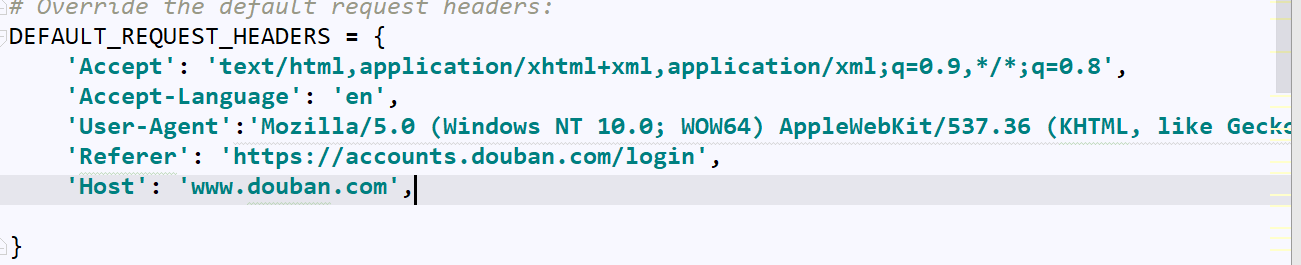
设置请求头
设置爬取时间间隔

改写spider.py
 1 # -*- coding: utf-8 -*-
 2 import scrapy
 3 from urllib import request
 4 from PIL import Image #导入识别图形的库
 5 from base64 import b64encode #导入b64编码库
 6 import requests
 7
 8
 9 class SpiderSpider(scrapy.Spider):
10     name = 'spider'
11     allowed_domains = ['douban.com']
12     start_urls = ['https://accounts.douban.com/login'] #起始url
13     login_url = 'https://accounts.douban.com/login' #登录界面url
14     profile_url = 'https://www.douban.com/people/179834288/' #个人主要url
15     editsignature_url = 'https://www.douban.com/j/people/179834288/edit_signature' #编辑签名的接口url
16
17     def parse(self, response):
18         formdata = {
19             'source': 'None',
20             'redir':'https://www.douban.com',
21             'form_email': '827832075@qq.com',
22             'form_password': '56571218lu',
23             'remember': 'on',
24             'login': '登录',
25
26         } #传入部分表单数据
27         captcha_url = response.css('img#captcha_image::attr(src)').get() #获取验证码
28         if captcha_url: #判断是否存在验证码
29             captcha = self.regonize_captcha(captcha_url) #识别验证码
30             formdata['captcha-solution'] = captcha #获取captcha-solution表单字段
31             captcha_id = response.xpath('//input[@name = "captcha-id"]/@value').get() #获取captcha_id表单字段
32             formdata['captcha-id'] = captcha_id
33         yield scrapy.FormRequest(url = self.login_url,formdata=formdata,callback=self.parse_after_login) #提交表单数据
34
35
36     def parse_after_login(self,response): #解析登录页面函数
37         if response.url == 'https://www.douban.com': #判断是否登录成功
38             yield scrapy.Request(self.profile_url,callback=self.parse_profile) #如果登录成功向个人主页发送请求并回调解析函数
39             print('登录成功!')
40         else:
41             print('登录失败!')
42
43     def parse_profile(self,response): #解析个人主页函数
44         print(response.url)
45         if response.url == self.profile_url: #判断是否成功到达个人主页
46             ck = response.xpath('//input[@name = "ck"]/@value').get() #获取ck value的值
47             formdata = {
48                 'ck': ck,
49                 'signature':'积土成山,风雨兴焉!',
50             } #构造表单数据
51             yield scrapy.FormRequest(self.editsignature_url,formdata=formdata,callback=self.parse_None) 提交表单数据,最后callback 指定回调函数,这里如果不指定回调函数默认回调parse,最后会出现登录失败信息
52         else:
53             print('进入个人中心失败了!')
54
55     def parse_None(self,response):
56         pass
57
58
59 #部分为人工验证码识别登录方式
60     # def regonize_captcha(self,image_url):
61     #     request.urlretrieve(image_url,'captcha.png')
62     #     image = Image.open('captcha.png')
63     #     image.show()
64     #     captcha = input('请您输入验证码:')
65     #     return captcha
66
67     def regonize_captcha(self, image_url): #这里使用上面的阿里云服务识别验证码,参考阿里云上提供的使用手册即可
68         captcha_url = image_url
69
70         request.urlretrieve(captcha_url, 'captcha.png')
71
72         recognize_url = 'http://jisuyzmsb.market.alicloudapi.com/captcha/recognize?type=e'
73
74         formdata = {}
75         with open('captcha.png', 'rb') as f:
76             data = f.read()
77             pic = b64encode(data)
78             formdata['pic'] = pic
79
80         appcode = '614a1376aa4340b7a159d551d4eb0179'
81         headers = {
82             'Content-Type': 'application/x-www-form-urlencoded; charset=UTF-8',
83             'Authorization': 'APPCODE ' + appcode,
84         }
85
86         response = requests.post(recognize_url, data=formdata, headers=headers)
87         result = response.json()
88         code = result['result']['code']
89         return code
最后运行爬虫项目:
新建一个main.py方便调试
1 #author: "xian"
2 #date: 2018/6/13
3 from scrapy import cmdline
4 cmdline.execute('scrapy crawl spider'.split())
运行结果:(部分)
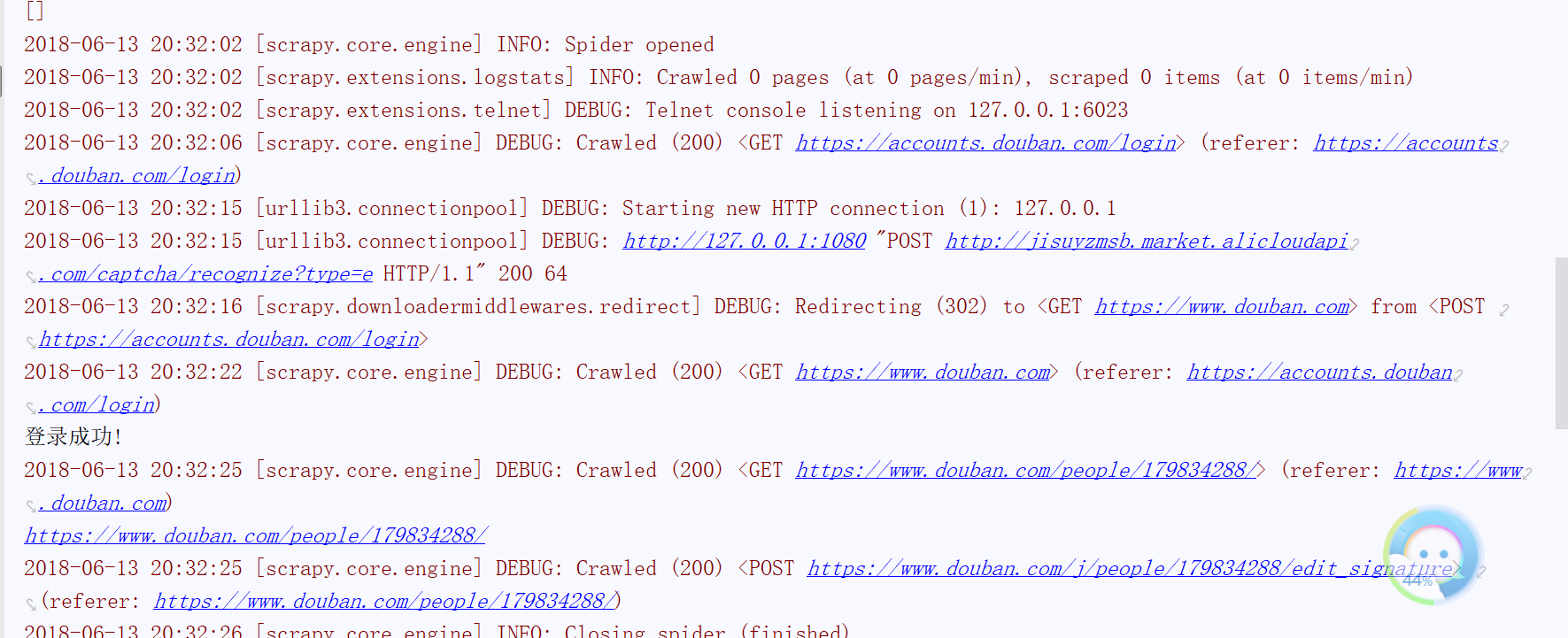
我们可以看到我的主页的个性签名已经改变为我们设置的了!(程序成功运行了!)

(5)、总结
1、在scrapy中想要发送Post请求,推荐使用scrapy.FormRequest方法,并指定表单数据
2、在爬虫开始时发送Post请求,请重写start_requests()方法