随机验证码
一:首先需要安装模块PIL
pip install PIL    #第一个不行就试试第二个
pip install pillow
二:创建图片
from PIL import Image,ImageDraw,ImageFont

img=Image.New(mode='RGB',size=(100,50),color=(0,255,0))
draw=ImageDraw(img,'png')
1,画点
img = Image.new(mode='RGB', size=(120, 30), color=(255, 255, 255))
draw = ImageDraw.Draw(img, mode='RGB')
# 第一个参数:表示坐标
# 第二个参数:表示颜色
draw.point([100, 100], fill="red")
draw.point([300, 300], fill=(255, 255, 255))
2,画线
img = Image.new(mode='RGB', size=(120, 30), color=(255, 255, 255))
draw = ImageDraw.Draw(img, mode='RGB')
# 第一个参数:表示起始坐标和结束坐标
# 第二个参数:表示颜色
draw.line((100,100,100,300), fill='red')
draw.line((100,100,300,100), fill=(255, 255, 255))
3,画圆
img = Image.new(mode='RGB', size=(120, 30), color=(255, 255, 255))
draw = ImageDraw.Draw(img, mode='RGB')
# 第一个参数:表示起始坐标和结束坐标(圆要画在其中间)
# 第二个参数:表示开始角度
# 第三个参数:表示结束角度
# 第四个参数:表示颜色
draw.arc((100,100,300,300),0,90,fill="red")
4,插入文本
img = Image.new(mode='RGB', size=(120, 30), color=(255, 255, 255))
draw = ImageDraw.Draw(img, mode='RGB')
# 第一个参数:表示起始坐标
# 第二个参数:表示写入内容
# 第三个参数:表示颜色
draw.text([0,0],'python',"red")
5,插入定制文本
img = Image.new(mode='RGB', size=(120, 30), color=(255, 255, 255))
draw = ImageDraw.Draw(img, mode='RGB')
# 第一个参数:表示字体文件路径
# 第二个参数:表示字体大小
font = ImageFont.truetype("kumo.ttf", 28)
# 第一个参数:表示起始坐标
# 第二个参数:表示写入内容
# 第三个参数:表示颜色
# 第四个参数:表示颜色
draw.text([0, 0], 'python', "red", font=font)
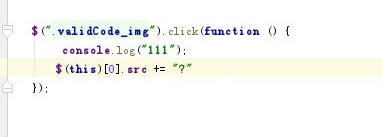
PS:点击图片刷新,验证码
django实例:在图片上创建随即字符
视图函数中

font=ImageFont.TrueType('/static/font路径/',20)      #第一从外部引入的字体路径,第二个时候字体大小
lst=[]
for i in range(5):
    word_low=chr(random.randint(65,90))     #创建随即小写字符
    word_upper=chr(random.randint(91,122))   #创建大写随即字符
    number_str=str(random.randint(0,9))      #创建随即数字

    random_choice=[word_low,word_upper,number_st]
  draw.text([10+i*20],random_choice,(random.randint(0,255),random.randint(0,255),random.randint(0,255)),font)
  #第一是:字体的位置,第二,是放随即字符,第三是放随即颜色,第四是字体的样式.
  lst.append(random_choice)      #取到每次循环的随即字符,放在列表中
lst="".join(lst)    #变成字符串形式.
f=BytesIO()     #放在内存
img.save(f,'png')   #把图片保存在内存
data=f.getvalue()    #从内存中拿到数据

request.session['random_choice']=lst   #把所有的随即字符保存到session,以便后面校验

return Httpresponse(data)  #把图片的信息上传到html里面
在html里面

<p>姓名<input type="text" class="username"></p>
    <p>密码<input type="password" class="password"></p>
    <p>验证码<input type="text" style=" 60px" class="code">
        <img src="/get_img/" width="100px" height="50px">
    </p>
    <button class="c3">登录</button>
    <a href="/regiest/">
        <button>注册</button>
    </a>
    <span class="is_false"></span>
函数实例
import random

def check_code(width=120, height=30, char_length=5, font_file='kumo.ttf', font_size=28):
    code = []
    img = Image.new(mode='RGB', size=(width, height), color=(255, 255, 255))
    draw = ImageDraw.Draw(img, mode='RGB')

    def rndChar():
        """
        生成随机字母
        :return:
        """
        return chr(random.randint(65, 90))

    def rndColor():
        """
        生成随机颜色
        :return:
        """
        return (random.randint(0, 255), random.randint(10, 255), random.randint(64, 255))

    # 写文字
    font = ImageFont.truetype(font_file, font_size)
    for i in range(char_length):
        char = rndChar()
        code.append(char)
        h = random.randint(0, 4)
        draw.text([i * width / char_length, h], char, font=font, fill=rndColor())

    # 写干扰点
    for i in range(40):
        draw.point([random.randint(0, width), random.randint(0, height)], fill=rndColor())

    # 写干扰圆圈
    for i in range(40):
        draw.point([random.randint(0, width), random.randint(0, height)], fill=rndColor())
        x = random.randint(0, width)
        y = random.randint(0, height)
        draw.arc((x, y, x + 4, y + 4), 0, 90, fill=rndColor())

    # 画干扰线
    for i in range(5):
        x1 = random.randint(0, width)
        y1 = random.randint(0, height)
        x2 = random.randint(0, width)
        y2 = random.randint(0, height)

        draw.line((x1, y1, x2, y2), fill=rndColor())

    img = img.filter(ImageFilter.EDGE_ENHANCE_MORE)
    return img,''.join(code)


if __name__ == '__main__':
    # 1. 直接打开
    # img,code = check_code()
    # img.show()

    # 2. 写入文件
    # img,code = check_code()
    # with open('code.png','wb') as f:
    #     img.save(f,format='png')

    # 3. 写入内存(Python3)
    # from io import BytesIO
    # stream = BytesIO()
    # img.save(stream, 'png')
    # stream.getvalue()

    # 4. 写入内存(Python2)
    # import StringIO
    # stream = StringIO.StringIO()
    # img.save(stream, 'png')
    # stream.getvalue()

    pass