zoukankan      html  css  js  c++  java
  • asp IIS网站的配置(Win7下启用IIS7配置ASP运行环境)


    其实win7下的IIS7配置过程是非常简单的。下面让seo博客来详细的介绍一下win7下配置IIS7环境运行ASP网站的方法,以供初接触者参考
     
    第一次在windows7下配置IIS,虽然有丰富的xp下配置IIS的经验,但还是会遇到不少的问题。特别是对入门者来说,搞清一些东西还是挺费时间的。其实win7下的IIS7配置过程是非常简单的。下面让seo博客来详细的介绍一下win7下配置IIS7环境运行ASP网站的方法,以供初接触者参考。

    一、安装IIS7

    默认情况下,windows7安装后默认没有自动安装iis,需要自己手动安装。

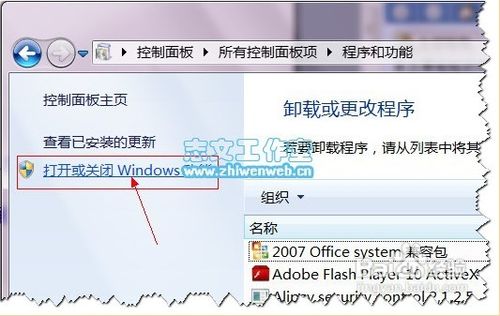
    1.进入Windows7的控制面板,选择左侧的打开或关闭Windows功能:

    开始-控制面板-默认程序-程序和功能-打开或关闭windows功能。如图1示。

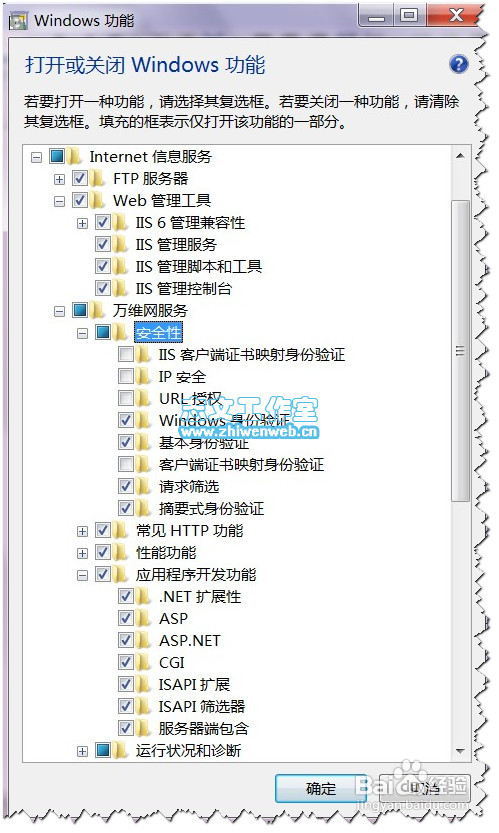
    2.出现了安装Windows功能的选项菜单,注意选择的项目,我们需要手动选择需要的功能,可参考如图2选择安装。
    Windows7下启用IIS7配置ASP运行环境的详细方法

    至此即已经安装完IIS7了!是不是挺简单呢?

    Windows7下启用IIS7配置ASP运行环境的详细方法

    二、配置IIS

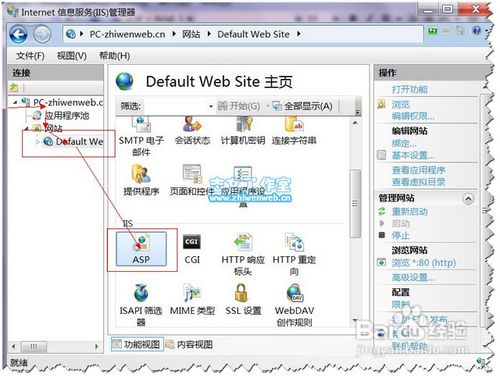
    1、IIS7 在安装了上述组件后,如此操作:控制面板-系统和安全-管理工具-Internet信息服务(IIS)管理工具,打开运行。

    展开左侧边栏一直到“Default Web Site”,然后点击选择中间的“ASP”图标。如图3所示。

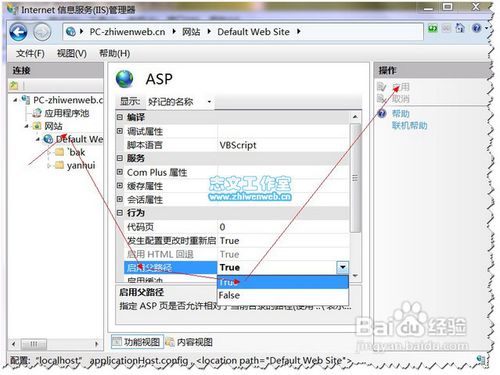
    2、IIS7中ASP父路径是没有启用的,要开启父路径。选择DefaultWebSite,双击内页中的ASP,即显示ASP的设置内容,",然后在"Behavior(行为)"组中将"Enable Parent Paths(启用父路径)"设置为“True”即可。如图4示。(注意:选择了“True”之后,还要在右边栏点击“应用”才能生效!)
    Windows7下启用IIS7配置ASP运行环境的详细方法

    Windows7下启用IIS7配置ASP运行环境的详细方法

    至此ASP基本运行环境也已经配置好了!

    三、配置IIS7的默认网站

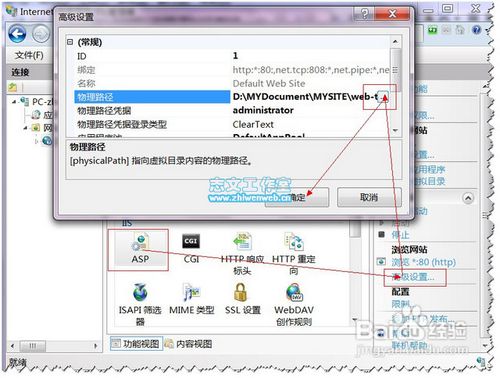
    1、单击右侧的"高级设置"选项,设置网站的目录。如图5所示。

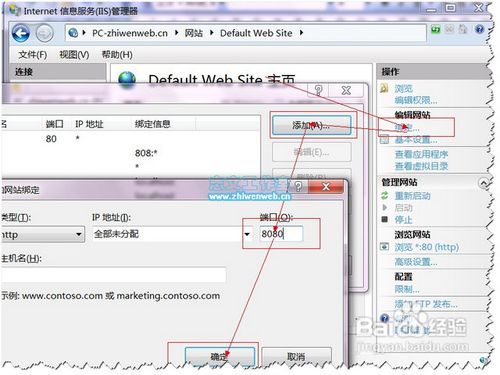
    2、类似上步的操作,单击右侧的“绑定...”,设置网站的端口。默认使用的是80端口,如果该端口已经被占用,可以在这里添加一个其他的端口号来浏览站点。如图6所示。一般这里不需要操作。
    Windows7下启用IIS7配置ASP运行环境的详细方法

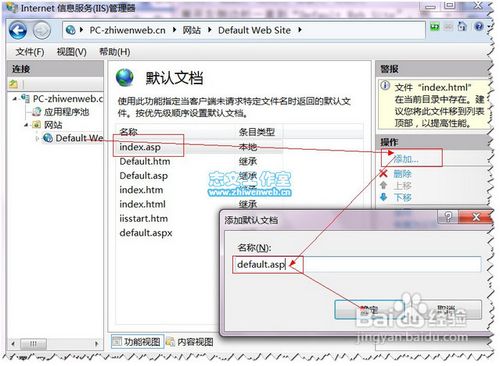
    3、点击“默认文档”,设置网站的默认文档。这里可以添加我们常会用的首页默认文档名称。比如index.asp 、Default.asp等。如图7所示。
    Windows7下启用IIS7配置ASP运行环境的详细方法

    至此,Windows7的IIS7设置已经基本完成了,正常情况下正确的ASP+Access网站程序是可以成功运行了的。不过由于ntfs格式分区目录访问权限的问题,常会出现http500等错误,此时可参考附录。
    Windows7下启用IIS7配置ASP运行环境的详细方法

    技术小白记录自己的经验与分享,不足之处多多包含,欢迎指正!
  • 相关阅读:
    88. Merge Sorted Array
    87. Scramble String
    86. Partition List
    85. Maximal Rectangle
    84. Largest Rectangle in Histogram
    83. Remove Duplicates from Sorted List
    82. Remove Duplicates from Sorted List II
    81. Search in Rotated Sorted Array II
    80. Remove Duplicates from Sorted Array II
    计算几何——点线关系(叉积)poj2318
  • 原文地址:https://www.cnblogs.com/EdwinChan/p/6392824.html
Copyright © 2011-2022 走看看