一、硬盘回顾
无论是安装Windows还是Linux操作系统,硬盘分区都是整个系统安装过程中最为棘手的环节。硬盘一般分为IDE硬盘、SCSI硬盘和SATA硬盘三种,在Linux系统中,IDE接口的硬盘被称为hd,SCSI和SATA接口的硬盘
则被称为sd,其中IDE硬盘基本上已经淘汰,现在市面上最常见的就是SATA接口的硬盘,第1块硬盘称为sda,第2块硬盘称为sdb……,依此类推。
一块硬盘最多有4个主分区,主分区以外的分区称为扩展分区,硬盘可以没有扩展分区,但是一定要有主分区,在主分区中要有一个激活分区用来启动Windows系统,在扩展分区中可以建立若干个逻辑分区,因此,
最合理的分区方式应该最多分三个主分区,一个扩展分区,这样可以有效地利用有限的主分区,然后在扩展分区中建立逻辑分区。
在Linux系统中每一个硬盘总共最多有 16个分区,硬盘上的4个主分区,分别标识为sdal、sda2、sda3和sda4,逻辑分区则从sda5开始标识一直到sda16。
二、CentOS 分区方案
/:Linux系统的根目录,所有的目录都挂在这个目录下,建议大小5G以上。
/Boot:用来存放于Linux系统启动有关的程序,比如启动引导装载程序等,建议大小为100MB。
/swap:实现虚拟内存,建议大小是物理内存的1~2倍。
/usr:用来存放Linux系统中的应用程序,系统软件资源目录,'Unix Software Resource'的缩写,所以不是存放用户数据,而是存放系统软件资源的目录,系统中安装的软件大多数保存在这里。建议大于3G以上。
/var:用来存放Linux系统中经常变化的数据及其日志文件,建议大于1G以上。var目录独自占用了一个分区,因为系统所有的日志都写在了/var/log目录下,这将会占用大量的空间。如果系统日志记录的非常详细,整个目录很快就
会被写满,导致系统工作呆滞,可以通过系统日志后台守护程序syslogd来修改日志配置,避免发生这种情况。
/home:存放普通用户的数据,是普通用户的宿主目录,建议大小为剩下的空间。
/tmp:将临时盘挂在独立的分区,可避免在文件系统被塞满时影响系统的稳定性,建议大小在500MB以上。
三、安装CentOS 7.0
本人将在VMware® Workstation 12 Pro中安装。
1、VMware® Workstation 12 Pro中新建虚拟机
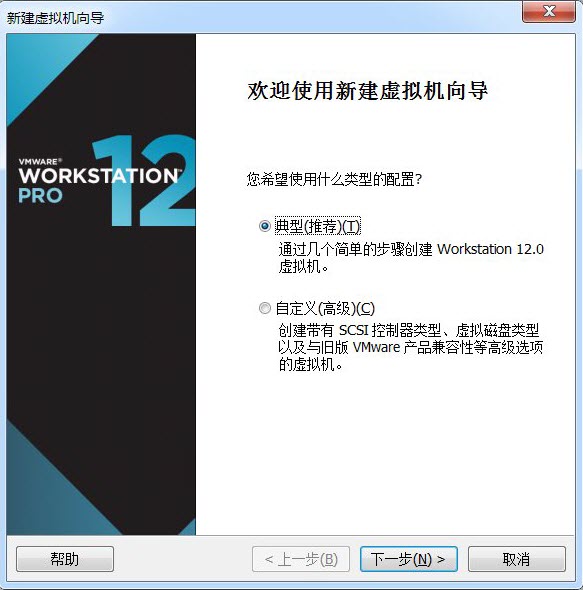
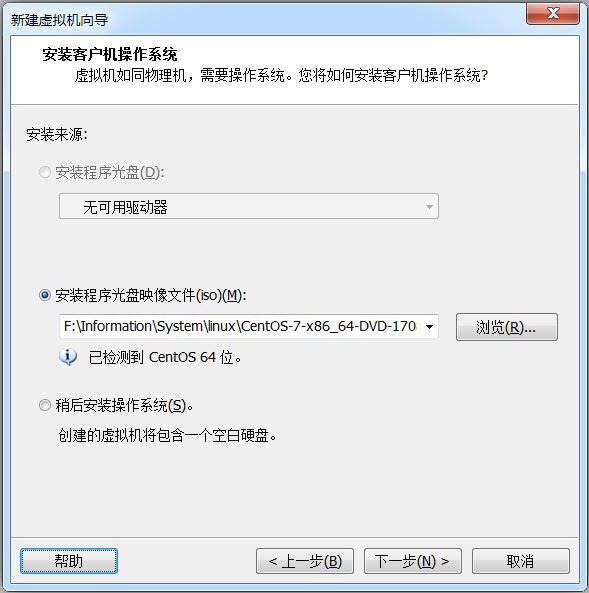
2、进入【新建虚拟机向导】界面中,选择【安装程序光盘映像文件】
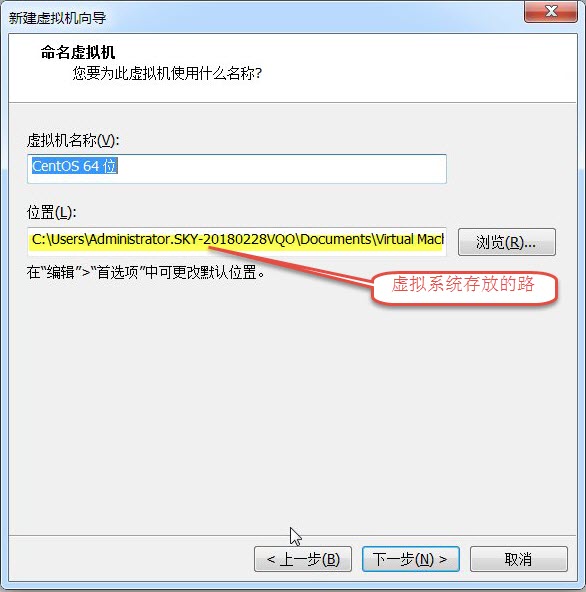
3、命名虚拟机的名称,并设置虚拟系统存放的路径。
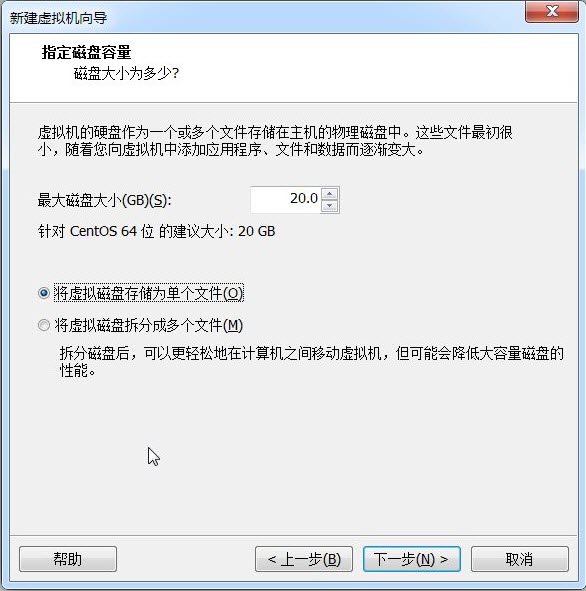
4、指定虚拟系统磁盘容量
5、成功引导系统后,进入CentOS 7.0的安装界面。
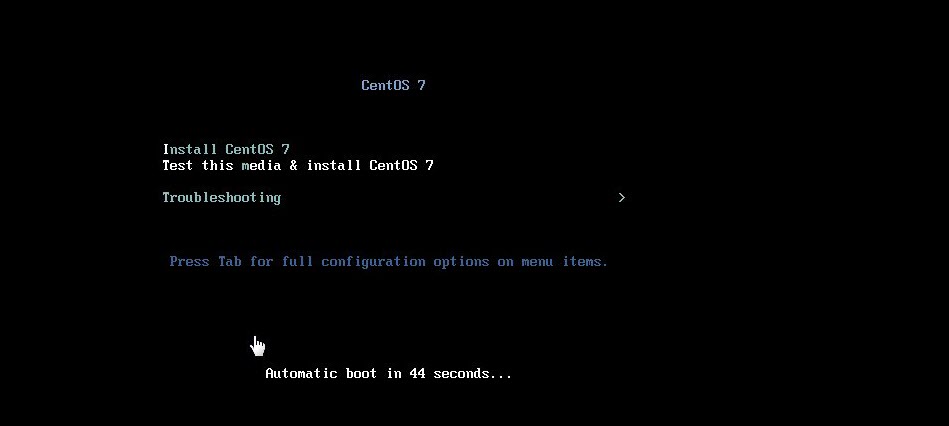
界面说明:
Install CentOS 7 :安装CentOS 7
Test this media & install CentOS 7:测试安装文件并安装CentOS 7
Troubleshooting:修复故障
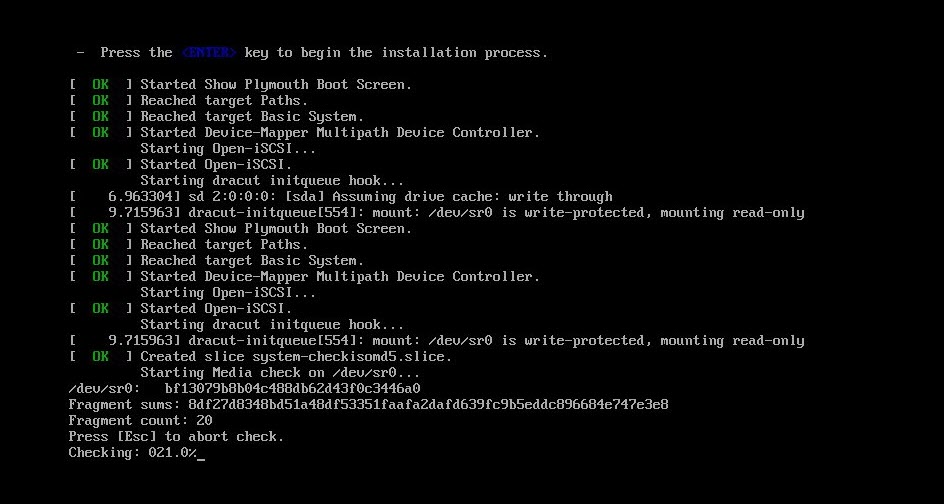
6、安装进程
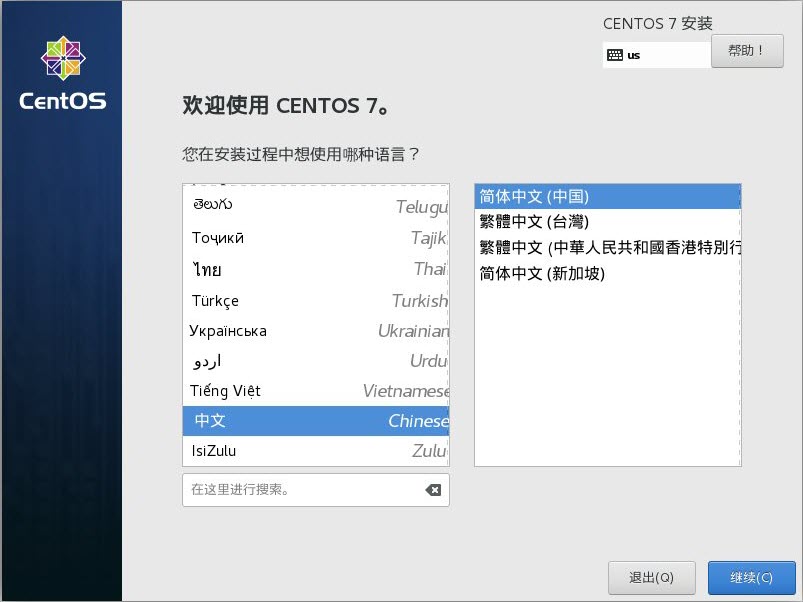
7、CentOS系统在安装过程中需选择语言。选择语言-中文-简体中文(中国)
8、安装位置的调整。系统-安装位置,进去磁盘分区界面。
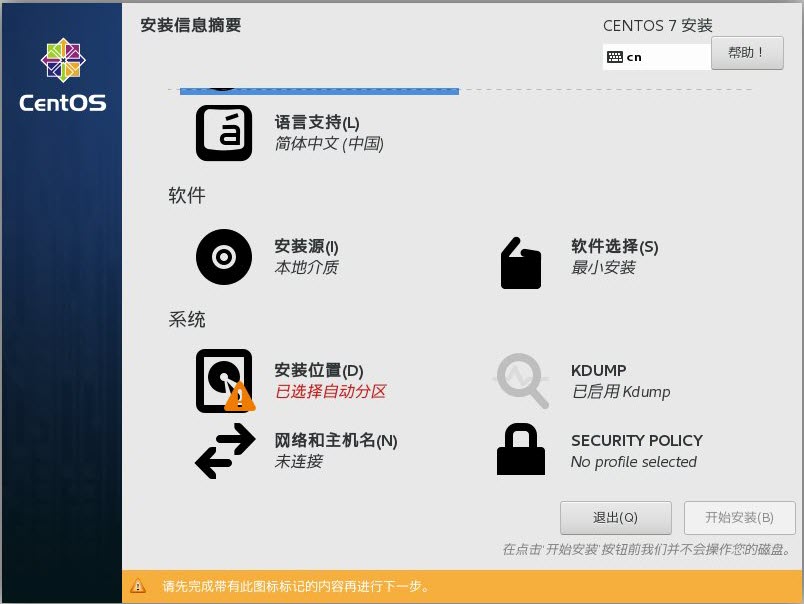
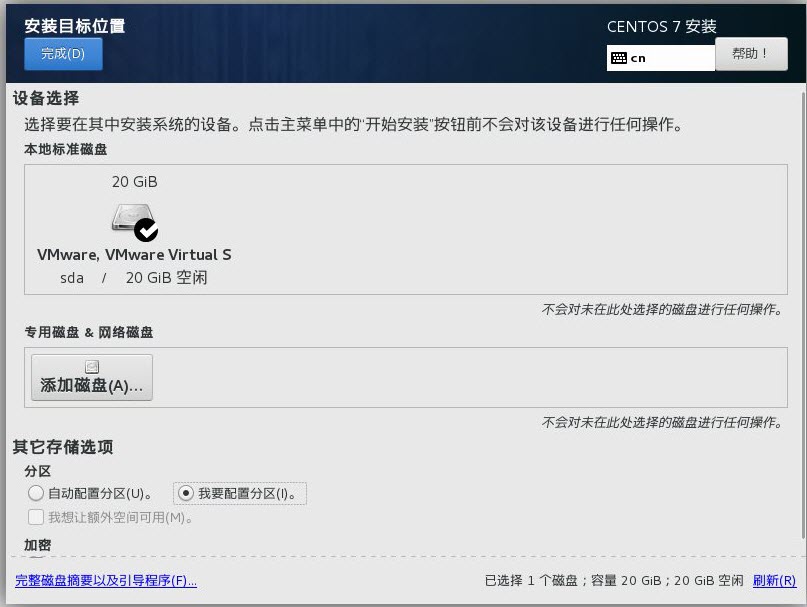
9、选择-其它存储选项-分区-我要配置分区,点击左上角的完成。
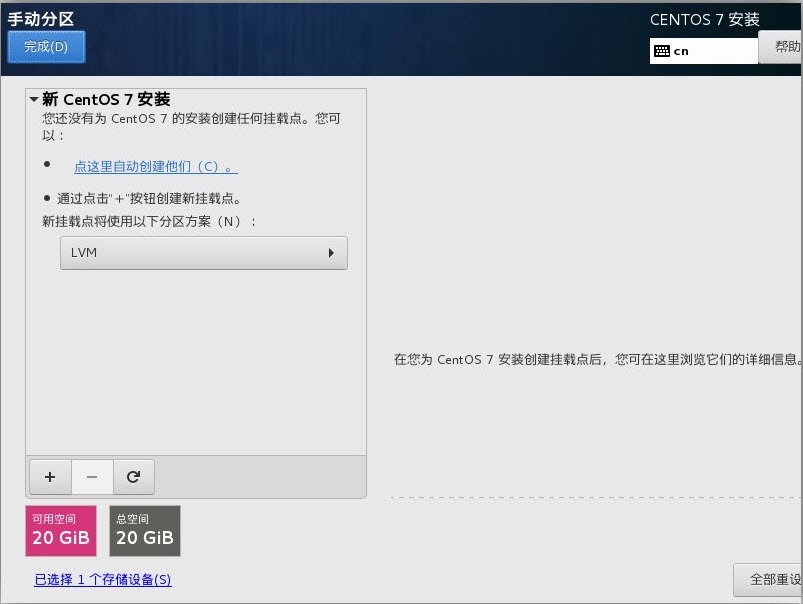
10、进入手动分区界面,点击左下角的【+】。
11、添加挂载点:
挂载点:var
期望容量:2861MB
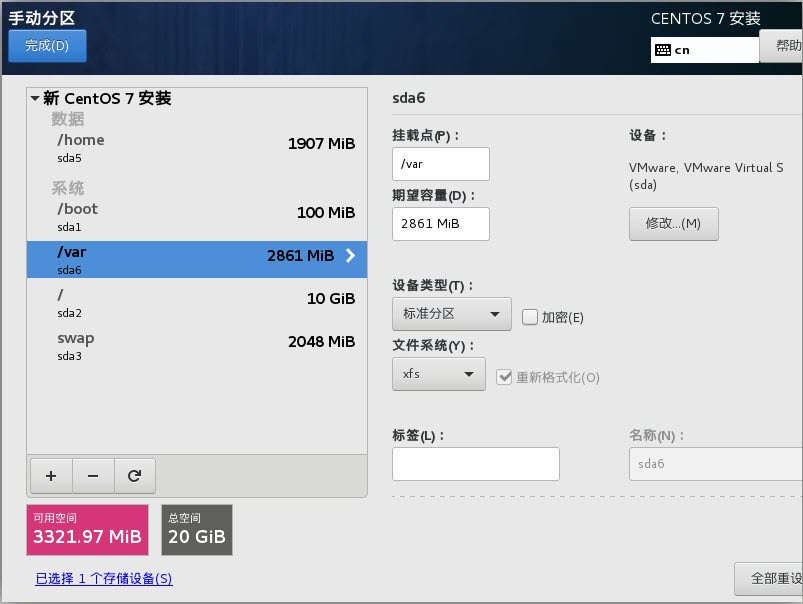
12、挂载点设置完成后,点击左上角【完成】,进入下面的界面。
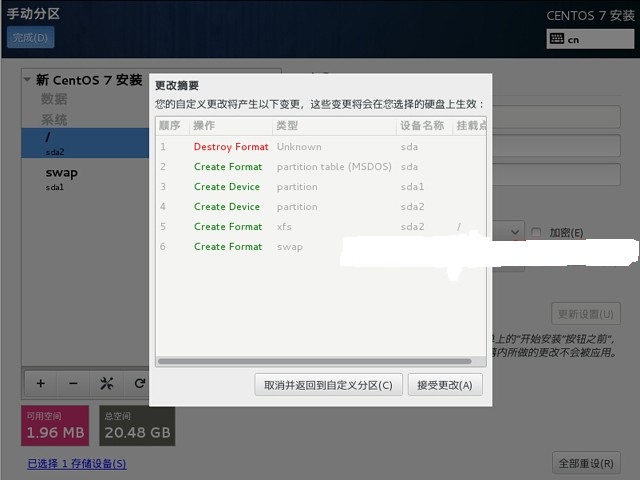
13、接受更改,进入下面的界面。
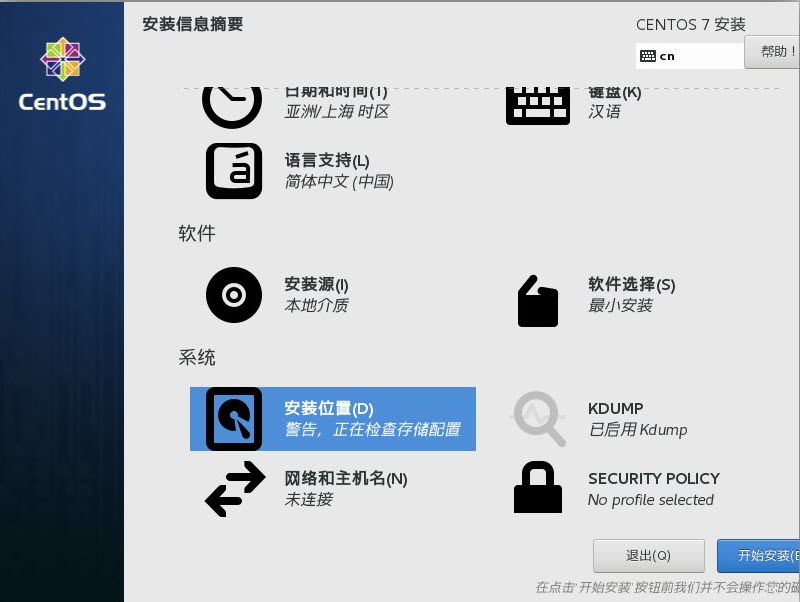
13、点击【开始安装】,进入【配置】,选择用户设置。
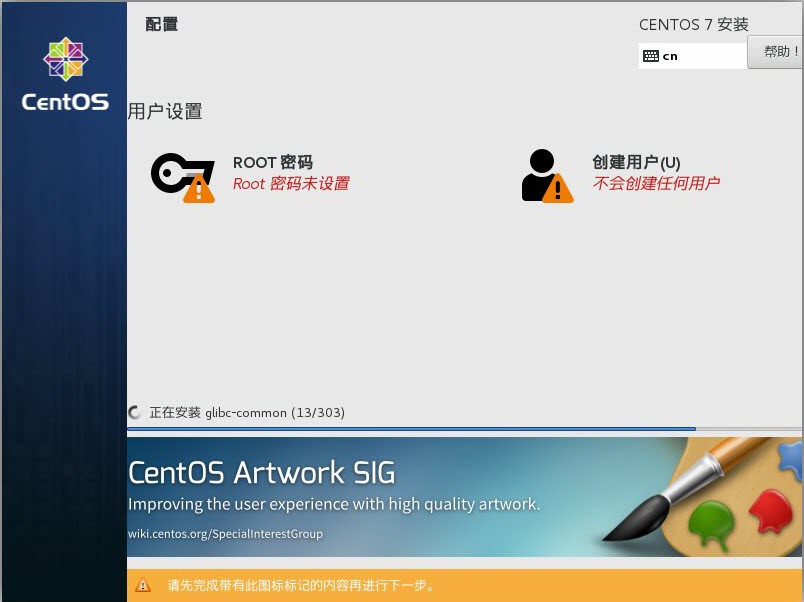
14、ROOT密码的设置和创建用户。
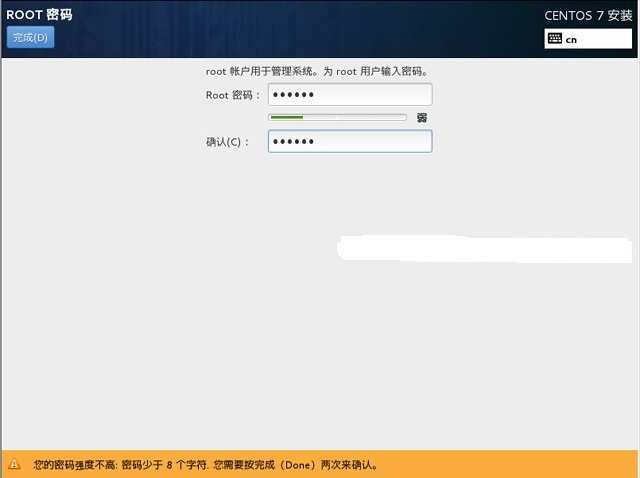
备注:
如果密码长度少于8位,会提示要按“完成”两次来确认,安装继续。
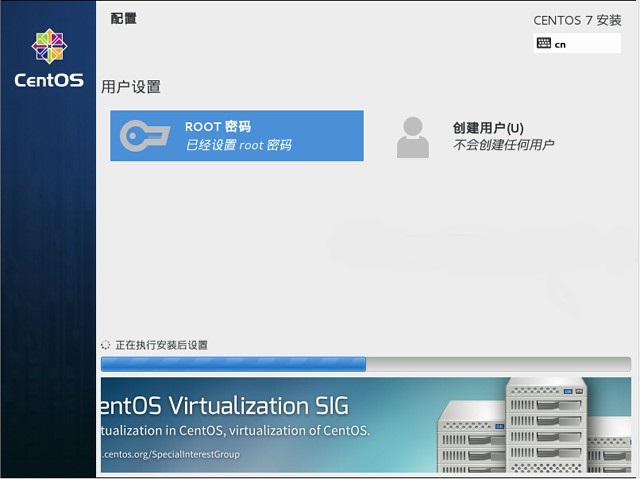
15、设置完成后,会进入以下界面,等待安装完成即可。
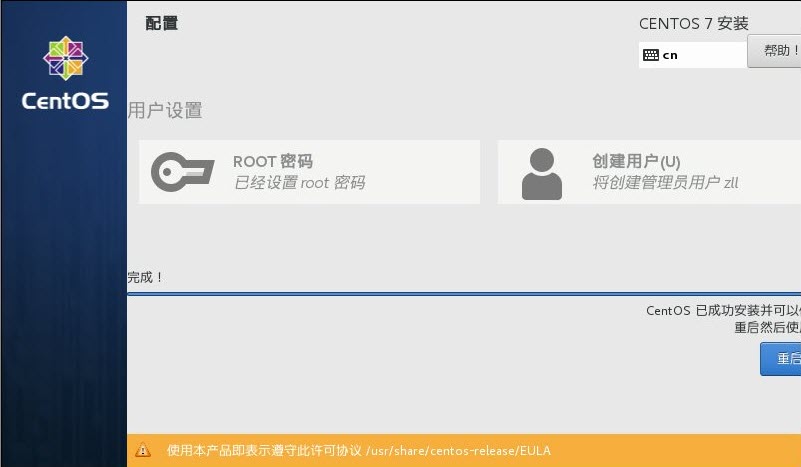
16、点击【重启】,进入以下界面,等待自动跳转就好。
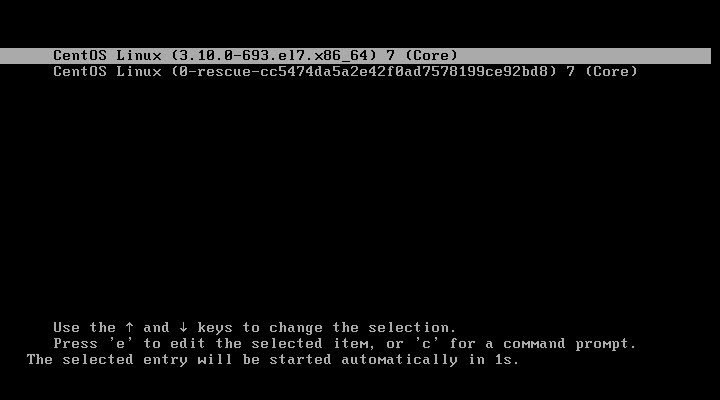
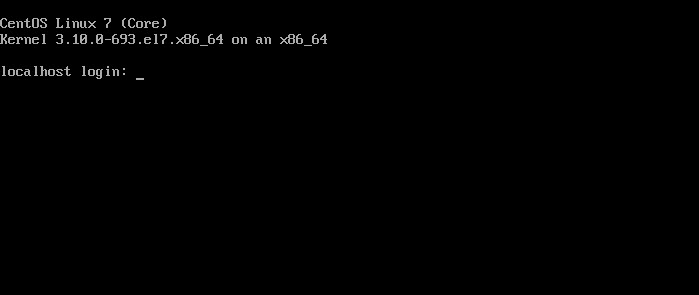
17、系统重启后,弹出登录界面。