探索 Word 2007 开发(一):我的博客
Written by Allen Lee
创建 Word 2007 插件项目
这里,我将会使用Visual Studio 2008 Beta 2所带的VSTO(Visual Studio Tools for Office)来开发这个插件,此外,Office 2007也是必须的。
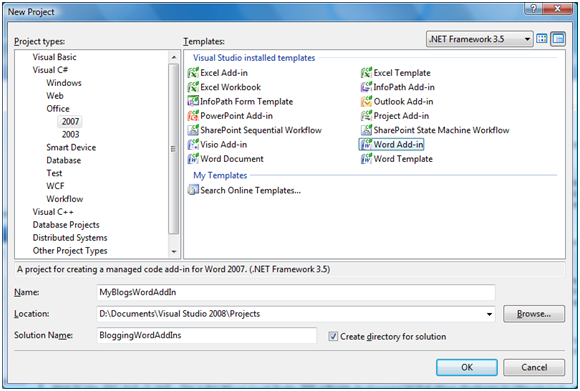
Figure 1
如上图所示,你首先需要确保选择了 .NET Framework 3.5的项目,接着选择Visual C#\Office\2007\Word Add-in作为项目模板(当然,你也可以选择Visual Basic下面的那个),然后依次输入解决方案名字和项目名字,最后按下OK完成项目的创建。

Figure 2
我们的项目包含了一个名为ThisAddIn.cs的代码文件,里面的ThisAddIn类就是我们的插件了。现在,我希望为Word 2007创建一个像Research那样的侧边栏,里面将包含与我的博客相关的信息:
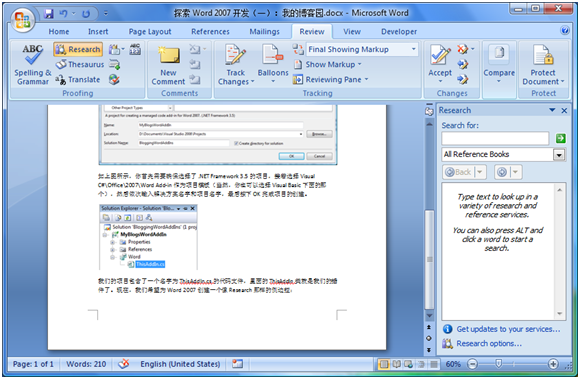
Figure 3
创建"我的博客"侧边栏
我不清楚以往怎样才能做到这样,但现在有了VSTO,你可以把以往所学的Windows Forms的技巧都用上,实际上,这样一个侧边栏就是一个用户控件(User Control)。现在,我们就来开发"我的博客"侧边栏。首先,在项目里添加一个名为MyBlogsUserControl的用户控件,接着在它上面拖放下列控件:
- cbxBlogs:用于显示博客列表
- btnViewBlog:在Internet Explorer中打开选定博客的主页
- lbxRecentPosts:列出选定博客最近发布的帖子
- btnViewPost:在Internet Explorer中打开选定帖子的网页
- lbxDrafts:列出存在本地没有发布的帖子草稿
- btnOpenDraft:在Word 2007中打开选定的帖子草稿
MyBlogsUserControl在Visual Studio中的设计如下图所示:
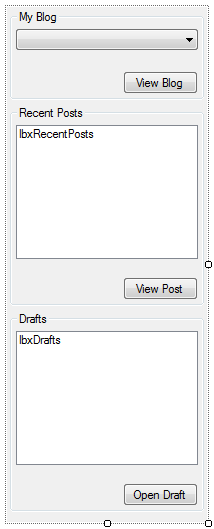
Figure 4
接下来就是把MyBlogsUserControl嵌到Word 2007里了,要做到这样,最简单的办法就是在插件启动的时候,以Custom Task Pane的方式加载控件。回到ThisAddIn.cs,我们可以看到,Visual Studio为我们准备好插件的Startup事件的Event Handler了:
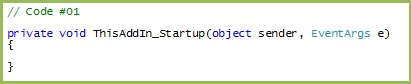
这样,我们只需要在方法里面插入下面的代码:
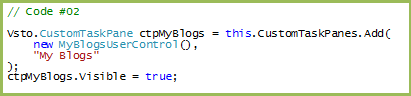
作为应用程序级别(application-level)的扩展,Office 2007引入了Custom Task Pane这个概念,然而,直接通过Office PIA使用Custom Task Pane比较繁琐,于是,VSTO提供了一个简化方案,正如Code #02所示的那样。
增值服务区
- Creating Custom Task Panes Using Visual Studio Tools for Office,Robert Green
- Creating Custom Task Panes in the 2007 Office System,Mark O'Hara and Frank Rice
当然,别忘了引用VSTO的命名空间:

考验脑力区
- using关键字共有多少种用法?它们分别是什么?
现在来看看运行效果:
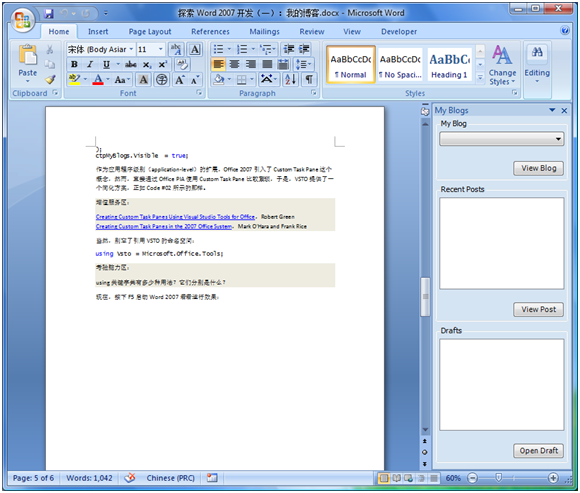
Figure 5
到目前为止,"我的博客"侧边栏只是一个"空壳",接下来就是着手实现里面的逻辑了。
填充"我的博客"侧边栏
假设"我的博客"侧边栏的相关文件安置在My Blogs文件夹里,该文件夹的结构如下图所示:
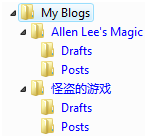
Figure 6
虽然我们可以通过枚举My Blogs的子文件夹来填充cbxBlogs控件,然而我希望设计一个类来表示博客并且实现一定的数据绑定。回顾Figure 4,"我的博客"侧边栏应该具备如下特性:
- 它会在启动时读取My Blogs文件夹里的相关信息,并且填充 cbxBlogs控件;
- 当我们在博客列表中选择某个博客时,它会通过RSS获取该博客最近发布的帖子,并且填充lbxRecentPosts控件;
- 当我们在博客列表中选择某个博客时,它会读取该博客帖子草稿文件夹里的数据,并且填充lbxDrafts控件;
- 当我们在博客列表中选择某个博客时,按下View Blog按钮将会在Internet Explorer中打开该博客的主页;
- 当我们在最近帖子列表中选择某个帖子时,按下View Post按钮将会在Internet Explorer中打开该帖子的网页;
- 当我们在草稿列表中选择某个草稿时,按下Open Draft按钮将会在新的Word 2007中打开该草稿。
明确这些需求后,我们就可以着手写代码了:
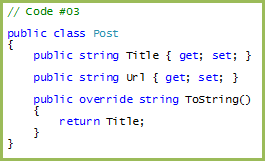
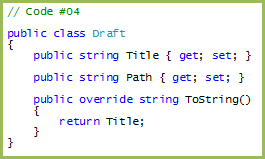

对于Code #03,以下几点是需要说明的:
- Post、Draft和Blog类都重写了ToString()方法,这是因为ComboBox和ListBox等控件会调用该方法并把返回的字符串用作条目的显示,重写该方法是为了让条目得到正确的显示。当然,如果你结合DataSource和DisplayMember来使用,也可以不重写ToString()方法。
- Blog.GetRecentPosts()方法里使用Argotic Syndication Framework来进行RSS信息处理,所以你需要下载并安装它,然后在项目中引用相关的类库和Argotic.Core.Rss命名空间。
- Blog.GetRecentPosts()方法里对RSS地址进行了假设,这个假设适用于博客园以及旗下其它网站,当然,你可以想出很多方法让它具备普遍适用性。
- Blog.GetRecentPosts()方法里使用NetworkInterface. GetIsNetworkAvailable()方法判断当前网络是否连通,如果连通则获取数据,否则返回空数组。
- Blog.GetDrafts()方法没有进行任何筛选,这里假设文件夹里面只包含.docx和/或.doc文件。由于这些文件将会用Word 2007打开,如果你可能往文件夹里放置Word 2007不能读取的文件,那么你最好为LINQ查询语句加入where来进行必要的过滤。
- 在Blog.GetDrafts()方法里,我还假设My Blogs文件夹是放在"我的文档"里的,并且博客所在的文件夹名字和博客的名字一样,当然,这样我们就不能在博客的名字里面包含非法的路径字符了。
我们可以让文件夹的名字和博客的名字相同,但却无法在这里包含博客的URL信息,而这又是很多操作的前提,于是我在My Blogs文件夹里放置一个Blogs.xml文件,里面包含了如下内容:

有了这个文件,我们就可以顺利存取博客的URL信息了。另外,如果你希望让博客的名字不受路径的约束,即可以包含非法的路径字符,那么你可以为blog元素扩展一个directory属性用于存放路径,这样name属性就可以专门用于界面上的显示了。
增值服务区
- 你可以通过 Path. GetInvalidFileNameChars()或Path. GetInvalidPathChars()方法查看非法的路径字符。
接下来就是把数据填充到"我的博客"侧边栏了,回到MyBlogsUserControl.cs,在构造函数里添加如下所示的代码:
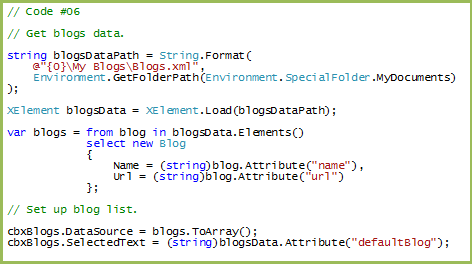
对于Code #04,以下几点是需要说明的:
- 我们使用LINQ to XML获取Blogs.xml中博客的相关数据,并把这些数据绑定到博客列表上。
- 我们获取blogs元素的defaultBlog属性的值,并用它来设置cbxBlogs.SelectedText属性,使得它所指定的默认博客成为当前所选定的博客。
- 如果我们约定第一个blog元素就是默认博客,那么这里就不需要使用defaultBlog属性和设置SelectedText属性了,因为当我们把一个数据源绑定到DataSource属性时,它会在完成绑定后把第一个条目设为当前选定项,当然,此时会引发SelectedValueChanged(和其它相关的)事件。
噢,别忘记cbxBlogs的SelectedValueChanged事件,下面是该事件的Event Handler:
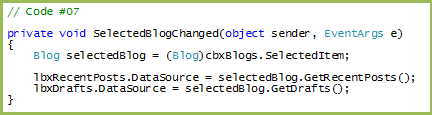
值得提醒的是,Blog.GetRecentPosts()方法所返回的数组的元素个数和对应博客的设置相关:
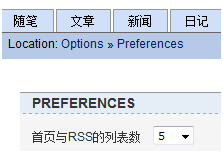
Figure 7
现在来看看运行效果:
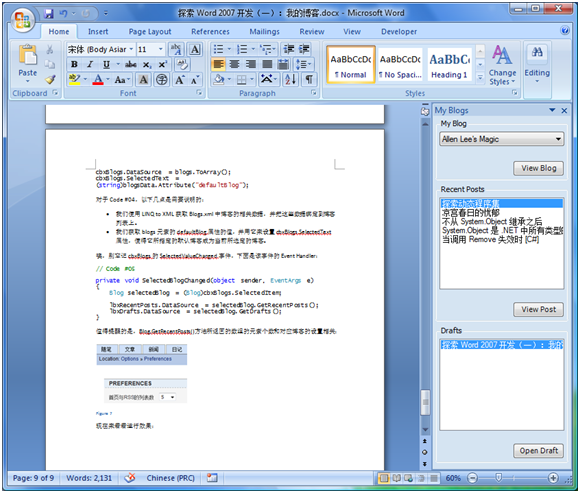
Figure 8
查看博客、最近帖子和存档草稿
由于查看博客和查看最近帖子这两项操作都是"外包"给Internet Explorer的,我们可以简单地调用System.Diagnostics.Process.Start()方法,并传入选定对象的Url属性的值:

对于存档草稿,我们可以使用Documents.Open()方法来打开,并传递选定存档草稿的Path属性的值:
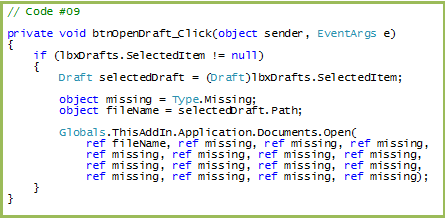
需要说明的是,对于Documents.Open()方法来说,除了第一个参数,其它参数都是可选的,但由于C#不支持这种可选参数,于是我们只好给它们传递Type.Missing。
至此,"我的博客"侧边栏的开发要告一段落了,虽然我们还想让它变得更强大。作为一个Word 2007扩展插件,现在的"我的博客"侧边栏存在一个不可忽视的问题:它是随Word 2007启动而启动,而不是因用户的需要启动,并且一旦关闭就无法再次启动,除非重新打开Word 2007,这对于用户来说是无法接受的。下一回,我们将探讨扩展Word 2007的Ribbon,并尝试在它上面添加一个按钮来负责"我的博客"侧边栏的启动。