记录一下配置git操作远程仓库时的自动验证,效果如下图:
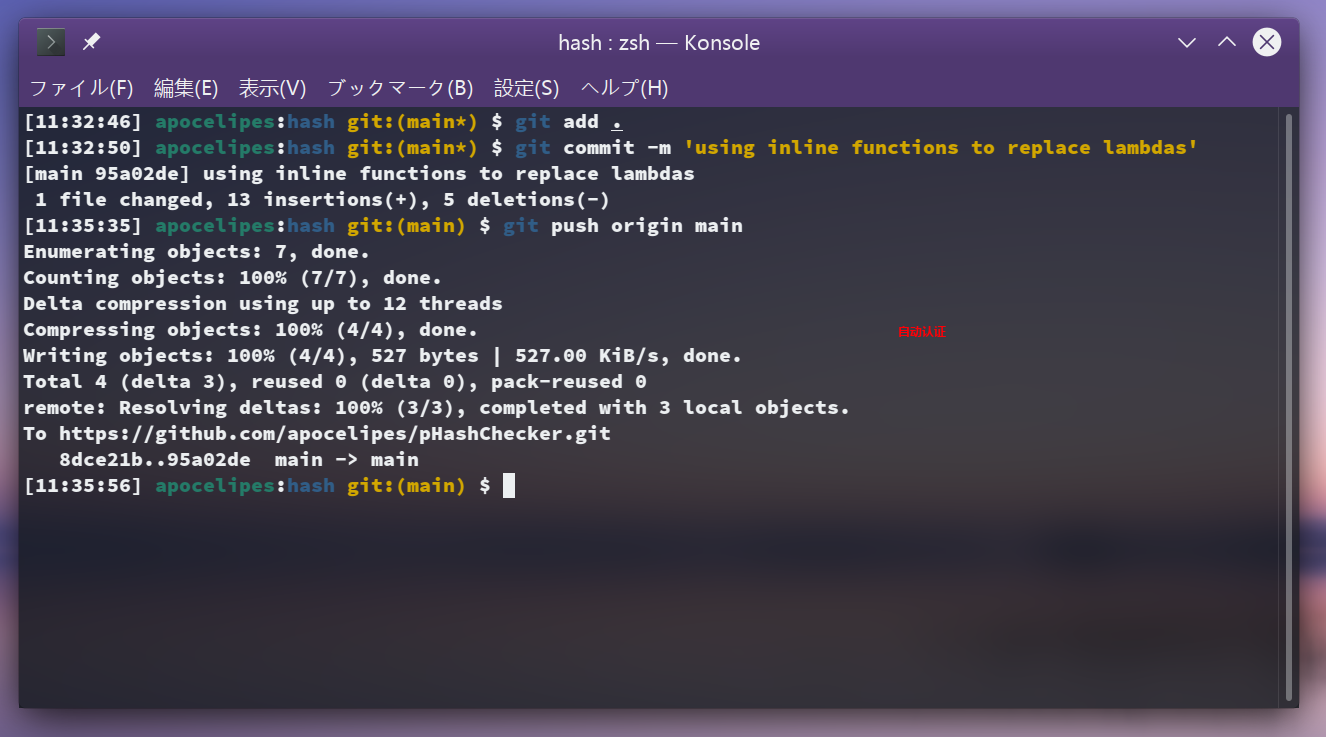
本文介绍的是Linux下的配置。Windows上默认已经启用凭证存储和自动验证(依靠wincred实现,以后会使用GCM-Core)。
准备工作
首先需要Linux系统上安装了dbus或者是gnome-keyring(依赖于dbus),如果可能的话需要安装libsecret,这是一个更现代的用于凭证管理的库。因为我们需要借助dbus的service才行实现凭证存储:
# Ubuntu
sudo apt-get install libsecret-1-0 libsecret-1-dev gnome-keyring

# Arch Linux
sudo pacman -S libsecret gnome-keyring
其次你需要git 2.11+,一次make,pkg-config,gcc等编译工具,可以用下面的命令安装:
# Ubuntu
sudo apt install build-essential git pkg-config

# Arch Linux
sudo pacman pkg-config make gcc g++ git
最后,我们需要获取个人的ACCESS TOKEN,因为GitHub在2021年底将会废除git操作时的密码验证,所有密码验证需要转换为TOKEN验证,密码只能用于账户本身的登录。
首先我们要进设置界面,先打开github.com,然后跟着图里的步骤走:
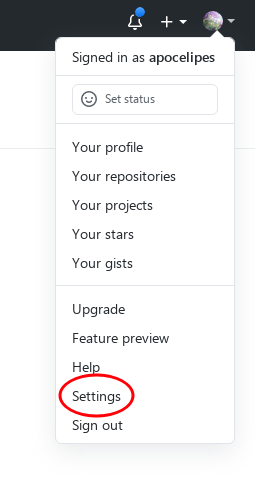
然后点红圈里的开发者设置:
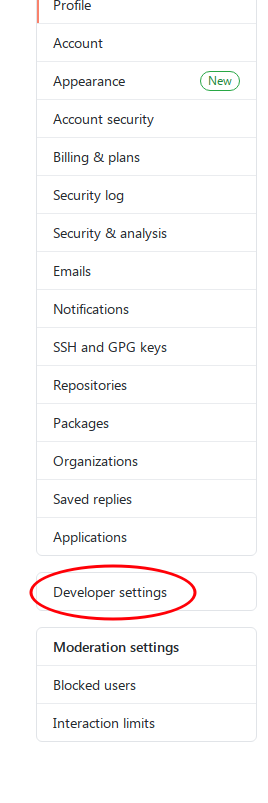
你会看到这样的界面,上面列出了已经创建的token和创建/删除按钮:
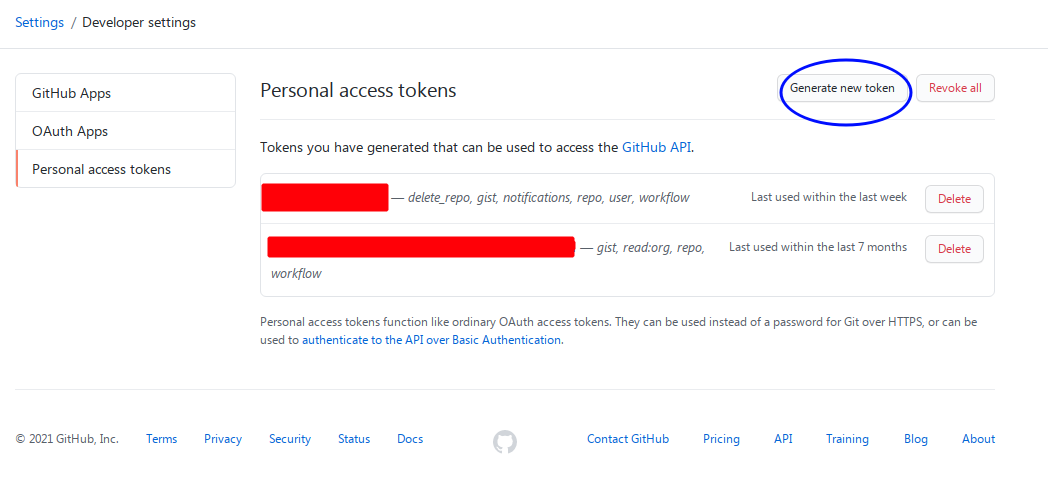
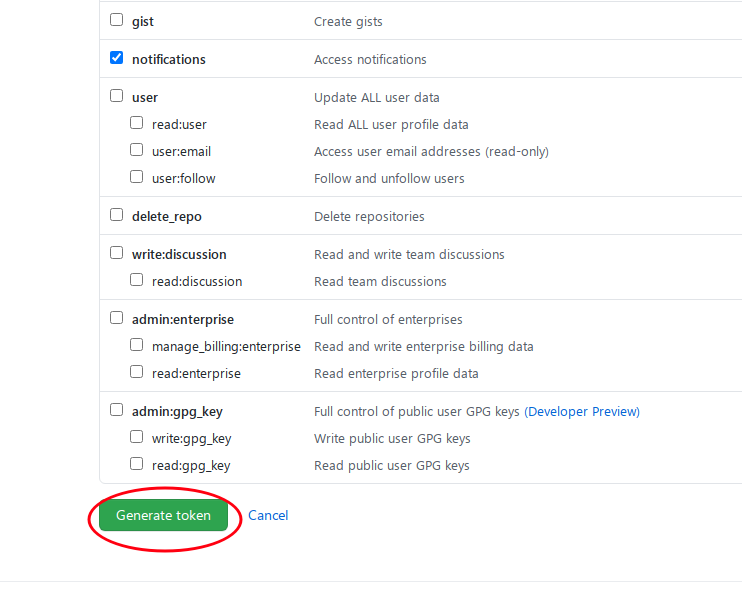
下面是如何创建token,这里建议只勾选你需要的权限,比如提交commit等,权限不是越多越好:

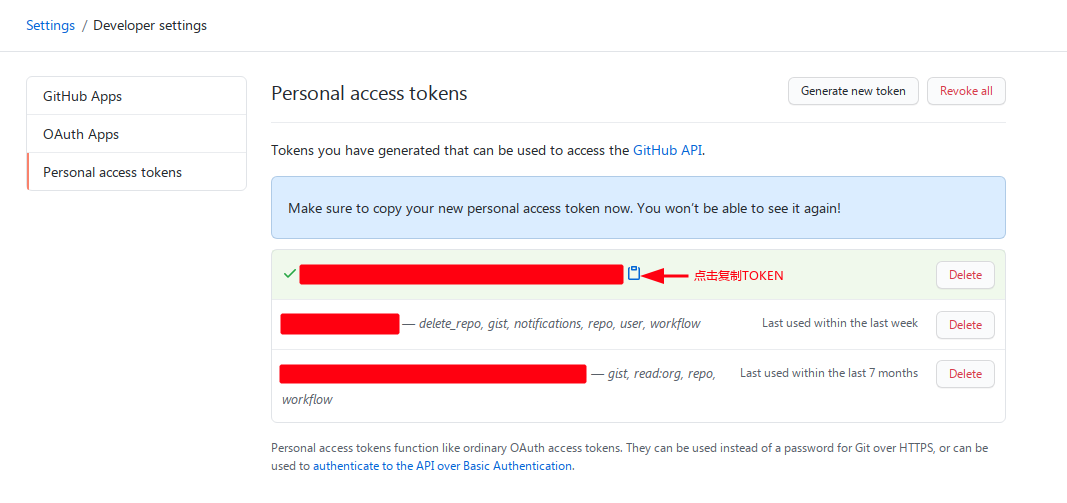
创建完成后会把token明文显示给你,一定要妥善保存,因为页面一旦关闭/刷新这串token就只有你一个人知道了:
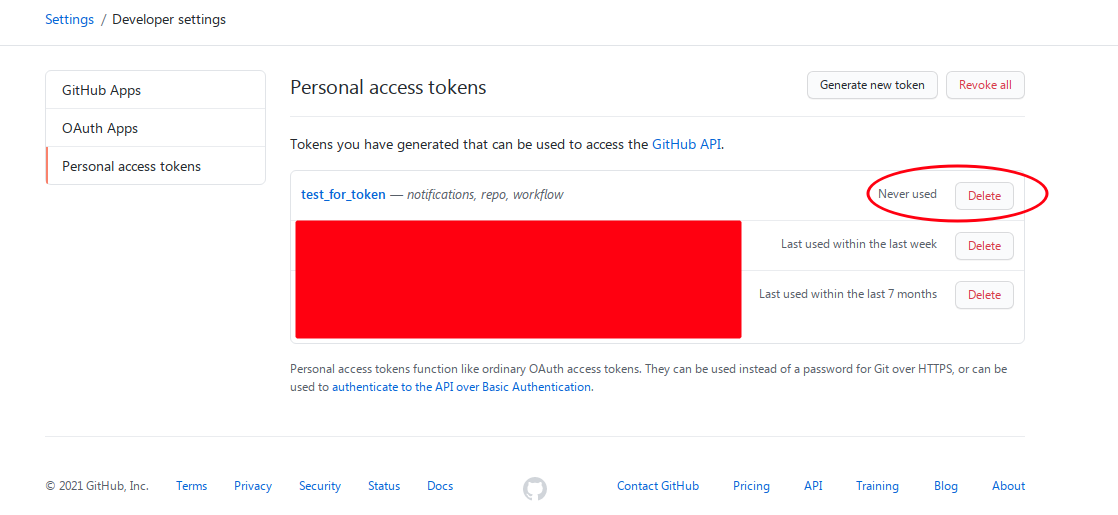
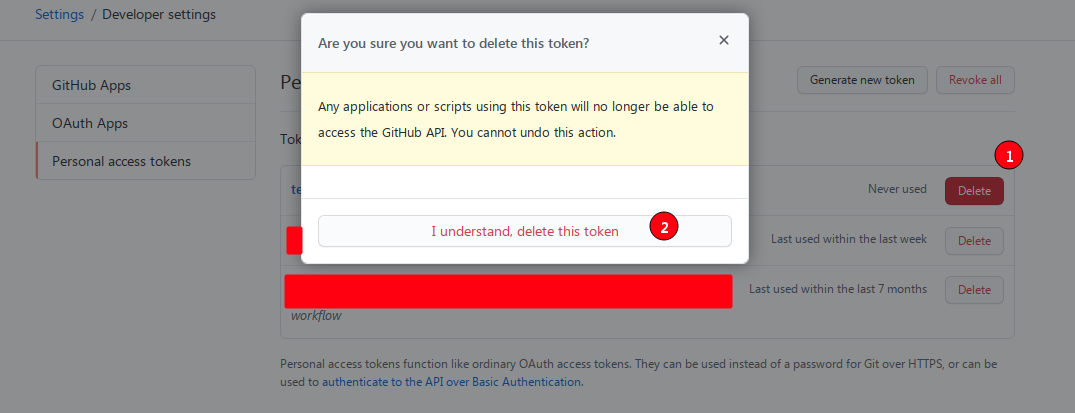
一旦token遗失或者没用了,就要及时删除,比如我刚刚为了演示而创建的token演示结束就没用了,所以要删除:
有了access token,下面就可以配置自动登录验证了。
什么是凭证存储
就是字面意思,用某种方式把密码或者token存储起来,在需要的时候可以获取这些被存储的凭证。
git内置了对凭证存储的支持,通过配置进行:
git config --global credential.helper xxx
如果没有设置那么默认不进行存储,这个xxx默认有2个选项:
- store 把凭证用明文存储在$HOME目录下,为了安全建议不要设置它
- cache 把凭证存储在内存里15分钟,15分钟后删除
除此之外还支持符合接口规范的第三方应用程序:
git config --global credential.helper your-tool

git config --global credential.helper /path/to/your-tool
对于第一种形式,git会去$PATH里找名字叫git-credential-your-tool的程序,在设置的时候不用写出前缀。第二种会直接调用绝对路径指定的程序。
选用第三方工具是理由是安全:这些工具通常会加密你的凭证,并且存储在一个不容易导致恶意访问的地方,另外还可以和系统功能集成。
那么从哪找这么好的第三方管理程序呢?别着急,git自带了。
在Ubuntu系统上,git把这些程序的源码存储在:/usr/share/doc/git/contrib/credential/这里。在Arch Linux上则是/usr/share/git/credential:

上图是Arch Linux上的情况,gnome-keyring和libsecret、netrc是Linux上可以使用的工具。
因为都是源码,所以我们得先进行编译。
配置
我们选择libsecret,因为gnome-keyring未来会被废弃。
采用下面的命令编译,以Ubuntu为例子:
cd /usr/share/doc/git/contrib/credential/libsecret
sudo make

# 如果目录所在的文件系统是ext4,xfs,btrfs,还可以用下面的命令禁止对程序的任何修改
sudo chattr +i git-credential-libsecret
你可以把该目录添加进$PATH,然后指定credential.helper:
echo '$PATH=$PATH:/usr/share/doc/git/contrib/credential/libsecret' >> ~/.bashrc
git config --global credential.helper libsecret
或者你不想修改$PATH,可以这样配置:
git config --global credential.helper /usr/share/doc/git/contrib/credential/libsecret/git-credential-libsecret
这样就大功告成了。
运行
为了测试,我们随便选择一个自己的项目,先clone到本地,然后做些修改后commit。
只有在修改远程仓库的时候才会进行凭证验证,比如push。通常的过程是这样的:
$ git push origin dev
Username for 'https://github.com': apocelipes
Password for 'https:/apocelipes@github.com':
虽然提示的文字仍然使用的密码,但输入的应该是我们之前创建的access token。
验证通过后就会把变更push到origin,但配置自动验证后第一次仍然需要输入凭证,然后现在会是这样:

需要为你的密钥环配置一个单独的密码,你也可以选择用户的默认密码,配置完成后凭证就会被安全地存储了。
下次push将不会再验证用户名和凭证,效果和文章开头的图片里一样。
这样自动登录认证就配置完成了。
参考
https://git-scm.com/book/zh/v2/Git-工具-凭证存储
https://stackoverflow.com/questions/36585496/error-when-using-git-credential-helper-with-gnome-keyring-as-sudo/40312117#40312117