前言
- 这是基于Hexo的博客搭建的系列内容,完全自定义开发周期太长了,先曲线救国,借个框框用用。整个系利都有参考@卢well和hexo史上最全搭建教程的相关内容,点击博客名可直接跳转
一、初始化Hexo框架
在前期工作都做好之后,我们就可以开始正式的博客搭建之旅了。同样的再声明一下,本教程所有的操作都是在虚拟机的Linux系统(deepin)上完成的,但是不是只能在Linux系统上完成,其他的操作系统也可以,只是操作可能会有一点点的小区别,我主要是想借这个机会熟悉一下Linux的操作。
1. 安装Hexo
前面装好nodejs后,就可以使用npm命令了,这里使用如下命令安装Hexo:
npm install -g hexo-cli
如果有权限不足的报错的话,就加上sudo,即使用sudo npm install -g hexo-cli安装hexo
安装好后,使用hexo -v查看一下版本号,有版本号基本就安装好了
然后进入/home/用户名目录或者磁盘根目录,即终端下输入cd ~,再输入如下命令初始化博客目录:
hexo init Chrysanthemum
这个Chrysanthemum是你自己定义的,想写啥写啥,但是建议还是用英文的,避免一些莫名其妙的bug出现
等初始化完成后进入这个博客目录:
cd ~/Chrysanthemum
下载依赖文件:
npm install
其实这里刚初始化结束也可以不要这一步,因为这个时候的博客真的就只是一个框架,但是建议还是下载一下,毕竟习惯是好的,然后查看一下博客目录,应该包含以下这些东西:
node_modules: 依赖包
public:存放生成的页面
scaffolds:生成文章的一些模板
source:用来存放你的文章
themes:主题
_config.yml: 博客的配置文件
接着输入下面的命令生成静态页面
hexo generate //(或 hexo g)
打开hexo本地服务进行测试
hexo server //(或 hexo s)
然后会出现这样的界面:

在浏览器输入localhost:4000就可以看到你生成的博客了,样子大概这样:
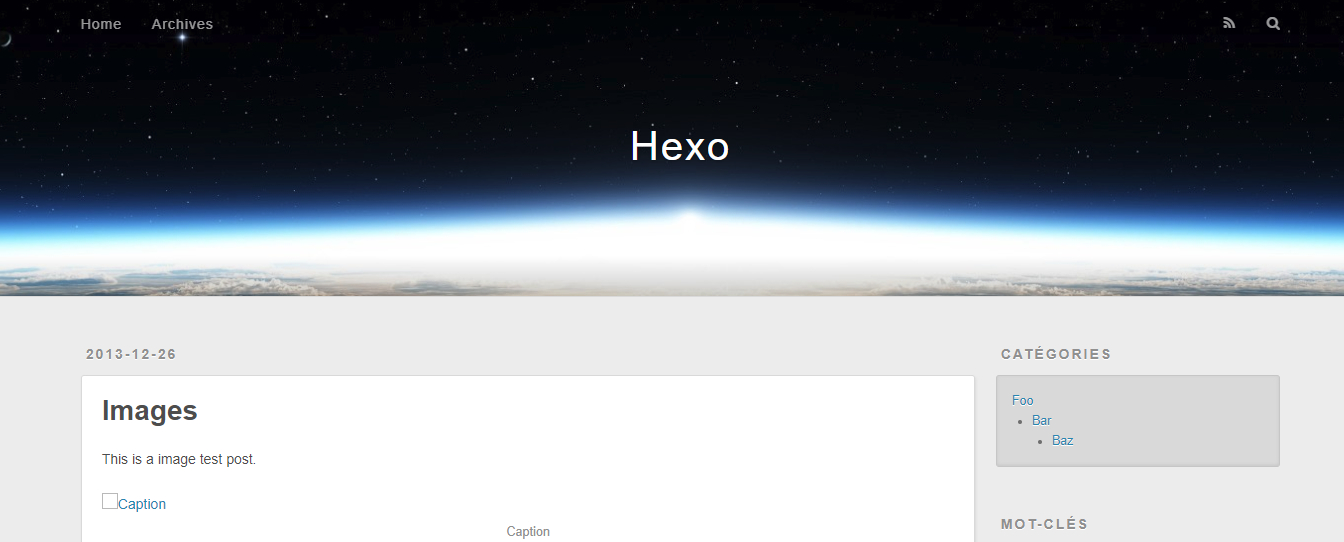
虽然这里使用的是Hexo默认的配置和主题,但是功能是齐全的。
到这里,Hexo的初始化就完成了,并且通过本地测试,搭建是成功的,可以使用如下命令测试一下新建文章:
hexo new articleName
这个articleName就是你创建文章的名字,自定。
然后使用重新启动一下本地服务,Ctrl C结束之前的服务,hexo s再开启本地服务,浏览器打开localhost:4000看一下,应该就在上面了,当然了,刚刚只是添加了一个空白的文章,文章的内容还是需要添加的,这个就后面讲了(其实也很简单的)
2. 更改Hexo主题
Hexo的默认主题就刚刚看到的那个样子,咱们功能实现了,那就给它美化一下吧。
先去到Hexo的主题库中挑选一个主题,地址:https://hexo.io/themes/
同样的,我选用的是和我博客园改造所使用的一样的风格的Sakura,这个主题通过Hexo主题库的链接已经访问不上了,但是github的项目还是存在的,还是可以直接拉下来的
建议直接在博客目录下拉取,这样后面替换用得上
cd ~/Chrysanthemum
git clone https://github.com/honjun/hexo-theme-sakura.git Sakura1
这个Sakura1是自动建来放你拉取下来的内容的目录
拉取完成后,cd Sakura1进入Sakura1目录,删除两个隐藏文件.git和.gitignore
sudo rm -rf .git
sudo rm -rf .gitignore
再将其余的文件全部替换到博客目录Chrysanthemum下:
cp -r * ~/Chrysanthemum
这里可能会报出source、scaffolds和themes为非空目录,无法移动过去,我的解决办法是:先删除博客目录Chrysanthemum下的这三个文件夹,然后再移动,当然强制移动能不能行我不知道哈,我没试过,但我觉得是可行的,下次碰到了再试
替换完之后,npm install下载依赖文件,然后你hexo g、hexo s,就可以看到效果了,大概这样子(其实和我博客园主页差不多,因为博客园这个主题就是在Sakura的基础上改动了一点点)

然后,更改配置文件,这里我就不赘述了(主要是不想写了),借用wallleap的讲解(点击可跳转至wallleap原文)来描述一下:
修改hexo配置文件,这个文件是Chrysanthemom/_config.yml(具体可看https://hexo.io/zh-cn/docs/configuration.html)
# Hexo Configuration
## Docs: https://hexo.io/docs/configuration.html
## Source: https://github.com/hexojs/hexo/

# Site 网站
title: 标题                  #把这里修改为你的站点名(网站标题)
subtitle: ''                #副标题,可不输入
description: ''             #描述,可以随便写句话描述你的网站
keywords:                   #关键词,可不写(写多个时用,隔开 )
author: 作者                #作者名
language: zh-cn             #语言
timezone: 'Asia/Shanghai'   #时区

# URL  网址
## If your site is put in a subdirectory, set url as 'http://yoursite.com/child' and root as '/child/'
url: http://用户名.github.io    #站点链接(开启了SSL则要改为https开头)
root: /                        #网站根目录,如果仓库名设置的是上面的那个则不需修改。如果是其他的(例如blog)请加上那个名称(/blog),上面那个链接也要加上(/blog)
permalink: :year/:month/:day/:title/  #文章的链接格式
permalink_defaults:

# Directory 文件目录,可以不修改
source_dir: source
public_dir: public
tag_dir: tags
archive_dir: archives
category_dir: categories
code_dir: downloads/code
i18n_dir: :lang
skip_render: README.md      #如果你不想让hexo把这篇文章渲染成你设置的布局的html,可以把文件名写在这

# Writing  文章 静态页面生成属性
new_post_name: :title.md # File name of new posts
default_layout: post
titlecase: false # Transform title into titlecase
external_link: true # Open external links in new tab
filename_case: 0
render_drafts: false
post_asset_folder: false
relative_link: false
future: true
highlight:                        #高亮,由于我们使用的Sakura用的自己的高亮,这里改成false
  enable: false
  line_number: false
  enable: false
  line_number: false
  auto_detect: false
  tab_replace:

# Home page setting 主页设置,可不修改
# path: Root path for your blogs index page. (default = '')
# per_page: Posts displayed per page. (0 = disable pagination)
# order_by: Posts order. (Order by date descending by default)
index_generator:
  path: ''
  per_page: 10
  order_by: -date

# Category & Tag   分类和标签
default_category: uncategorized
category_map:
tag_map:

# Date / Time format   日期时间格式
## Hexo uses Moment.js to parse and display date
## You can customize the date format as defined in
## http://momentjs.com/docs/#/displaying/format/
date_format: YYYY-MM-DD
time_format: HH:mm:ss

# Pagination  分页
## Set per_page to 0 to disable pagination
per_page: 10
pagination_dir: page

# Extensions  扩展
## Plugins: https://hexo.io/plugins/   插件
## Themes: https://hexo.io/themes/     主题
theme: Sakura      #主题名字,你想换哪个主题,下载到themes目录下之后到这来修改

# Deployment  部署相关
## Docs: https://hexo.io/docs/deployment.html
deploy:
  type: git
  repo:
    github: git@github.com:用户名/用户名.github.io.git
    # github: https://github.com/honjun/honjun.github.io.git
    # coding: https://git.coding.net/hojun/hojun.git
  branch: master

# backup  备份
backup:
  type: git
  message: backup my blog of https://yourname.github.io/
  repository:
    github: http://github.com/用户名/用户名.github.io.git,backup
    # coding: https://git.coding.net/hojun/hojun.git,backup

#RSS
feed:
  type: atom
  path: atom.xml
  limit: 20
  hub:
  content:
  content_limit: 140
  content_limit_delim: ' '
  order_by: -date
按照这个来改,把里面要改的东西改成你自己的就行,这里其实主要是配置你的url和github仓库地址
啊!!!然后主题配置文件修改和CDN设置大家就看wallleap的原文讲解吧,我不想写了!!谢谢大家!