一、事件
在事件模型,有三个参与者:事件源、事件目标、事件对象。
- 事件源:状态发生改变的对象,它产生事件 Source_Obj
- 事件目标:是想要被通知的对象 Target_Obj
- 事件对象:封装了事件源中的状态变化 Evnet_Obj
PyQt5有一个独一无二的信号和槽机制来处理事件。信号和槽用于对象之间的通信。当指定事件发生,一个事件信号会被发射。槽可以被任何Python脚本调用。当和槽连接的信号被发射时,槽会被调用。调用示意图如图1所示:
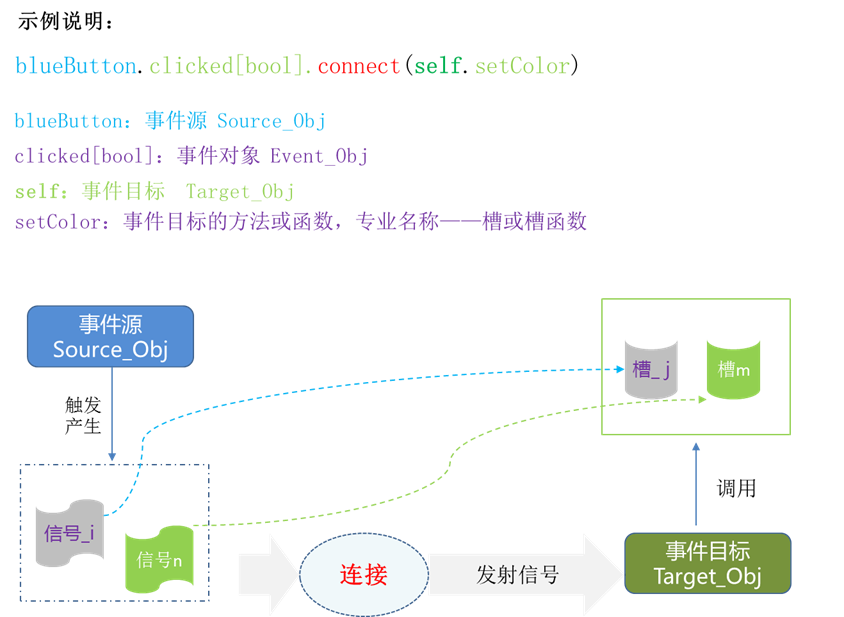
图1
二、信号和槽(或槽函数)
在Qt中,每一个QObject对象和PyQt中所有继承自QWidget的控件(这些都是QObject的子对象)都支持信号与槽机制。当信号发射时,连接的槽函数将会自动执行。在PyQt 5中信号与槽通过object.signal.connect()方法连接。
PyQt的窗口控件类中有很多内置信号,开发者也可以添加自定义信号。信号与槽具有如下特点。
- 一个信号可以连接多个槽。
- 一个信号可以连接另一个信号。
- 信号参数可以是任何Python类型。
- 一个槽可以监听多个信号。
- 信号与槽的连接方式可以是同步连接,也可以是异步连接。
- 信号与槽的连接可能会跨线程。
- 信号可能会断开。
在GUI编程中,当改变一个控件的状态时(如单击了按钮),通常需要通知另一个控件,也就是实现了对象之间的通信。在早期的GUI编程中使用的是回调机制,在Qt中则使用一种新机制——信号与槽。在编写一个类时,要先定义该类的信号与槽,在类中信号与槽进行连接,实现对象之间的数据传输。信号与槽机制示意图如图1所示。
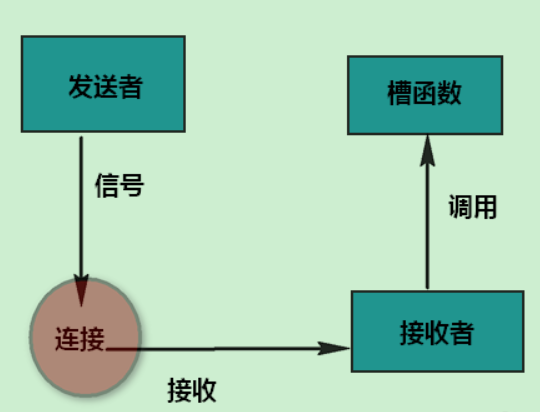
图2
当事件或者状态发生改变时,就会发出信号。同时,信号会触发所有与这个事件(信号)相关的函数(槽)。信号与槽可以是多对多的关系。一个信号可以连接多个槽,一个槽也可以监听多个信号。
关于PyQt API中信号与槽的更详细解释,可以参考官方网站: http://pyqt.sourceforge.net/Docs/PyQt5/signals_slots.html?highlight=pyqtsignal#PyQt5.QtCore.pyqtSignal。
三、高级自定义信号与槽
所谓高级自定义信号与槽,指的是我们可以以自己喜欢的方式定义信号与槽函数,并传递参数。自定义信号的一般流程如下:
(1)定义信号。
(2)定义槽函数。
(3)连接信号与槽函数。
(4)发射信号。
(1)定义信号
通过类成员变量定义信号对象。使用 pyqtSignal()方法
import sys
import PyQt5.QtWidgets as PQW
import PyQt5.QtCore as PQC

class MyWidget(PQW.QWidget):
    # 无参数的信号
    Signal_NoParameters = PQC.pyqtSignal()
    # 带一个参数(整数)的信号
    Signal_OneParameter = PQC.pyqtSignal(int)
    # 带一个参数(整数或者字符串)的重载版本的信号
    Signal_OneParameter_Overload = PQC.pyqtSignal([int],[str])
    # 带两个参数(整数,字符串)的信号
    Signal_TwoParameters = PQC.pyqtSignal(int,str)
    # 带两个参数([整数,整数]或者[整数,字符串])的重载版本的信号
    Signal_TwoParameters_Overload = PQC.pyqtSignal([int,int],[int,str])
(2)定义槽函数
定义一个槽函数,它有多个不同的输入参数。槽函数就是普通类中的函数或方法。
class MyWidget(PQW.QWidget):  #接上例程序,同一个类MyWidget。
    def setValue_NoParameters(self):
        '''无参数的槽函数'''
        pass
    def setValue_OneParameter(self,nIndex):
        '''带一个参数(整数)的槽函数'''
        pass
    def setValue_OneParameter_String(self,szIndex):
        '''带一个参数(字符串)的槽函数'''
        pass
    def setValue_TwoParameters(self,x,y):
        '''带两个参数(整数,整数)的槽函数'''
        pass
    def setValue_TwoParameters_String(self,x,szY):
        '''带两个参数(整数,字符串)槽函数'''
        pass
(3)连接信号与槽函数
通过connect方法连接信号与槽函数或者可调用对象。
app = QApplication(sys.argv)
widget = MyWidget()
# 连接无参数的信号
widget.Signal_NoParameters.connect(self.setValue_NoParameters )

# 连接带一个整数参数的信号
widget.Signal_OneParameter.connect(self.setValue_OneParameter)

# 连接带一个整数参数,经过重载的信号
widget.Signal_OneParameter_Overload[int].
    connect(self.setValue_OneParameter)

# 连接带一个整数参数,经过重载的信号
widget.Signal_OneParameter_Overload[str].
    connect(self.setValue_OneParameter_String )

# 连接一个信号,它有两个整数参数
widget.Signal_TwoParameters.connect(self.setValue_TwoParameters )

# 连接带两个参数(整数,整数)的重载版本的信号
widget.Signal_TwoParameters_Overload[int,int].
    connect(self.setValue_TwoParameters )

# 连接带两个参数(整数,字符串)的重载版本的信号
widget.Signal_TwoParameters_Overload[int,str].
    connect(self.setValue_TwoParameters_String )
widget.show()
(4)发射信号
通过emit()方法发射信号。
class MyWidget(QWidget):

    def mousePressEvent(self, event):
        # 发射无参数的信号
        self.Signal_NoParameters.emit()
        # 发射带一个参数(整数)的信号
        self.Signal_OneParameter.emit(1)
        # 发射带一个参数(整数)的重载版本的信号
        self.Signal_OneParameter_Overload.emit(1)
        # 发射带一个参数(字符串)的重载版本的信号
        self.Signal_OneParameter_Overload.emit("abc")
        # 发射带两个参数(整数,字符串)的信号
        self.Signal_TwoParameters.emit(1,"abc")
        # 发射带两个参数(整数,整数)的重载版本的信号
        self.Signal_TwoParameters_Overload.emit(1,2)
        # 发射带两个参数(整数,字符串)的重载版本的信号
        self.Signal_TwoParameters_Overload.emit (1,"abc")
(5)实例


 1 from PyQt5.QtCore import QObject , pyqtSignal
 2
 3 class CustSignal(QObject):
 4
 5     #声明无参数的信号
 6     signal1 = pyqtSignal()
 7
 8     #声明带一个int类型参数的信号
 9     signal2 = pyqtSignal(int)
10
11     #声明带int和str类型参数的信号
12     signal3 = pyqtSignal(int,str)
13
14     #声明带一个列表类型参数的信号
15     signal4 = pyqtSignal(list)
16
17     #声明带一个字典类型参数的信号
18     signal5 = pyqtSignal(dict)
19
20     #声明一个多重载版本的信号,包括带int和str类型参数的信号和带str类型参数的信号
21     signal6 = pyqtSignal([int,str], [str])
22
23     def __init__(self,parent=None):
24         super(CustSignal,self).__init__(parent)
25
26         #将信号连接到指定槽函数
27         self.signal1.connect(self.signalCall1)
28         self.signal2.connect(self.signalCall2)
29         self.signal3.connect(self.signalCall3)
30         self.signal4.connect(self.signalCall4)
31         self.signal5.connect(self.signalCall5)
32         self.signal6[int,str].connect(self.signalCall6)
33         self.signal6[str].connect(self.signalCall6OverLoad)
34
35         #发射信号
36         self.signal1.emit()
37         self.signal2.emit(1)
38         self.signal3.emit(1,"text")
39         self.signal4.emit([1,2,3,4])
40         self.signal5.emit({"name":"wangwu","age":"25"})
41         self.signal6[int,str].emit(1,"text")
42         self.signal6[str].emit("text")
43
44     def signalCall1(self):
45         print("signal1 emit")
46
47     def signalCall2(self,val):
48         print("signal2 emit,value:",val)
49
50     def signalCall3(self,val,text):
51         print("signal3 emit,value:",val,text)
52
53     def signalCall4(self,val):
54         print("signal4 emit,value:",val)
55
56     def signalCall5(self,val):
57         print("signal5 emit,value:",val)
58
59     def signalCall6(self,val,text):
60         print("signal6 emit,value:",val,text)
61
62     def signalCall6OverLoad(self,val):
63         print("signal6 overload emit,value:",val)
64
65 if __name__ == '__main__':
66     custSignal = CustSignal()
运行结果如下:
signal1 emit
signal2 emit,value: 1
signal3 emit,value: 1 text
signal4 emit,value: [1, 2, 3, 4]
signal5 emit,value: {'name': 'wangwu', 'age': '25'}
signal6 emit,value: 1 text
signal6 overload emit,value: text
四、使用自定义参数
在PyQt编程过程中,经常会遇到给槽函数传递自定义参数的情况,比如有一个信号与槽函数的连接是:
button1.clicked.connect(show_page)
我们知道对于clicked信号来说,它是没有参数的;对于show_page函数来说,希望它可以接收参数。希望show_page函数像如下这样:
def show_page(self, name):
    print(name,"  点击啦")
于是就产生一个问题——信号发出的参数个数为0,槽函数接收的参数个数为1,由于0<1,这样运行起来一定会报错(原因是信号发出的参数个数一定要大于槽函数接收的参数个数)。解决这个问题就是:自定义参数的传递。
有两种解决方法,其中一种解决方法是使用lambda表达式。其完整代码如下:
from PyQt5.QtWidgets import QMainWindow, QPushButton , QWidget , QMessageBox, QApplication, QHBoxLayout
import sys

class WinForm(QMainWindow):
    def __init__(self, parent=None):
        super(WinForm, self).__init__(parent)
        button1 = QPushButton('Button 1')
        button2 = QPushButton('Button 2')

        button1.clicked.connect(lambda: self.onButtonClick(1))
        button2.clicked.connect(lambda: self.onButtonClick(2))

        layout = QHBoxLayout()
        layout.addWidget(button1)
        layout.addWidget(button2)

        main_frame = QWidget()
        main_frame.setLayout(layout)
        self.setCentralWidget(main_frame)

    def onButtonClick(self, n):
        print('Button {0} 被按下了'.format(n))
        QMessageBox.information(self, "信息提示框", 'Button {0} clicked'.format(n))

if __name__ == "__main__":
    app = QApplication(sys.argv)
    form = WinForm()
    form.setGeometry(300,300,600,400)
    form.show()
    sys.exit(app.exec_())
运行效果如下:
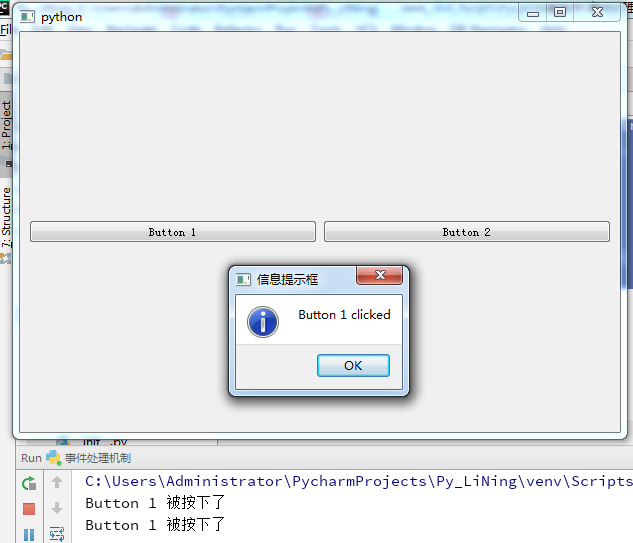
图3
这里重点解释onButtonClick()函数是怎样处理从两个按钮传来的信号的。使用lambda表达式传递按钮数字给槽函数,当然也可以传递其他任何东西,甚至是按钮控件本身(假设槽函数打算把传递信号的按钮修改为不可用的话)。
另一种解决方法是使用functools中的partial函数。实例代码如下:
from PyQt5.QtWidgets import QMainWindow, QPushButton , QWidget , QMessageBox, QApplication, QHBoxLayout
import sys
from functools import partial

class WinForm(QMainWindow):
    def __init__(self, parent=None):
        super(WinForm, self).__init__(parent)
        button1 = QPushButton('Button 1')
        button2 = QPushButton('Button 2')

        # button1.clicked.connect(lambda: self.onButtonClick(1))
        # button2.clicked.connect(lambda: self.onButtonClick(2))
        button1.clicked.connect(partial(self.onButtonClick, 1))
        button2.clicked.connect(partial(self.onButtonClick, 2))

        layout = QHBoxLayout()
        layout.addWidget(button1)
        layout.addWidget(button2)

        main_frame = QWidget()
        main_frame.setLayout(layout)
        self.setCentralWidget(main_frame)

    def onButtonClick(self, n):
        print('Button {0} 被按下了'.format(n))
        QMessageBox.information(self, "信息提示框", 'Button {0} clicked'.format(n))

if __name__ == "__main__":
    app = QApplication(sys.argv)
    form = WinForm()
    form.setGeometry(300,300,600,400)
    form.show()
    sys.exit(app.exec_())
运行效果和上图一样。采用哪种方法好一点呢?这属于风格问题,笔者比较喜欢使用lambda表达式,因为其条理清晰,而且灵活。
五、装饰器信号与槽
所谓装饰器信号与槽,就是通过装饰器的方法来定义信号和槽函数。具体的使用方法如下:
@PyQt5.QtCore.pyqtSlot(参数)
def on_发送者对象名称_发射信号名称(self, 参数):
        pass
这种方法有效的前提是下面的函数已经被执行:
QtCore.QMetaObject.connectSlotsByName(QObject)
在上面代码中,“发送者对象名称”就是使用setObjectName函数设置的名称,因此自定义槽函数的命名规则也可以看成:on + 使用setObjectName设置的名称 + 信号名称。接下来看具体的使用方法,完整代码如下:
from PyQt5 import QtCore
from PyQt5.QtWidgets import QApplication  ,QWidget ,QHBoxLayout , QPushButton
import sys

class CustWidget(QWidget):

    def __init__(self, parent=None):
        super(CustWidget, self).__init__(parent)

        self.okButton = QPushButton("OK", self)
        #使用setObjectName设置对象名称
        self.okButton.setObjectName("okButton")
        layout = QHBoxLayout()
        layout.addWidget(self.okButton)
        self.setLayout(layout)
        QtCore.QMetaObject.connectSlotsByName(self)

    @QtCore.pyqtSlot()
    def on_okButton_clicked(self):
        print( "单击了OK按钮")

if __name__ == "__main__":
    app =  QApplication(sys.argv)
    win = CustWidget()
    win.setWindowTitle('装饰器信号和槽')
    win.setGeometry(300,300,600,400)
    win.show()
    app.exec_()
运行脚本,显示效果如图所示。单击“OK”按钮,控制台打印出预期的调试信息。

图4
有的读者可能注意到,我们一直没有解释下面这行代码的含义:QtCore.QMetaObject.connectSlotsByName(QObject),事实上,它是在PyQt 5中根据信号名称自动连接到槽函数的核心代码。通过前面章节中的例子可以知道,使用pyuic5命令生成的代码中会带有这么一行代码,接下来对其进行解释。
这行代码用来将QObject中的子孙对象的某些信号按照其objectName连接到相应的槽函数。这句话读起来有些拗口,这里举个例子进行简单说明。以上面例子中的代码为例:
假设代码QtCore.QMetaObject.connectSlotsByName(self)已经执行,则下面的代码:
@QtCore.pyqtSlot()
def on_okButton_clicked(self):
    print( "单击了OK按钮")
会被自动识别为下面的代码(注意,函数中去掉了on,因为on会受到connectSlotsByName的影响,加上on运行时会出现问题):
def __init__(self, parent=None):

    self.okButton.clicked.connect(self.okButton_clicked)

    def okButton_clicked(self):
        print("单击了OK按钮")
实例如下:
 1 from PyQt5 import QtCore
 2 from PyQt5.QtWidgets import QApplication ,QWidget ,QHBoxLayout , QPushButton
 3 import sys
 4
 5 class CustWidget( QWidget ):
 6
 7     def __init__(self, parent=None):
 8         super(CustWidget, self).__init__(parent)
 9
10         self.okButton = QPushButton("OK", self)
11         #使用setObjectName设置对象名称
12         self.okButton.setObjectName("okButton")
13         layout =  QHBoxLayout()
14         layout.addWidget(self.okButton)
15         self.setLayout(layout)
16         QtCore.QMetaObject.connectSlotsByName(self)
17         self.okButton.clicked.connect(self.okButton_clicked)
18
19     def okButton_clicked(self):
20         print( "单击了OK按钮")
21
22 if __name__ == "__main__":
23     app =  QApplication(sys.argv)
24     win = CustWidget()
25     win.show()
26     sys.exit(app.exec_())
运行上述代码,结果和图4一样。
六、信号与槽的断开和连接
有时候基于某些原因,想要临时或永久断开某个信号与槽的连接。这就是本节案例想要达到的目的。其完整代码如下:
from PyQt5.QtCore import QObject , pyqtSignal

class SignalClass(QObject):

     # 声明无参数的信号
    signal1 = pyqtSignal()

    # 声明带一个int类型参数的信号
    signal2 = pyqtSignal(int)

    def __init__(self,parent=None):
        super(SignalClass,self).__init__(parent)

        # 将信号signal1连接到sin1Call和sin2Call这两个槽函数
        self.signal1.connect(self.sin1Call)
        self.signal1.connect(self.sin2Call)

        # 将信号signal2连接到信号signal1
        self.signal2.connect(self.signal1)

        # 发射信号
        self.signal1.emit()
        self.signal2.emit(1)

        # 断开signal1、signal2信号与各槽函数的连接
        self.signal1.disconnect(self.sin1Call)
        self.signal1.disconnect(self.sin2Call)
        self.signal2.disconnect(self.signal1)

        # 将信号signal1和signal2连接到同一个槽函数sin1Call
        self.signal1.connect(self.sin1Call)
        self.signal2.connect(self.sin1Call)

        # 再次发射信号
        self.signal1.emit()
        self.signal2.emit(1)

    def sin1Call(self):
        print("signal-1 emit")

    def sin2Call(self):
        print("signal-2 emit")

if __name__ == '__main__':
    signal = SignalClass()
运行结果如下:
signal-1 emit
signal-2 emit
signal-1 emit
signal-2 emit
signal-1 emit
signal-1 emit
七、多线程中信号与槽的使用
1、简单多线程中信号与槽的使用
最简单的多线程使用方法是利用QThread函数,如下代码展示了QThread函数和信号与槽简单的结合方法。其完整代码如下:
# 多线程中信号与槽的使用
from PyQt5.QtWidgets import  QApplication ,QWidget
from PyQt5.QtCore import QThread ,  pyqtSignal
import sys

class Main(QWidget):
    def __init__(self, parent = None):
        super(Main,self).__init__(parent)

        # 创建一个线程实例并设置名称、变量、信号与槽
        self.thread = MyThread()
        self.thread.setIdentity("thread1")
        self.thread.sinOut.connect(self.outText)
        self.thread.setVal(6)

    def outText(self,text):
        print(text)

class MyThread(QThread):
    sinOut = pyqtSignal(str)

    def __init__(self,parent=None):
        super(MyThread,self).__init__(parent)
        self.identity = None

    def setIdentity(self,text):
        self.identity = text

    def setVal(self,val):
        self.times = int(val)
        # 执行线程的run方法
        self.start()

    def run(self):
        while self.times > 0 and self.identity:
            # 发射信号
            self.sinOut.emit(self.identity+"==>"+str(self.times))
            self.times -= 1

if __name__ == '__main__':
    app = QApplication(sys.argv)
    main = Main()
    main.show()
    sys.exit(app.exec_())
运行结果:
thread1==>6
thread1==>5
thread1==>4
thread1==>3
thread1==>2
thread1==>1
2、多线程处理显示和逻辑运算分开
有时在开发程序时经常会执行一些耗时的操作,这样就会导致界面卡顿,这也是多线程的应用范围之一——为了解决这个问题,我们可以创建多线程,使用主线程更新界面,使用子线程实时处理数据,最后将结果显示到界面上。
下例中,定义了一个后台线程类BackendThread来模拟后台耗时操作,在这个线程类中定义了信号update_date。使用BackendThread线程类在后台处理数据,每秒发射一次自定义信号update_date。
在初始化窗口界面时,定义后台线程类BackendThread,并把线程类的信号update_date连接到槽函数handleDisplay()。这样后台线程每发射一次信号,就可以把最新的时间值实时显示在前台窗口的QLineEdit文本对话框中,完整示例代码如下:
from PyQt5.QtCore import QThread ,  pyqtSignal,  QDateTime
from PyQt5.QtWidgets import QApplication,  QDialog,  QLineEdit
import time
import sys

class BackendThread(QThread):    # 该类模拟后台
    # 通过类成员对象定义信号
    update_date = pyqtSignal(str)

    # 处理业务逻辑
    def run(self):
        while True:
            data = QDateTime.currentDateTime()
            currTime = data.toString("yyyy-MM-dd hh:mm:ss")
            self.update_date.emit(str(currTime))   #通过sleep(1),每秒发射一个信号
            time.sleep(1)

# class Window(QDialog):  #界面类,用于显示
class Window(PQW.QWidget):
    def __init__(self):
        # QDialog.__init__(self)
        super().__init__()
        self.setWindowTitle('PyQt 5界面实时更新例子')
        self.resize(400, 100)
        self.input = QLineEdit(self)
        self.input.resize(400, 30)
        self.initUI()

    def initUI(self):
        # 创建线程
        self.backend = BackendThread()
        # 连接信号
        self.backend.update_date.connect(self.handleDisplay)
        # 开始线程
        self.backend.start()

    # 将当前时间输出到文本框
    def handleDisplay(self, data):
        self.input.setText(data)

if __name__ == '__main__':
    app = QApplication(sys.argv)
    win = Window()
    win.show()
    sys.exit(app.exec_())
运行结果:
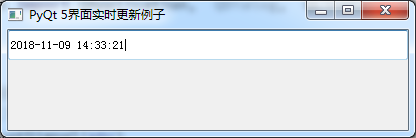
图5
参考博文:https://blog.csdn.net/broadview2006/article/details/78475842