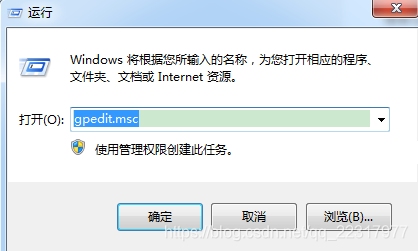
1、在键盘上按Win+R键(也可以在开始菜单右键然后选择运行),在运行的输入框里面输入"gpedit.msc"命令、然后点击确定

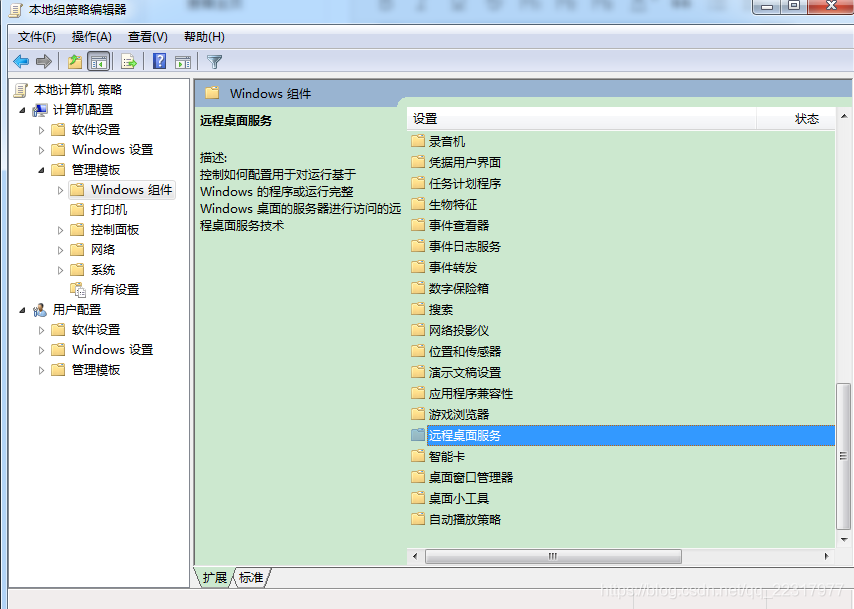
2、在“计算机组策略”中依次展开 计算机配置-->管理模板--->windows组件--->然后在右边的菜单中选择远程桌面服务;双击打开
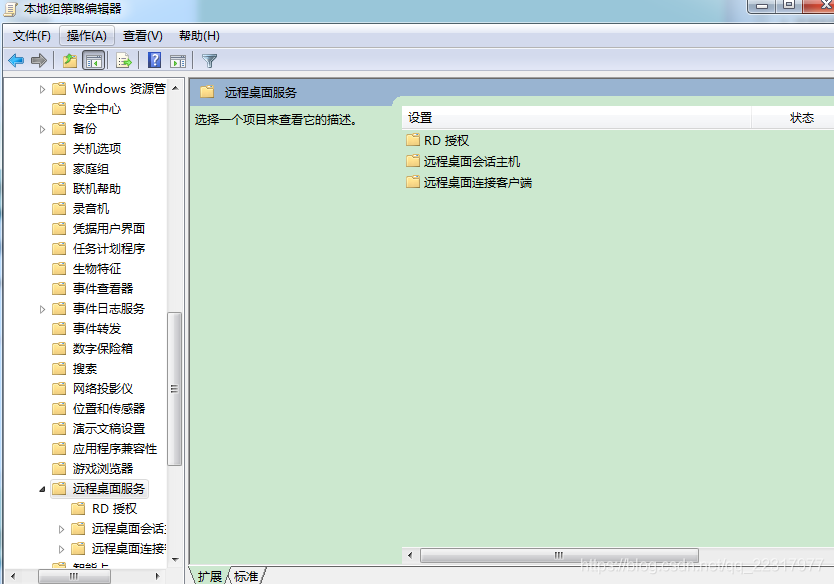
3、在远程桌面服务界面中;双击打开“远程桌面会话主机”
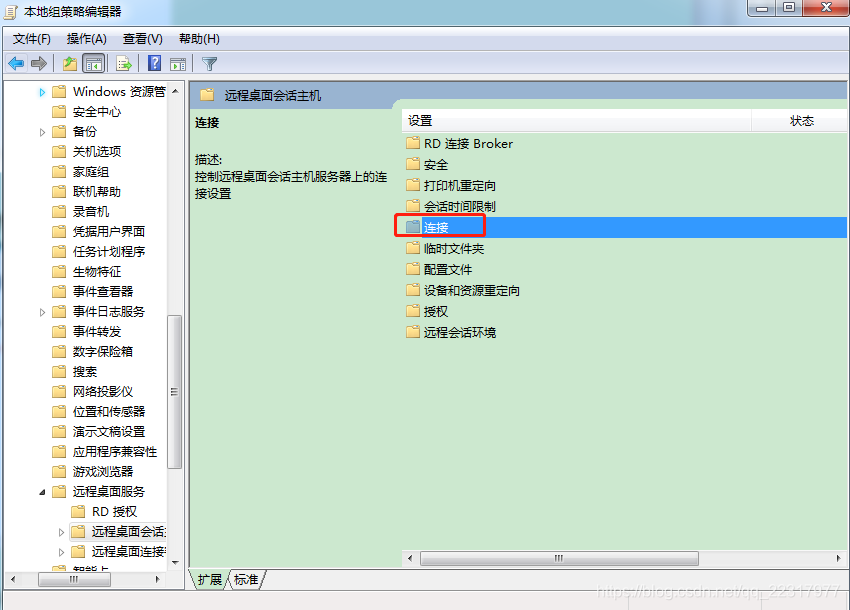
4、在“远程桌面会话主机”界面中双击打开“连接”
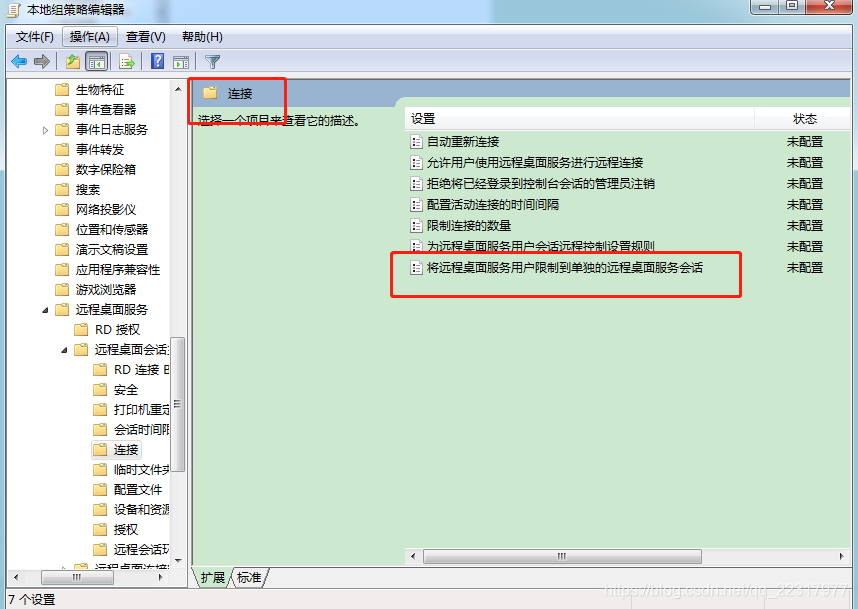
5、在“连接”界面中双击打开“将远程桌面服务用户限制到单独的远程桌面服务会话”
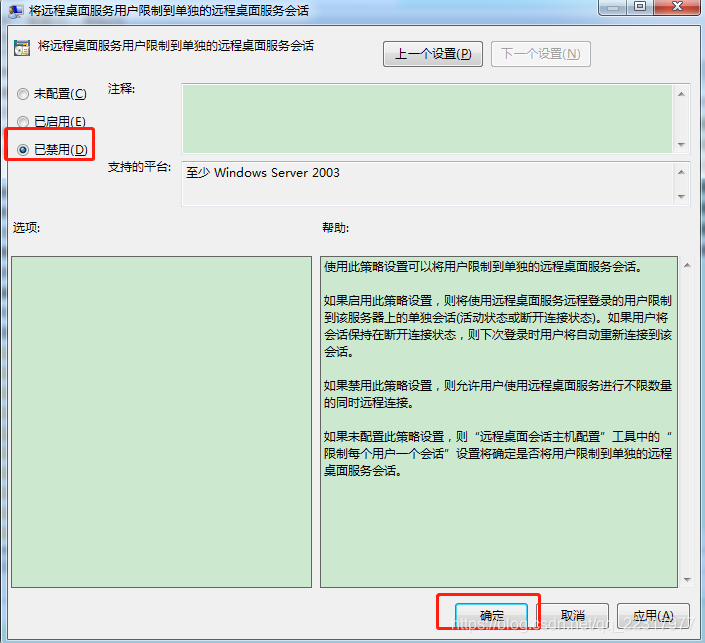
6、在“将远程桌面服务用户限制到单独的远程桌面服务会话”界面中选择“已禁用”然后点击确定
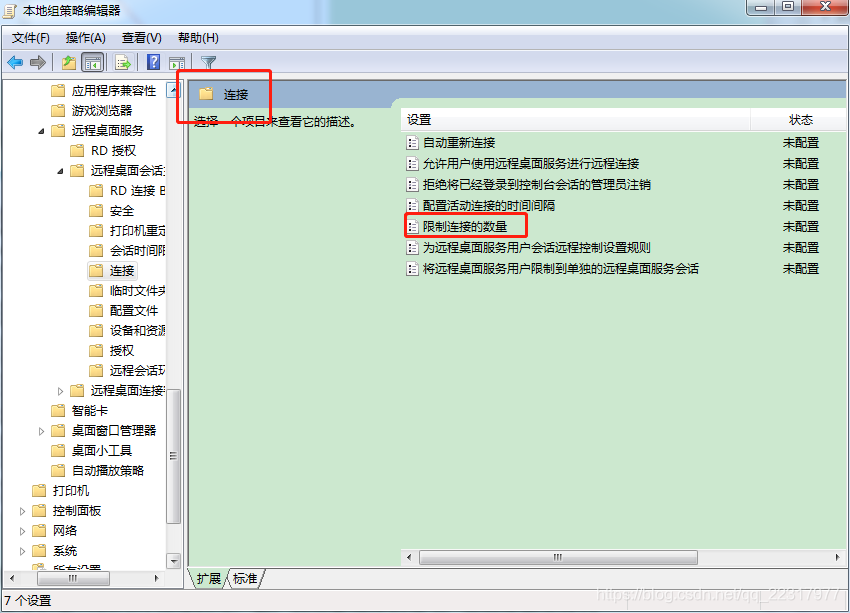
7、然后返回连接界面,在“连接”界面中双击打开“限制连接的数量”
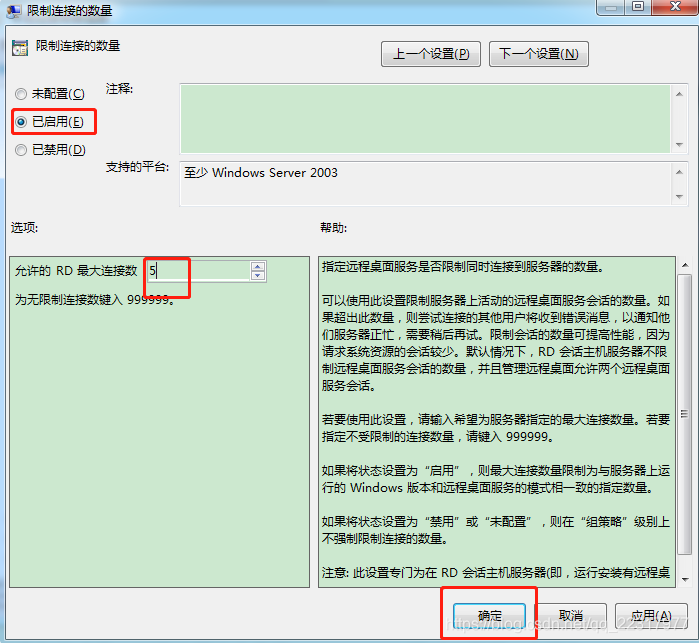
8、在“限制连接的数量”界面中;选择“已启用”--->然后在选项里面“允许的RD最大连接数”里面选择你能接受的最大的同时远程的用户数;我这里选择的是5;也就是能支持同时5个远程桌面管理;然后点击确定即可
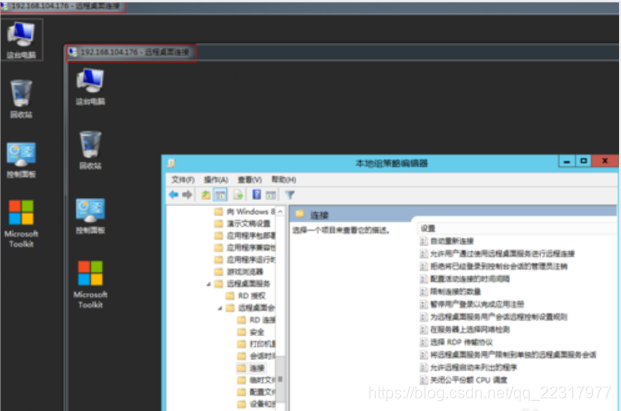
9、最后我们来验收一下我们的成果;下面的图片中是用administrator同时远程同一台服务器上