zoukankan      html  css  js  c++  java
  • SQL Server 2019下载及安装教程

    文章目录

    一、安装SQL Server 2019

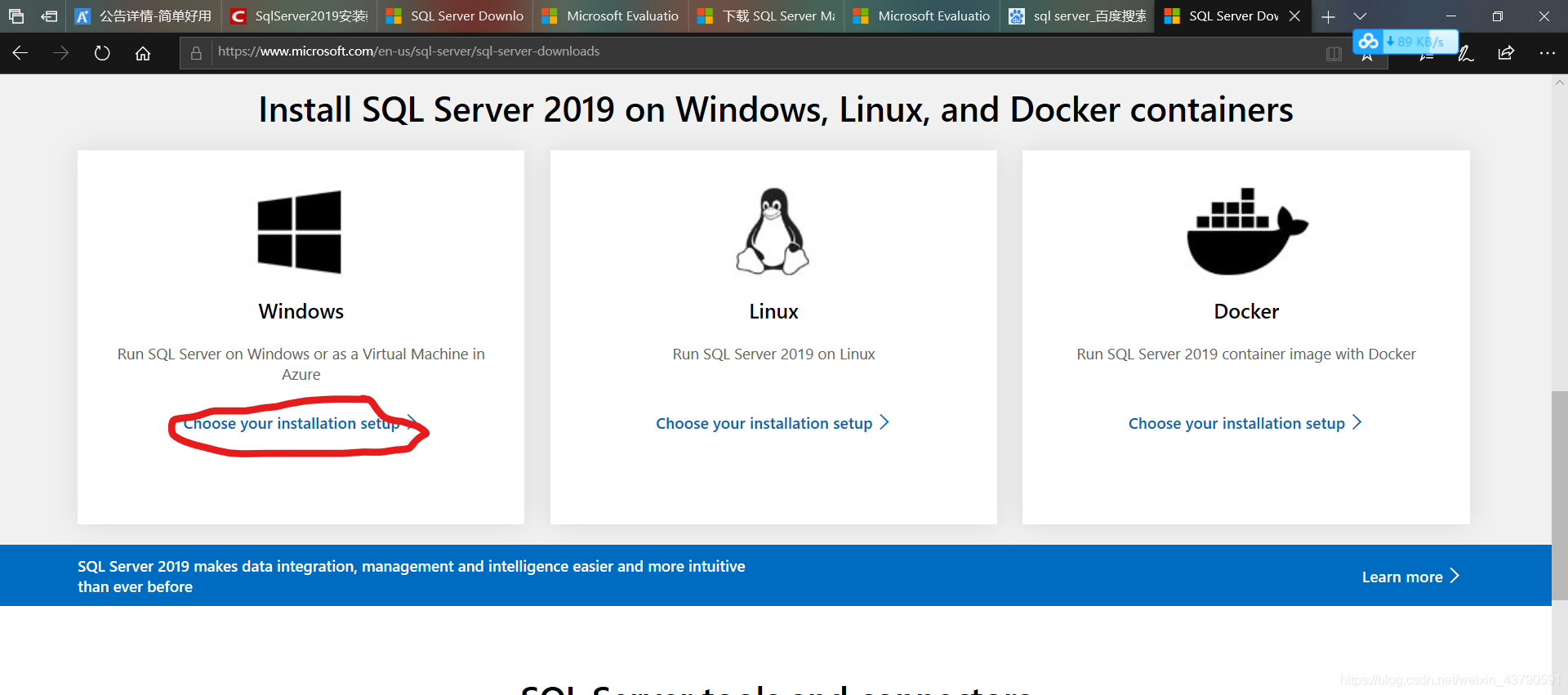
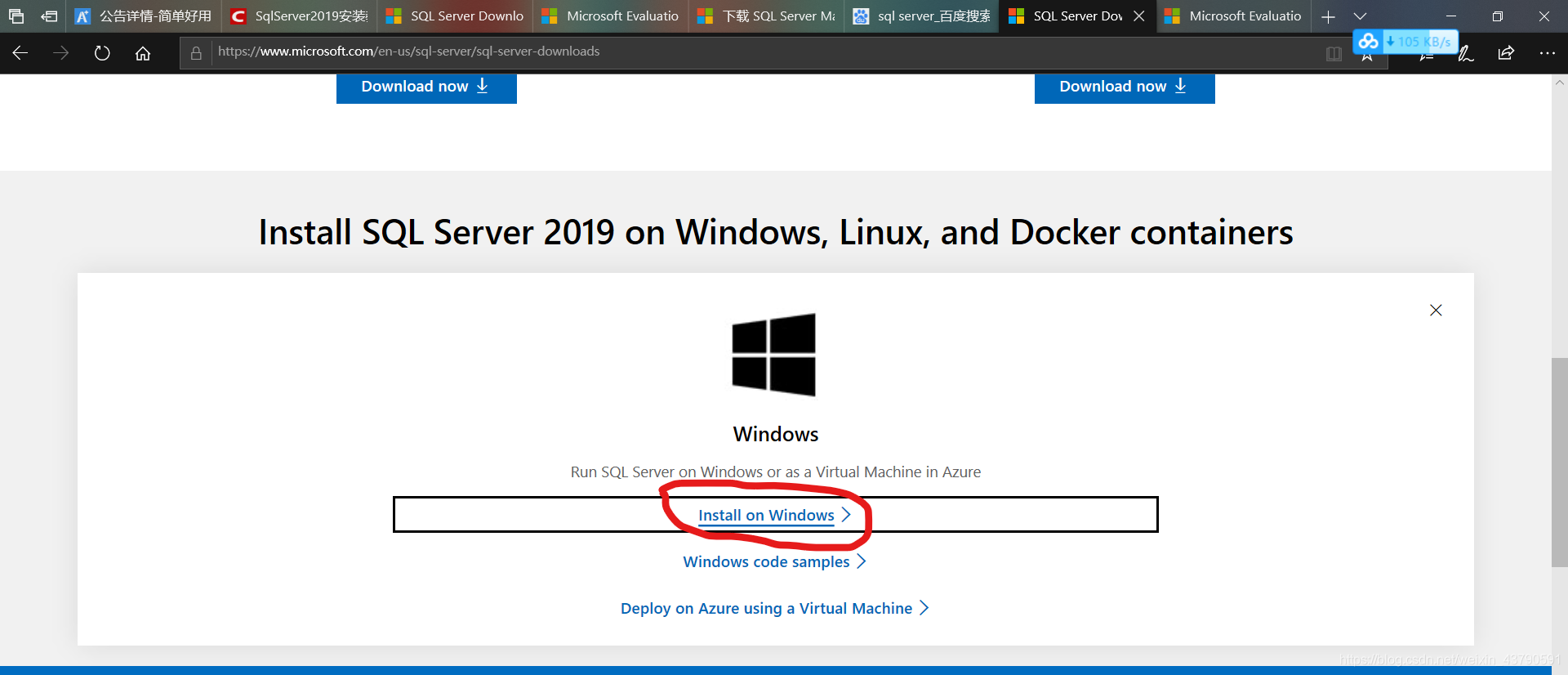
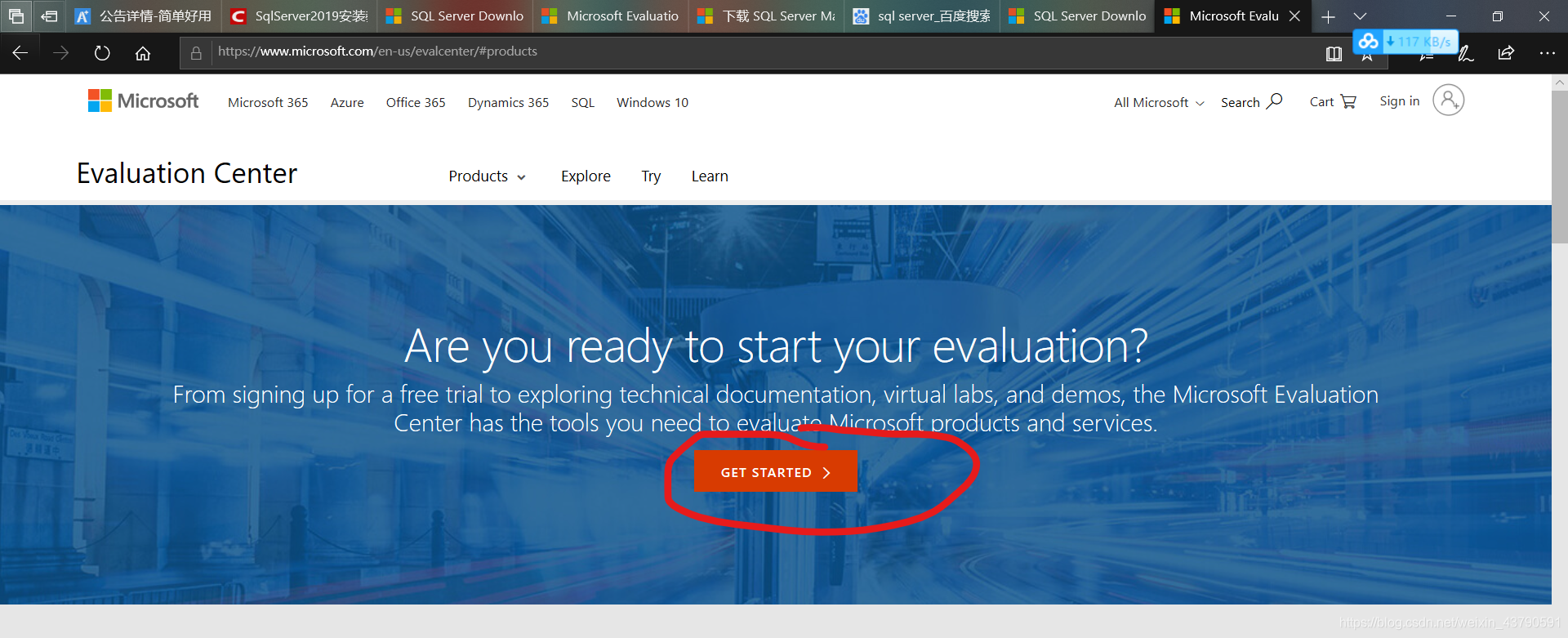
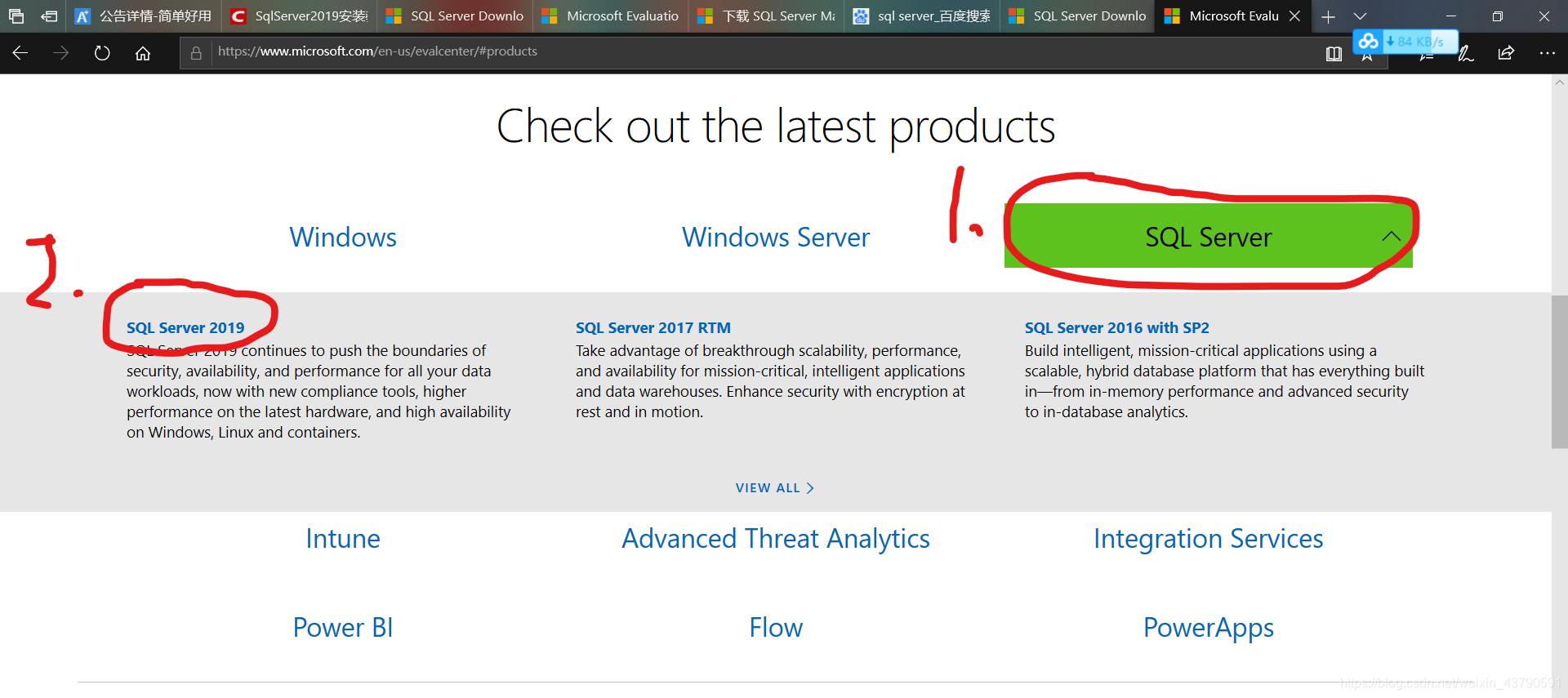
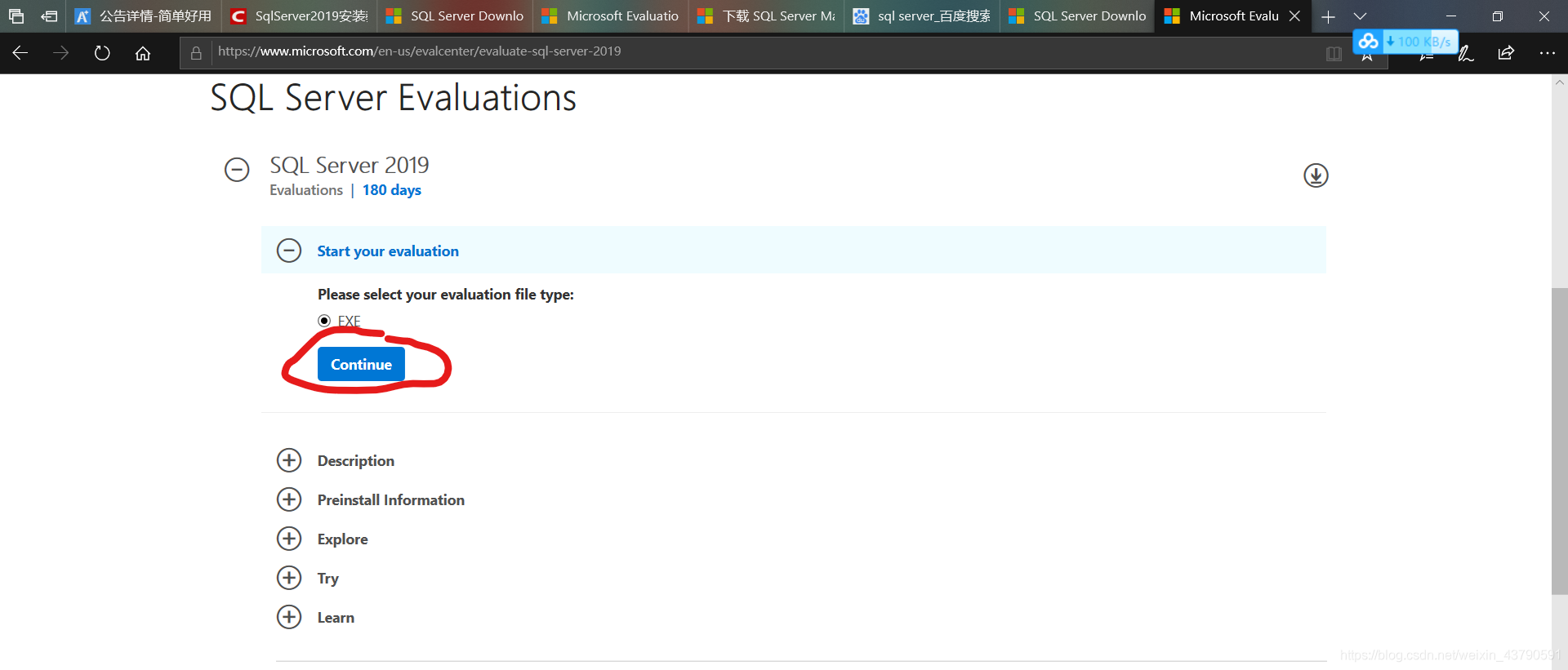
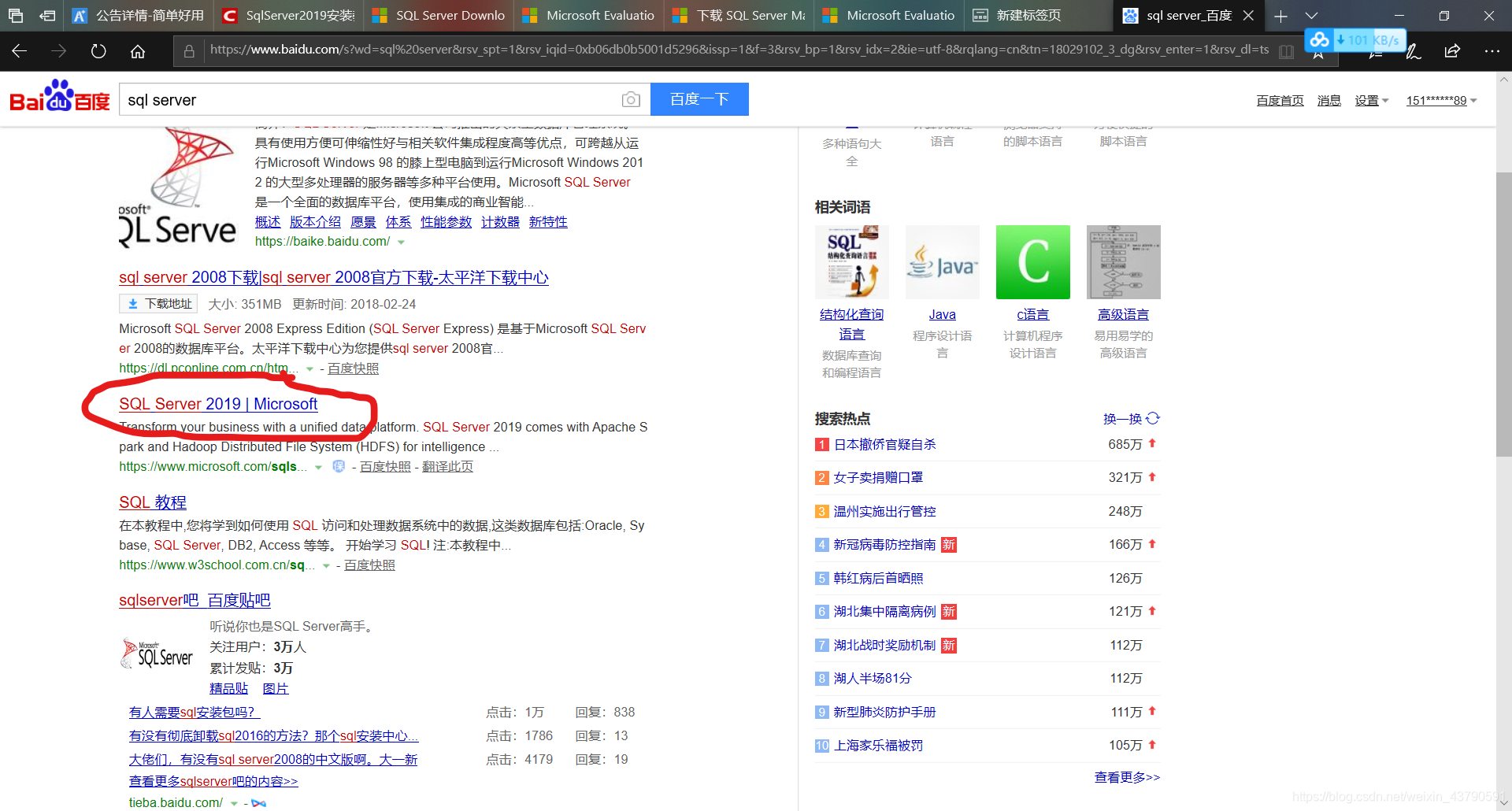
    搜索SQL,点击红色部分
    在这里插入图片描述
    在这里插入图片描述
    在这里插入图片描述
    在这里插入图片描述
    在这里插入图片描述
    在这里插入图片描述
    在这里插入图片描述
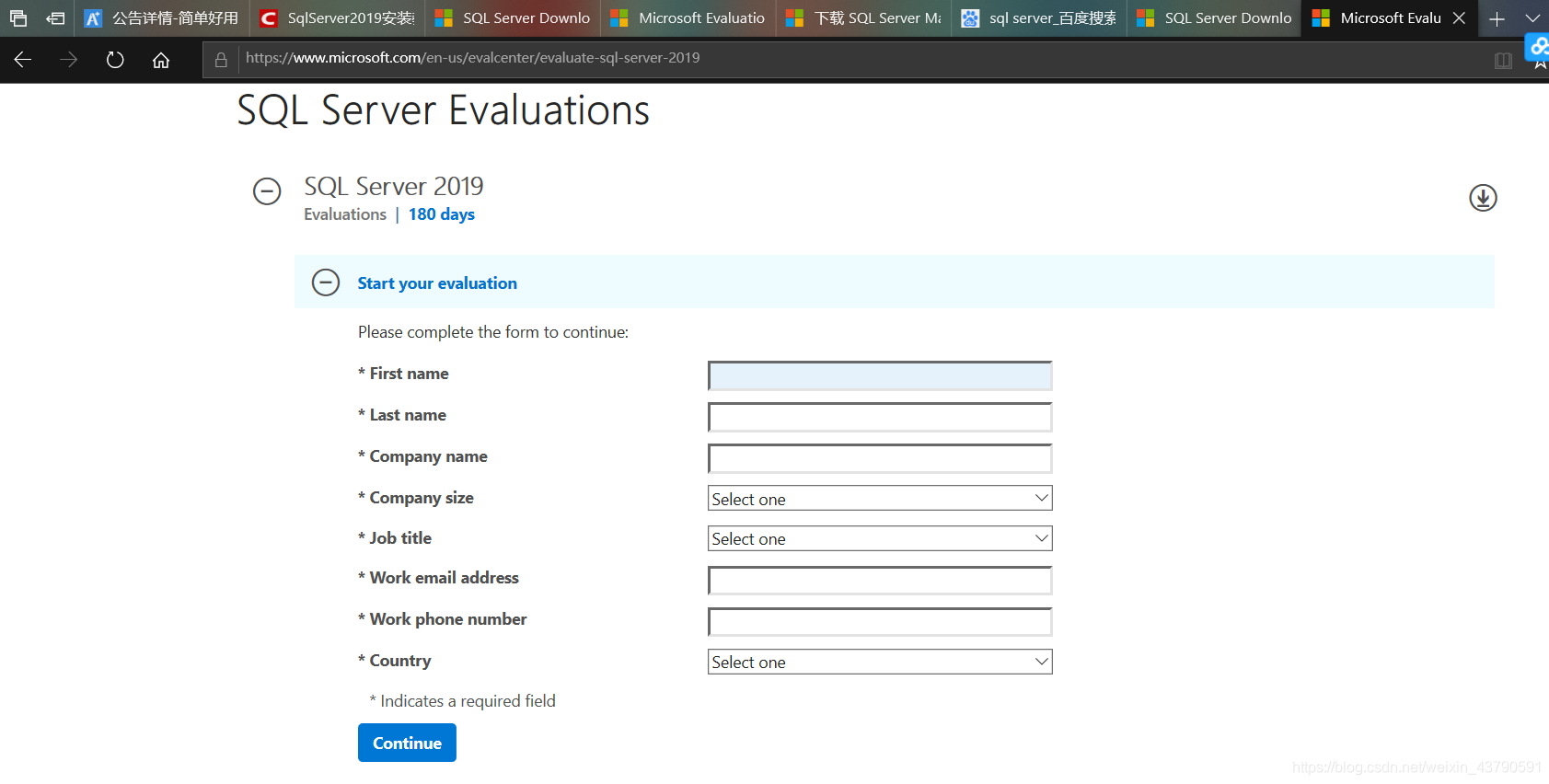
    跳出一下界面,随便填,填完之后,点击continue。
    在这里插入图片描述
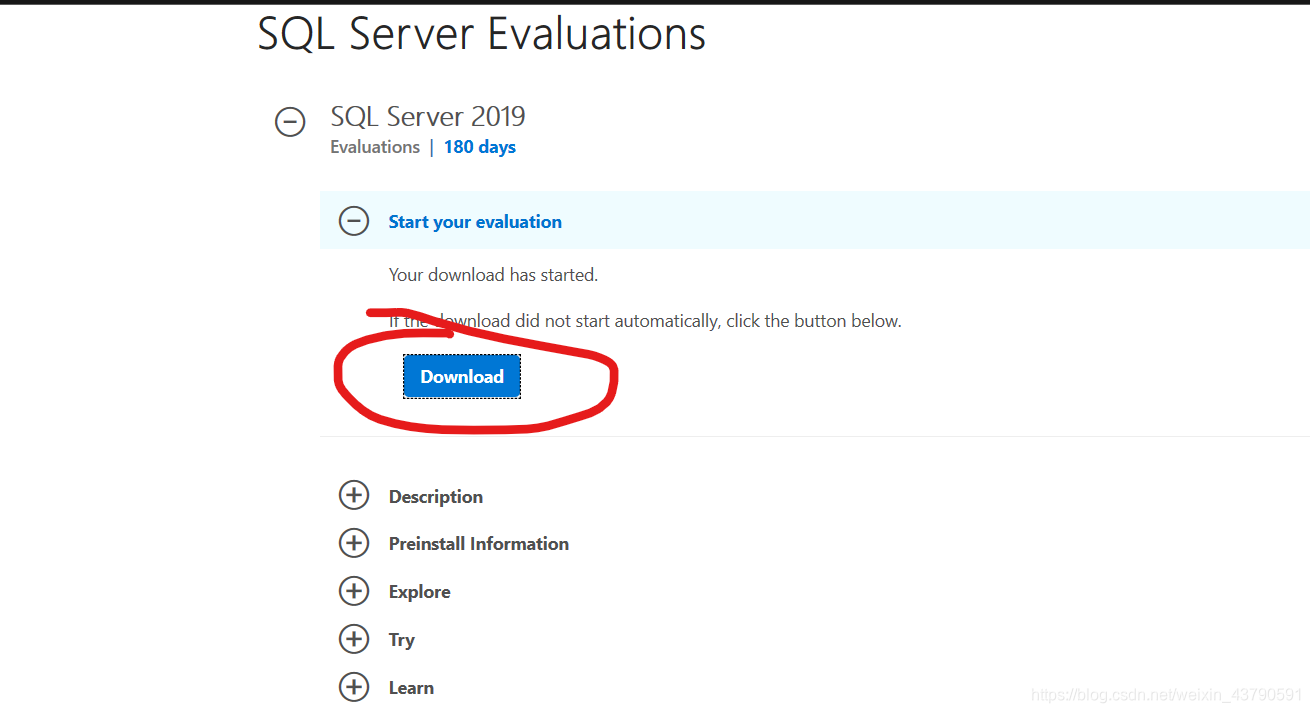
    在这里插入图片描述
    点击保存,保存成功之后,打开文件夹,右键以管理员身份启动,就会看见下面的画面,我这边选择的是自定义安装。
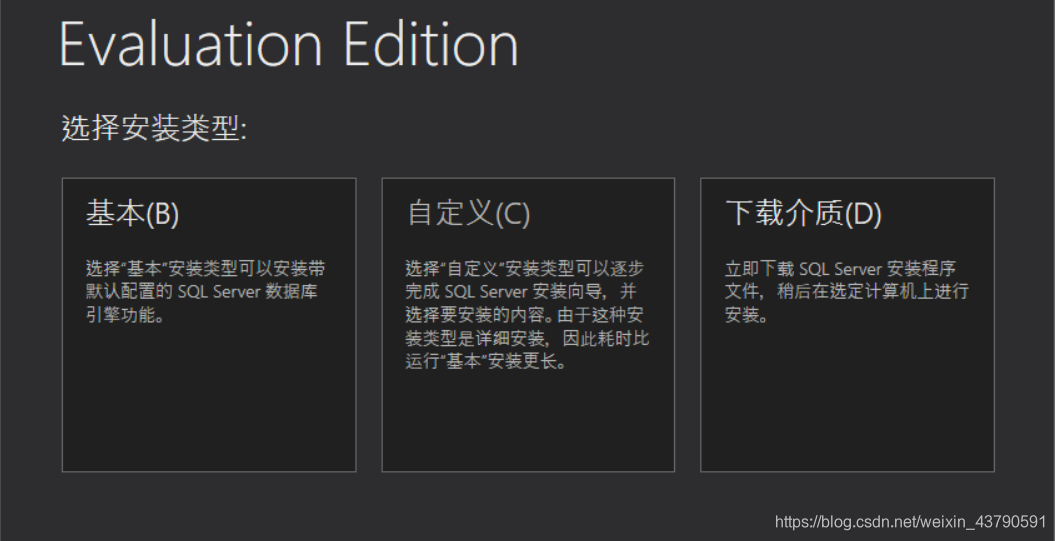
    在这里插入图片描述
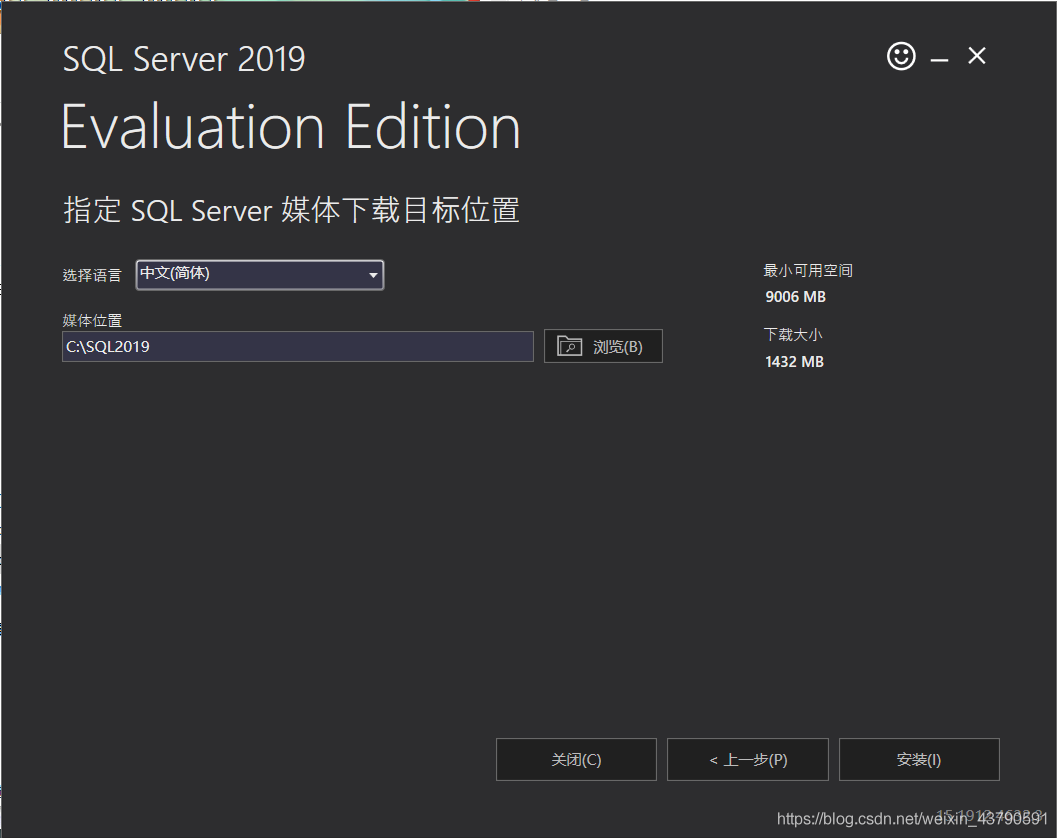
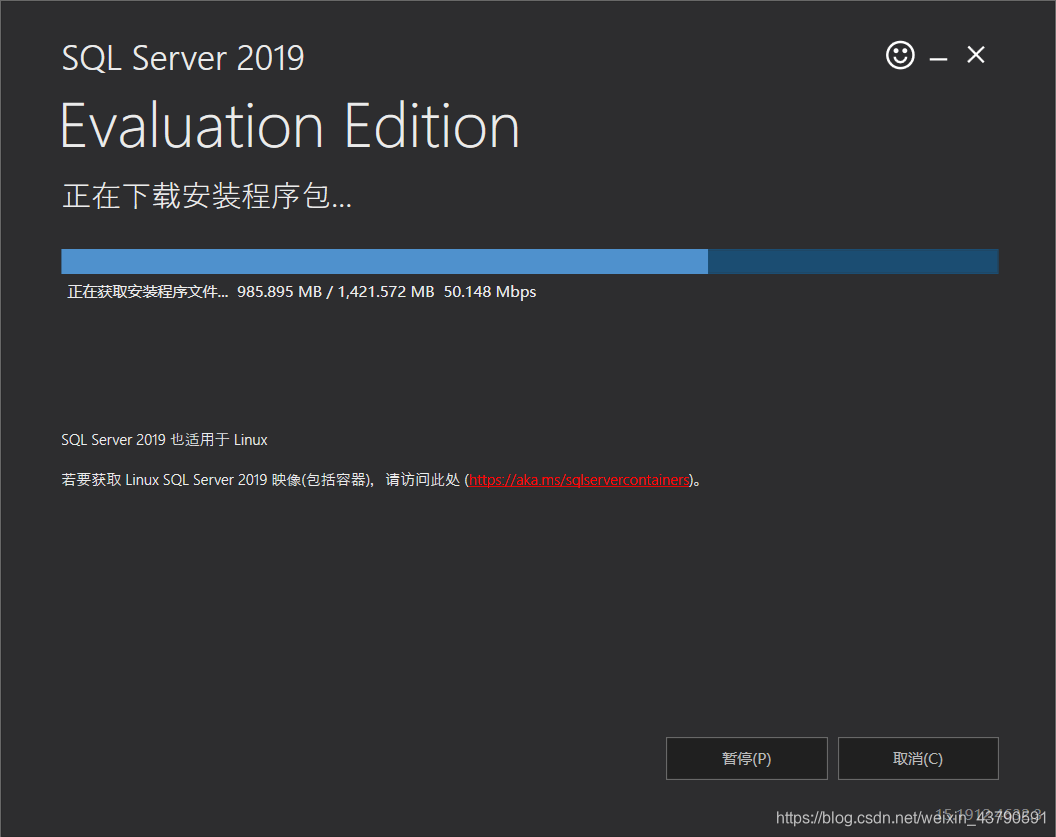
    弹出的选项,一个是中文,媒体位置自选,我这边选的是C盘,然后点击安装。
    在这里插入图片描述
    在这里插入图片描述
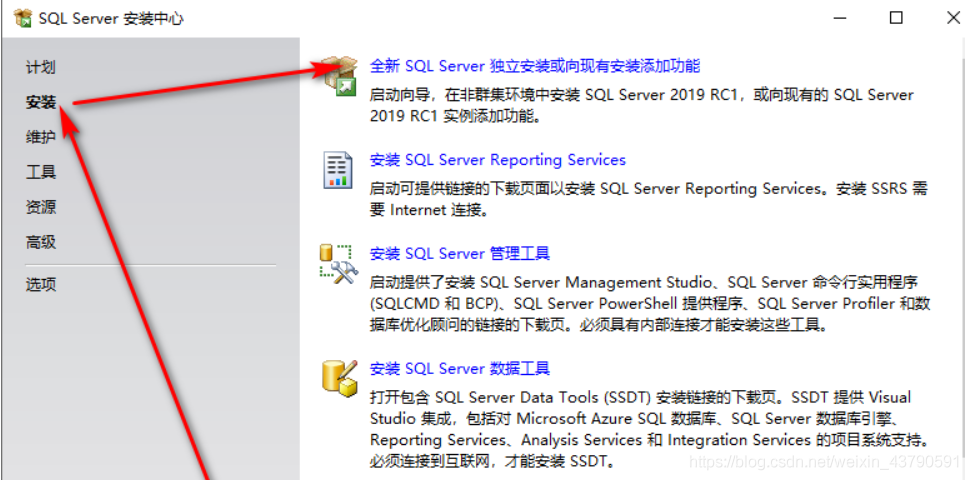
    完成之后会跳出一下界面,然后点击图片左边的“安装”选项
    在这里插入图片描述
    在这里插入图片描述
    然后会跳出以下界面,选择developer,这边各种版本的选择参照网上的参考建议,eveluation版本只有180天的试用期限。选择好以后,点击下一步。(如果有正式版序列号,输入正式版序列号,安装的就是正式版)
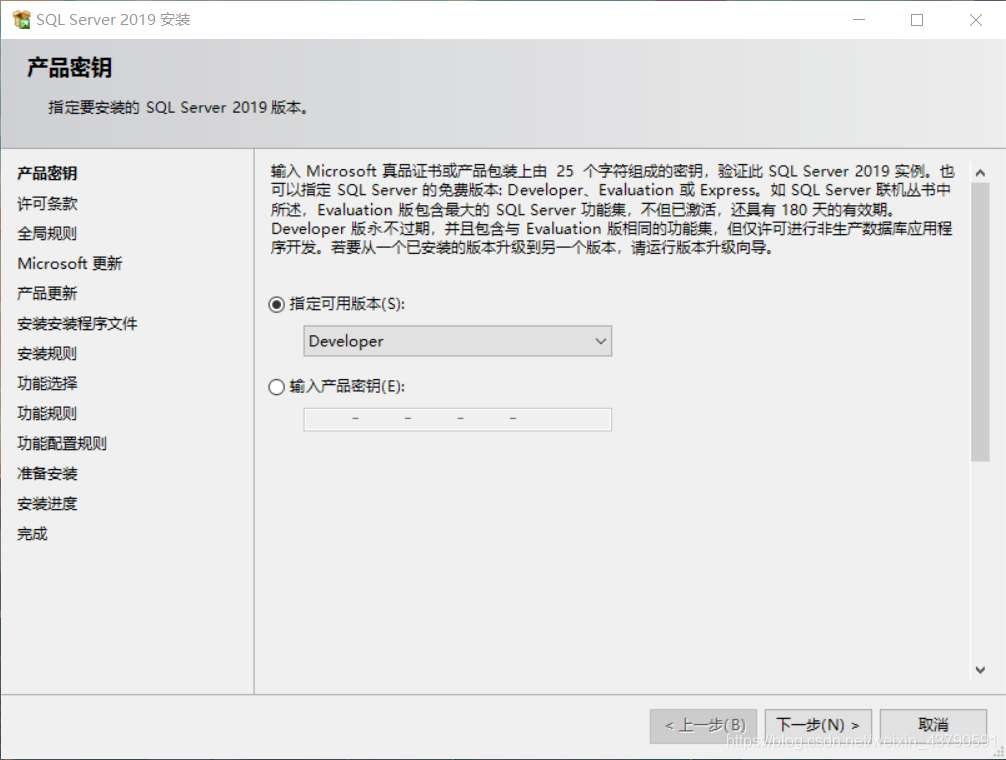
    在这里插入图片描述
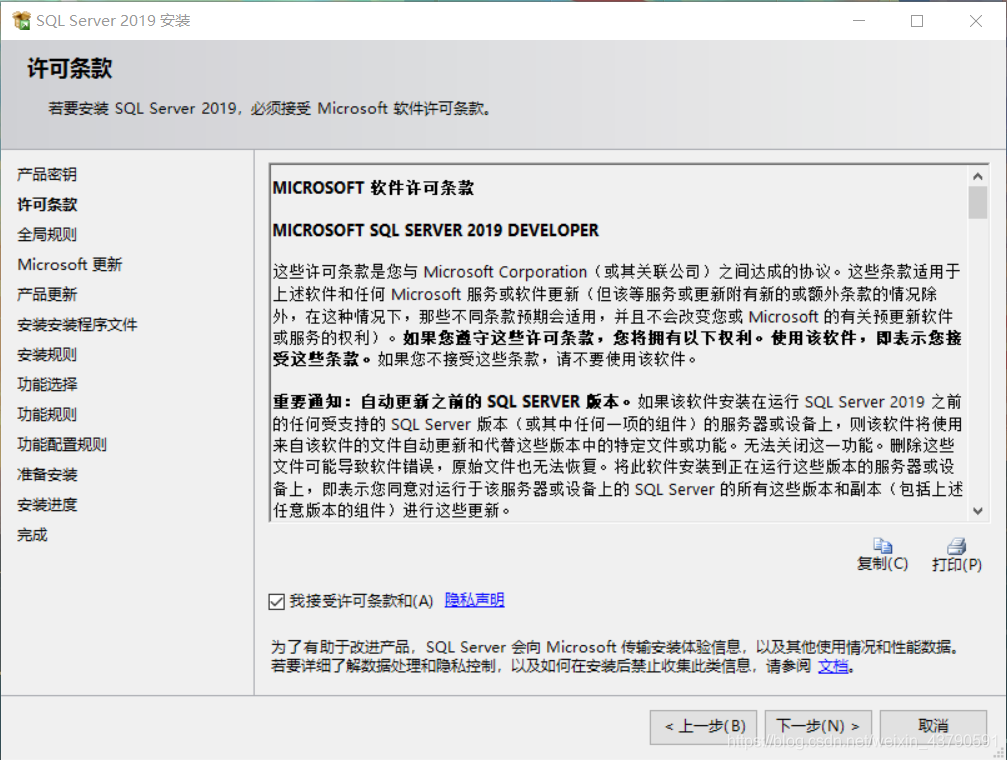
    点击我接受……,然后下一步
    在这里插入图片描述
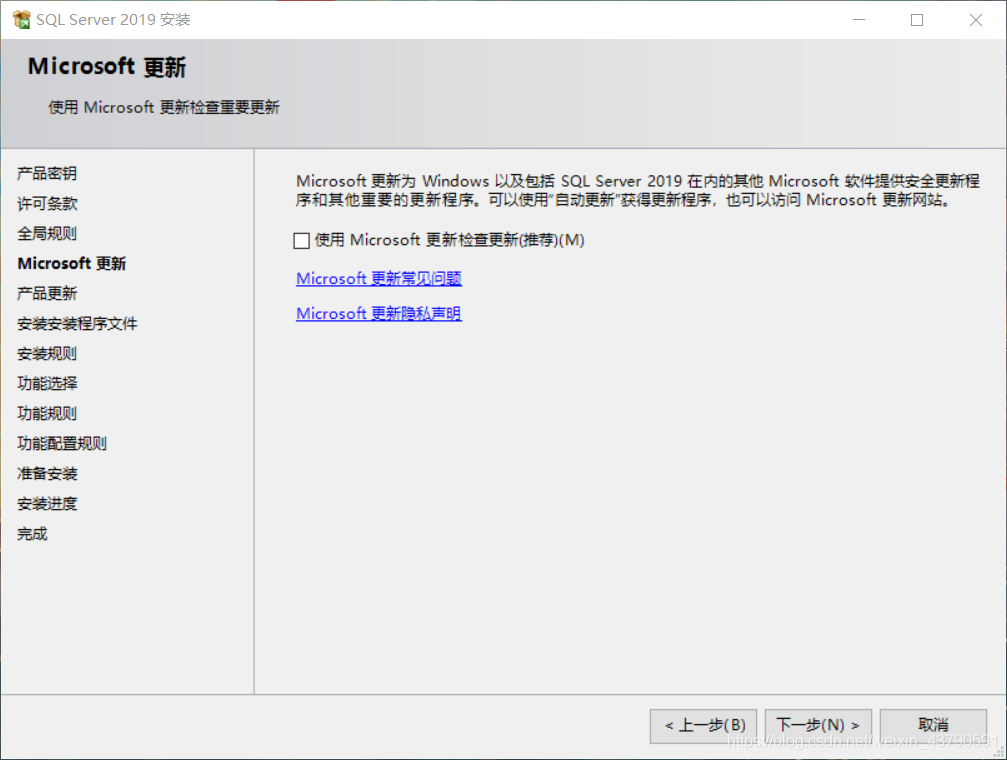
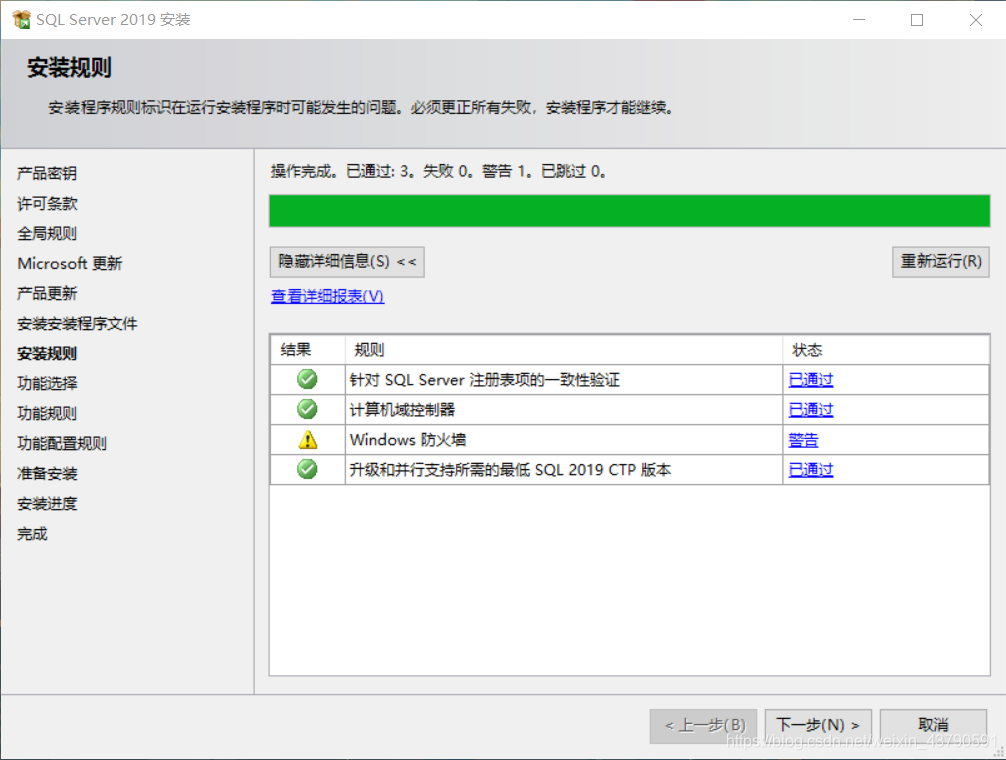
    跳出界面后,还是点击下一步。
    在这里插入图片描述
    跳出界面后,还是点击下一步。
    在这里插入图片描述
    选择自己所需的功能,选的越多,文件越大,磁盘内存不够的,不建议选用不上的,必选:数据库引擎服务,和SQL Server复制。选择完了以后,点击下一步。
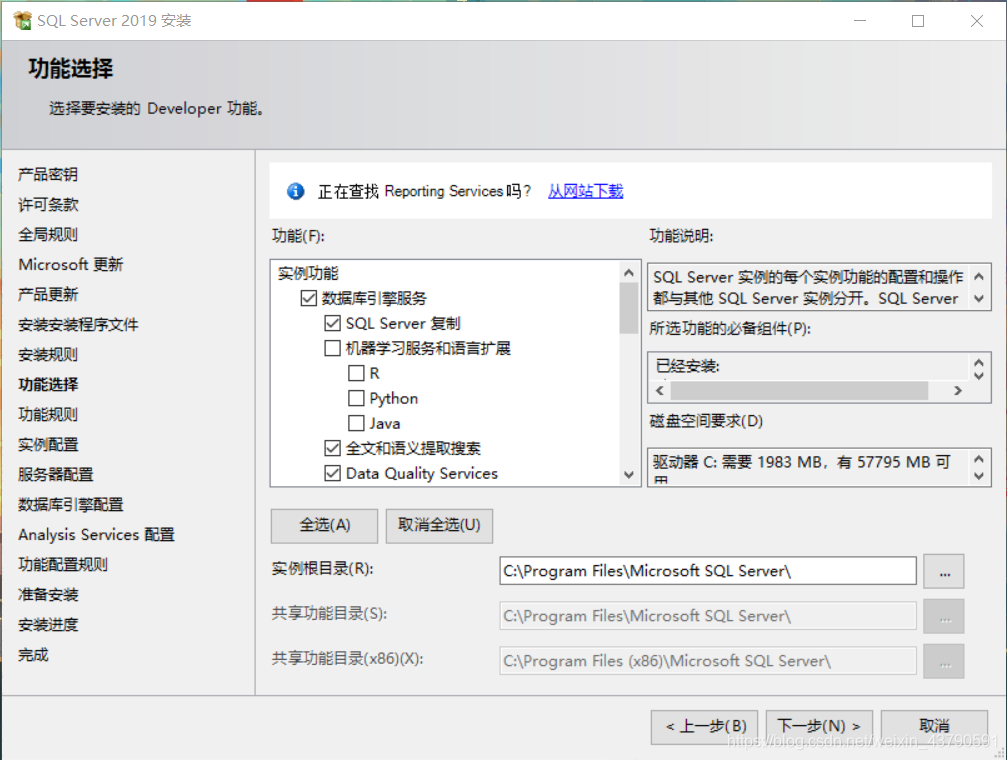
    在这里插入图片描述
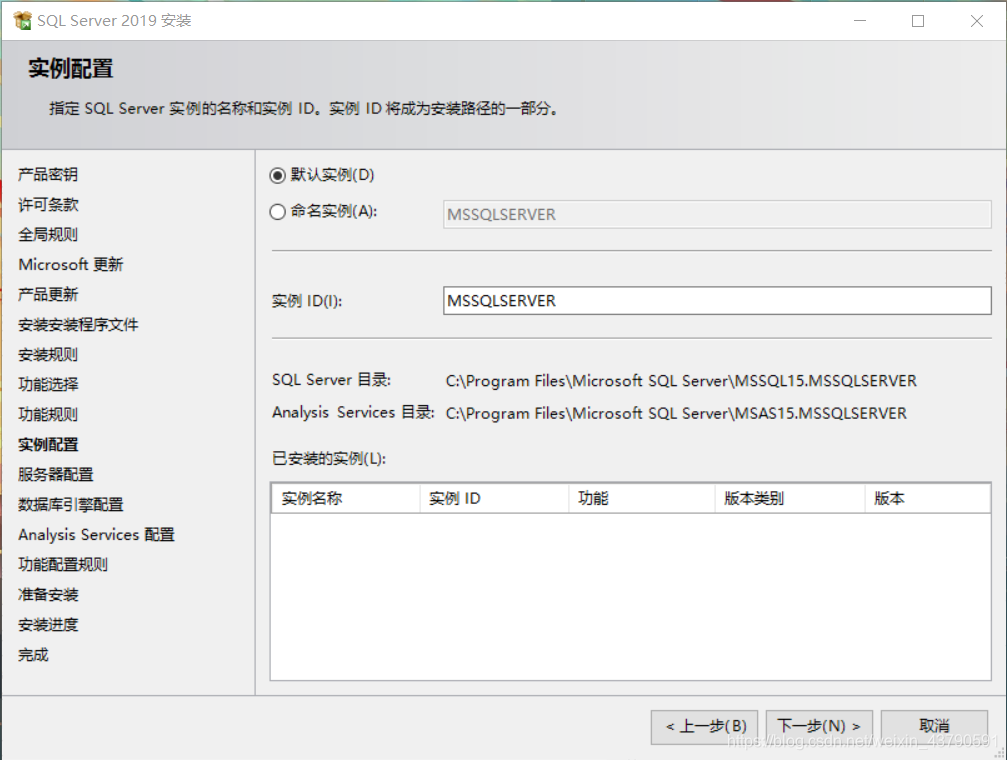
    选择默认实例,然后点击下一步。
    在这里插入图片描述
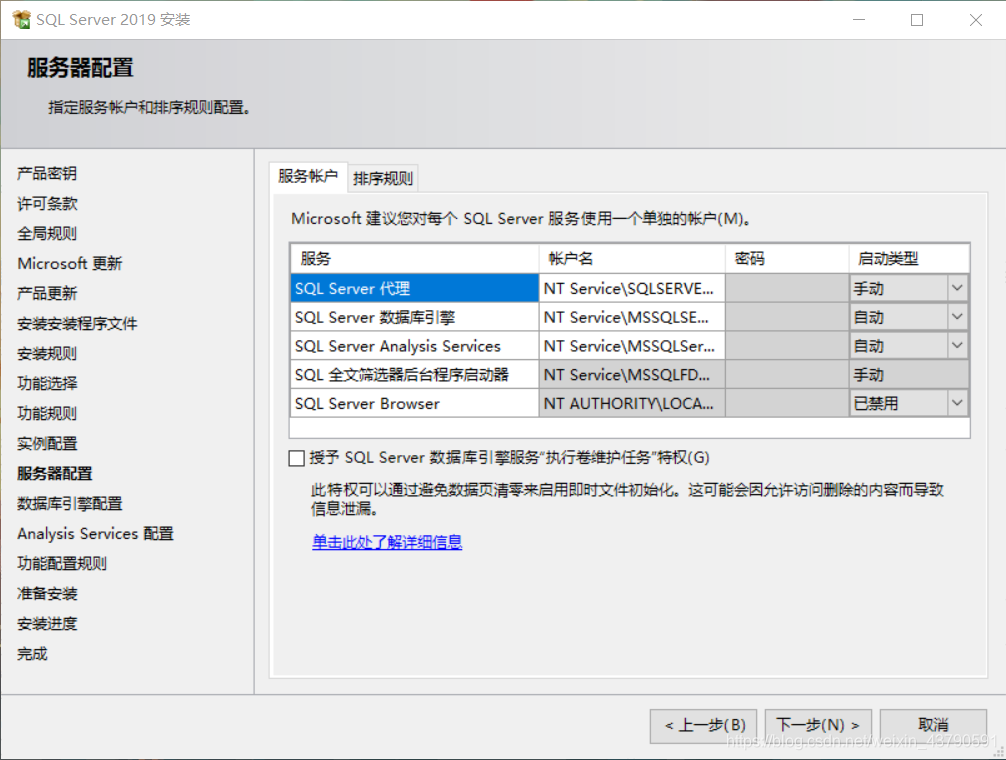
    再点击下一步。
    在这里插入图片描述
    选择混合模式,并设置密码。此时的用户名为sa,并且点击添加当前用户(下图中有蓝色边框的那个),当你的本机出现在列表之后,点击下一步。
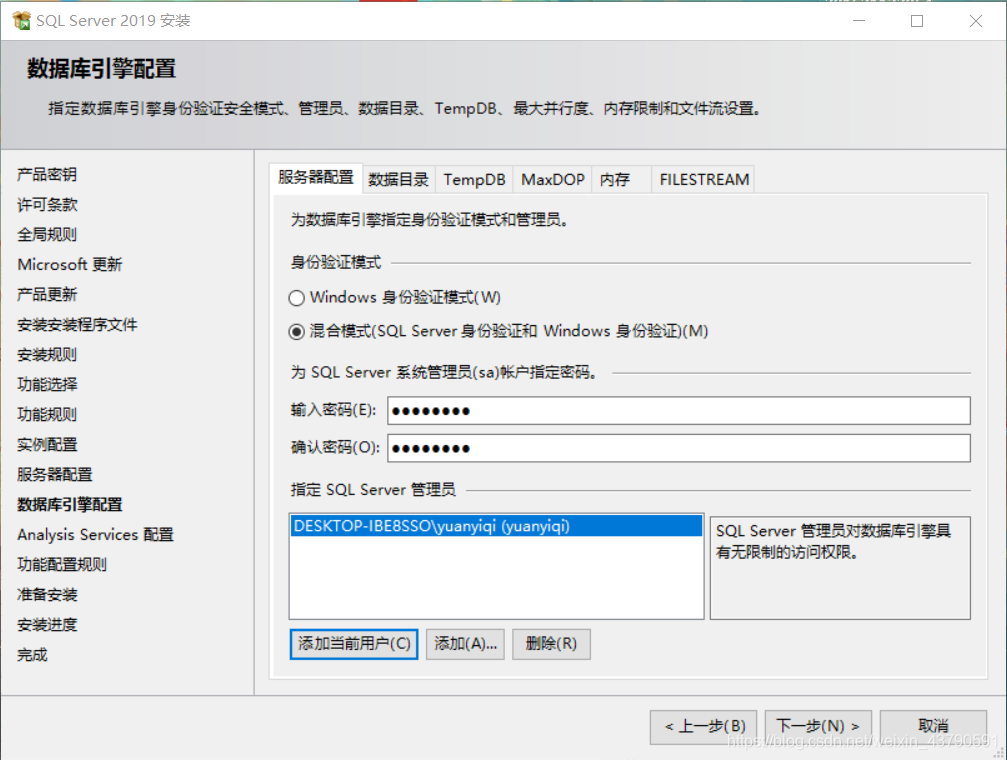
    在这里插入图片描述
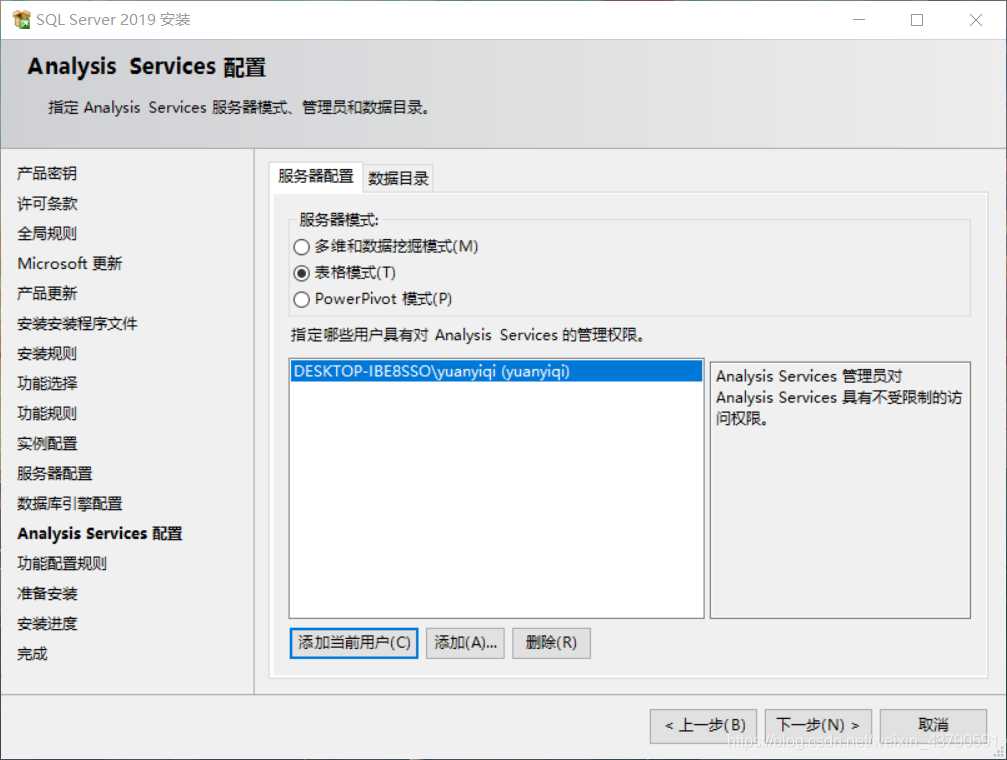
    点击下一步,然后选择表格模式,还是要点击添加当前用户。
    在这里插入图片描述
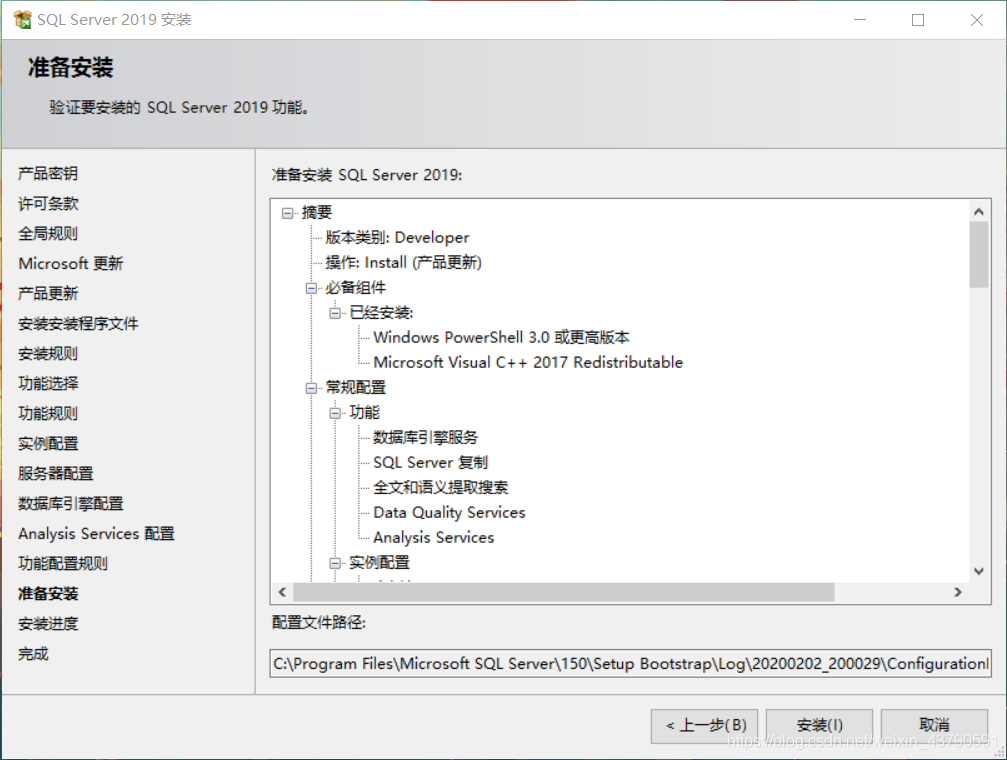
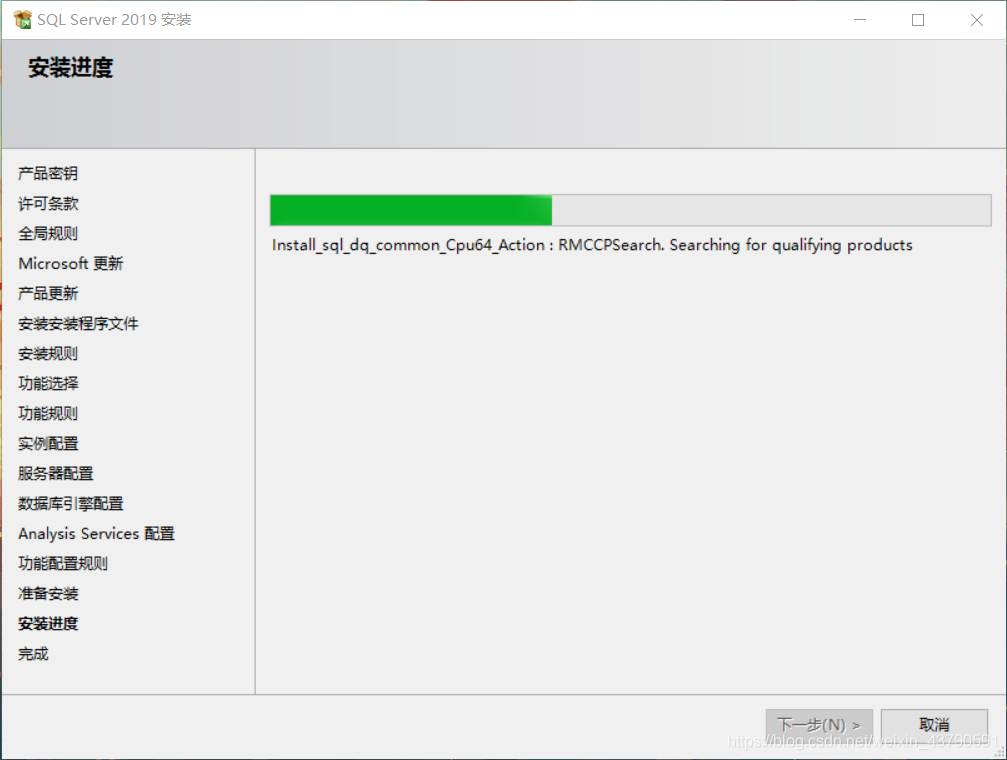
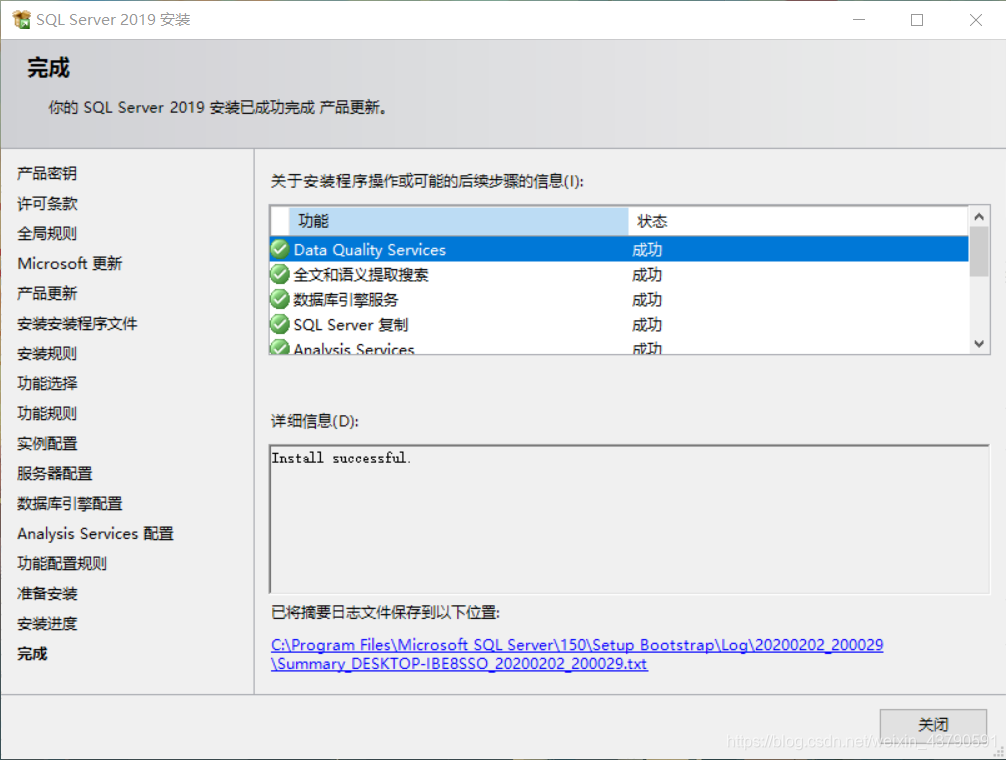
    点击下一步,然后点击“安装”。
    在这里插入图片描述
    在这里插入图片描述
    在这里插入图片描述

    二、安装SQL Server Management Studio (SSMS)

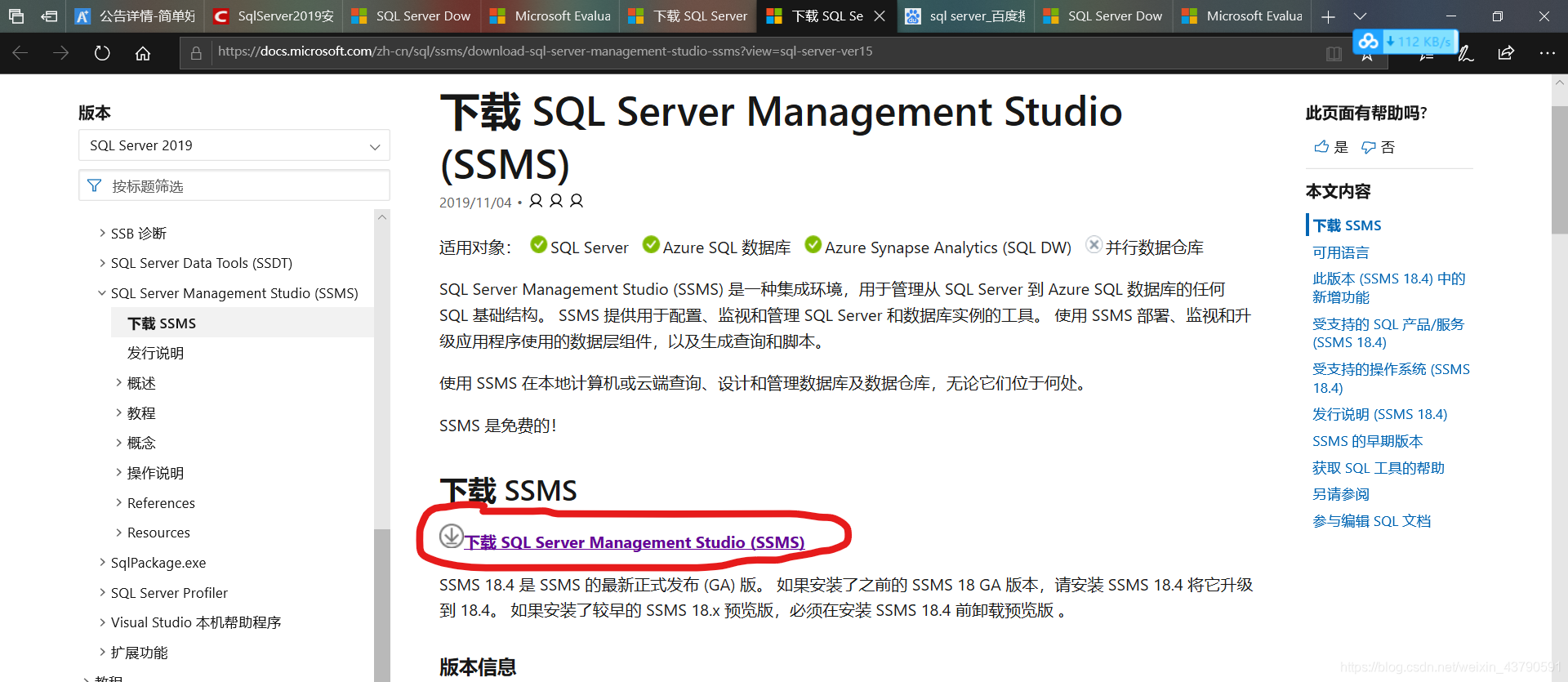
    直达链接:https://docs.microsoft.com/zh-cn/sql/ssms/download-sql-server-management-studio-ssms?view=sql-server-ver15

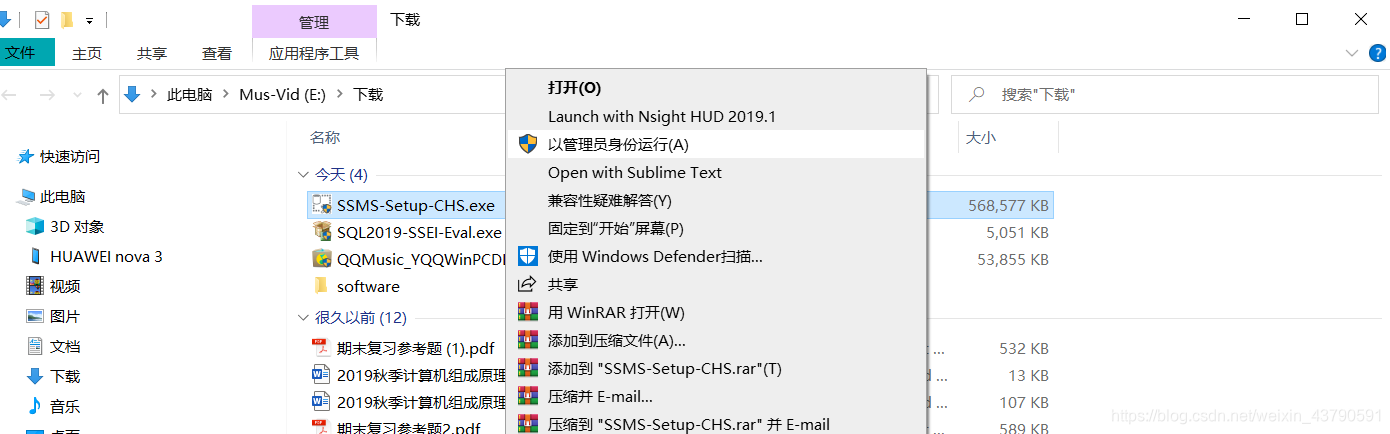
    点击红色部分,保存成功后,打开文件夹,以管理员身份运行。
    在这里插入图片描述
    在这里插入图片描述
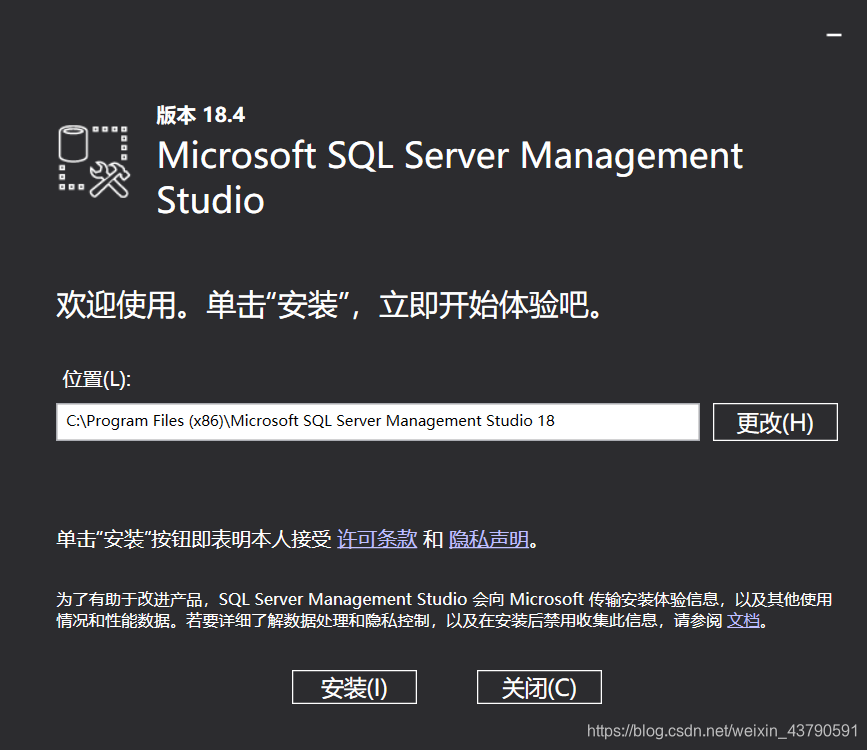
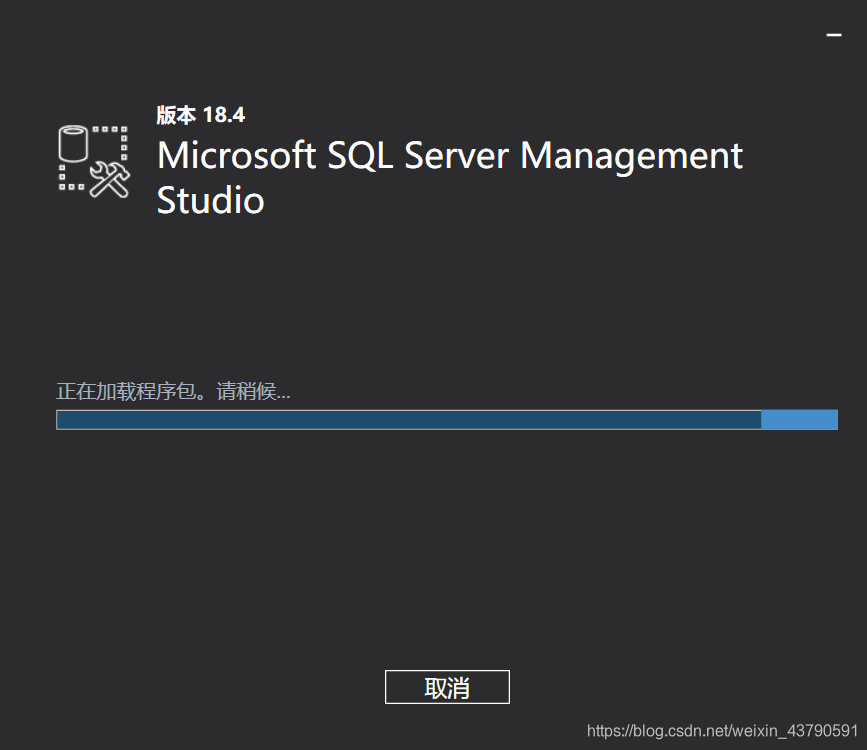
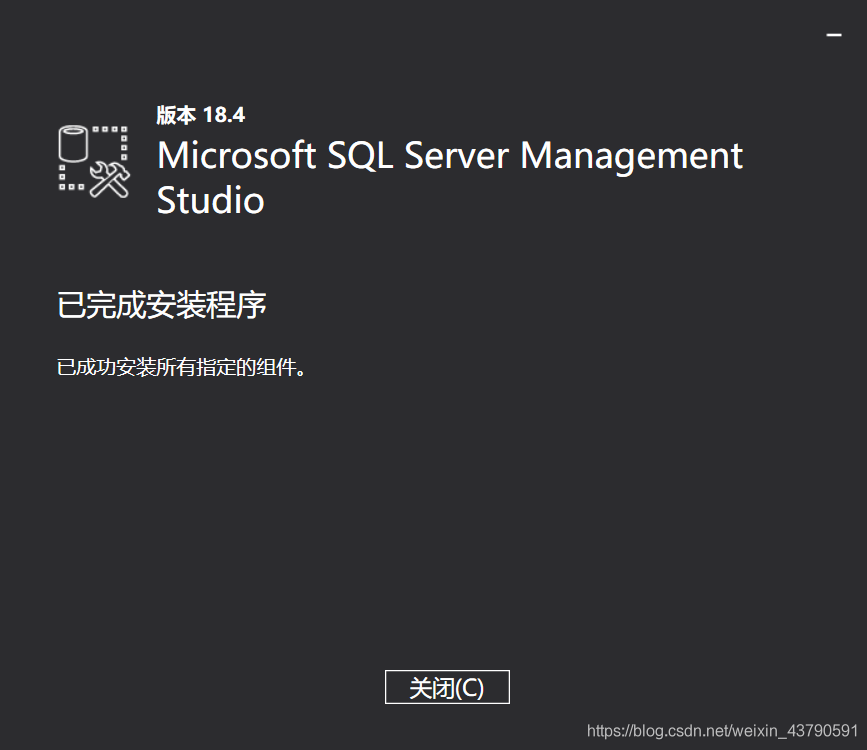
    默认位置可以改,这边选择默认,然后点击“安装”。
    在这里插入图片描述
    在这里插入图片描述
    在这里插入图片描述
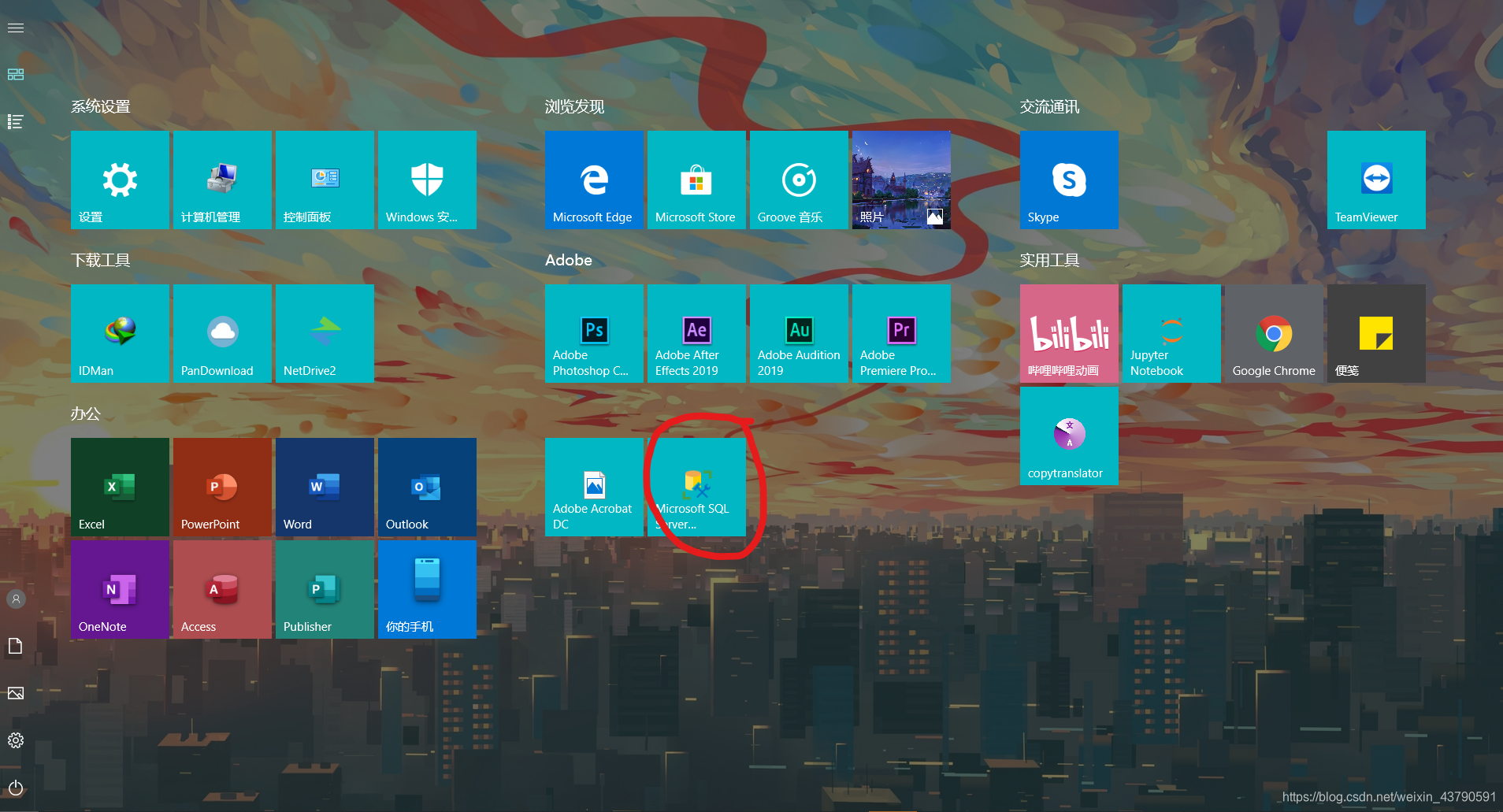
    点击开始按钮,点击刚安装的应用。
    在这里插入图片描述
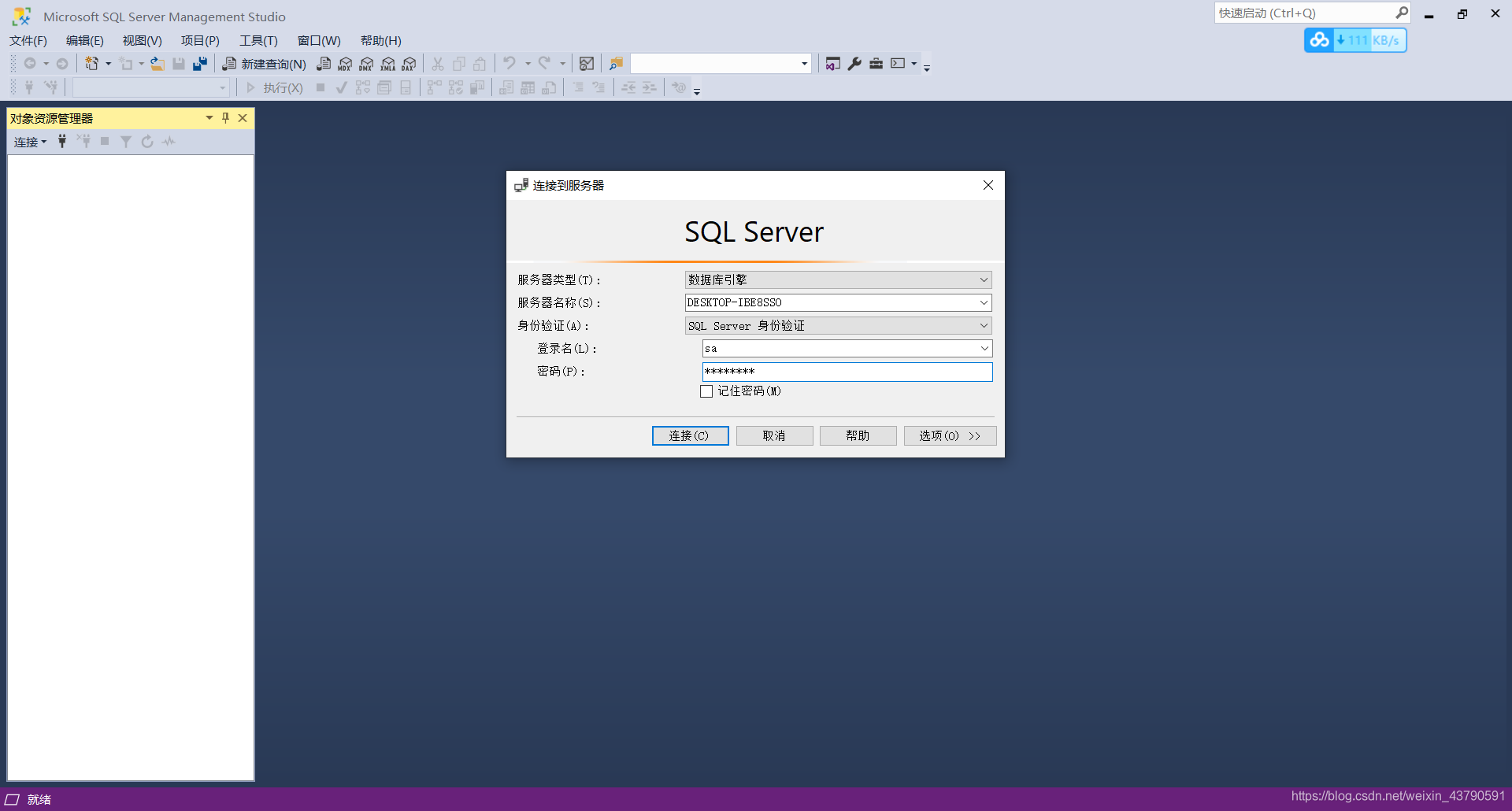
    输入用户名(sa)和密码(刚刚安装SQL Server的时候设置的密码)
    在这里插入图片描述
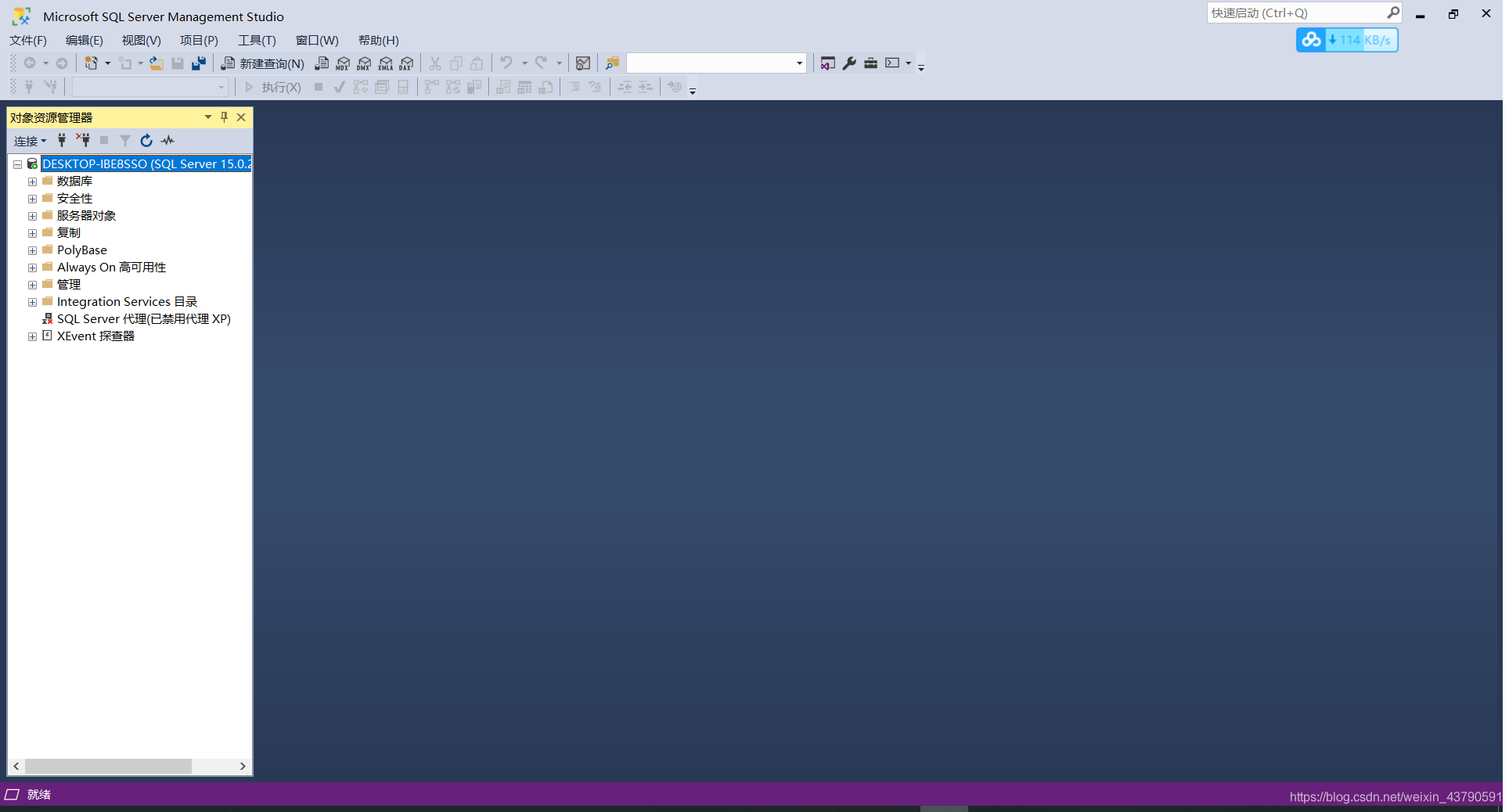
    点击连接
    在这里插入图片描述

     
    asda
  • 相关阅读:
    docker创建tomcat容器
    【转载】张一鸣:为什么 BAT 挖不走我们的人才?
    Elastic认证考试,请先看这一篇
    vs code 初始化vue项目框架
    Idea集成git常用命令
    pxc搭建mysql集群
    mysql无限级分类
    Java面试题大全
    SpringMVC和Spring
    Redis高级特性
  • 原文地址:https://www.cnblogs.com/cuihongyu3503319/p/13538491.html
Copyright © 2011-2022 走看看