参考:
在PyQt中,所有class都是从QObject派生而来,QWidget对象就可以有一个parent。这种parent-child关系主要用于两个方面:
- 没有parent的QWidget类被认为是最上层的窗体(通常是MainWindow),由于MainWindow的一些操作生成的新窗体对象,parent都应该指向MainWindow。
- 由于parent-child关系的存在,它保证了child窗体在主窗体被回收之时也被回收。
parent作为构造函数的最后一个参数被传入,但通常情况下不必显示去指定parent对象。因为当调用局管理器时,部局管理器会自动处理这种parent-child关系。但是在一些特殊的情况下,我们必须显示的指定parent-child关系。如当生成的子类不是QWidget对象但继承了QObject对象,用作dock widgets的QWidget对象。
我们可以看到,对象之间有了依赖和生命周期,把IOC容器运用到GUI编程中是自然而然的事情了。
参考来自: http://blog.csdn.net/thumb3344/article/details/5644789
示例说明:
新建三个文件,分别为 calc.ui 、 calc_logic.py 、 main.py 其中:
calc.ui 为Ui设计文件, 需要转换为calc.py
calc_logic.py 是calc的实现逻辑部分
main.py 是项目的主入口文件
calc.ui
 1 <?xml version="1.0" encoding="UTF-8"?>
 2 <ui version="4.0">
 3  <class>calc</class>
 4  <widget class="QWidget" name="calc">
 5   <property name="geometry">
 6    <rect>
 7     <x>0</x>
 8     <y>0</y>
 9     <width>400</width>
10     <height>300</height>
11    </rect>
12   </property>
13   <property name="windowTitle">
14    <string>Form</string>
15   </property>
16   <widget class="QPushButton" name="pushButton_ok">
17    <property name="geometry">
18     <rect>
19      <x>130</x>
20      <y>160</y>
21      <width>75</width>
22      <height>23</height>
23     </rect>
24    </property>
25    <property name="text">
26     <string>提示</string>
27    </property>
28   </widget>
29  </widget>
30  <resources/>
31  <connections/>
32 </ui>
我们将calc.ui 转换为calc.py文件
 1 # -*- coding: utf-8 -*-
 2
 3 # Form implementation generated from reading ui file 'calc.ui'
 4 #
 5 # Created: Wed Jan 28 11:28:59 2015
 6 #      by: PyQt4 UI code generator 4.10.3
 7 #
 8 # WARNING! All changes made in this file will be lost!
 9
10 from PyQt4 import QtCore, QtGui
11
12 try:
13     _fromUtf8 = QtCore.QString.fromUtf8
14 except AttributeError:
15     def _fromUtf8(s):
16         return s
17
18 try:
19     _encoding = QtGui.QApplication.UnicodeUTF8
20     def _translate(context, text, disambig):
21         return QtGui.QApplication.translate(context, text, disambig, _encoding)
22 except AttributeError:
23     def _translate(context, text, disambig):
24         return QtGui.QApplication.translate(context, text, disambig)
25
26 class Ui_calc(object):
27     def setupUi(self, calc):
28         calc.setObjectName(_fromUtf8("calc"))
29         calc.resize(400, 300)
30         self.pushButton_ok = QtGui.QPushButton(calc)
31         self.pushButton_ok.setGeometry(QtCore.QRect(130, 160, 75, 23))
32         self.pushButton_ok.setObjectName(_fromUtf8("pushButton_ok"))
33
34         self.retranslateUi(calc)
35         QtCore.QMetaObject.connectSlotsByName(calc)
36
37     def retranslateUi(self, calc):
38         calc.setWindowTitle(_translate("calc", "Form", None))
39         self.pushButton_ok.setText(_translate("calc", "提示", None))
40
41
42 if __name__ == "__main__":
43     import sys
44     app = QtGui.QApplication(sys.argv)
45     calc = QtGui.QWidget()
46     ui = Ui_calc()
47     ui.setupUi(calc)
48     calc.show()
49     sys.exit(app.exec_())
新建calc_logic.py 文件,文件内容:
 1 # -*- coding: utf-8 -*-
 2 from  PyQt4 import  QtGui, QtCore
 3 from  calc import  Ui_calc  # 引入Ui
 4
 5
 6
 7 class calc_logic(QtGui.QWidget):
 8     def __init__(self,parent=None):
 9         super(calc_logic,self).__init__(parent)
10         self.Ui=Ui_calc()  # 实例化 Ui
11         self.Ui.setupUi(self) # 初始化Ui
12         self.setWindowTitle('calc_logic Widget')
13
14         self.connect(self.Ui.pushButton_ok,QtCore.SIGNAL('clicked()'),self.dialogx)
15
16     def dialogx(self):
17         if __name__=='__main__':
18             QtGui.QMessageBox.information(self, (u'提示'),(u'  来自calc_logic文件请求!     '),QtGui.QMessageBox.Yes )
19         elif __name__=='calc_logic':
20             QtGui.QMessageBox.information(self, (u'提示'),(u'  来自main文件请求!     '),QtGui.QMessageBox.Yes )
21
22
23 if __name__ == "__main__":
24     import sys
25     app = QtGui.QApplication(sys.argv)
26     calc =calc_logic()
27     calc.show()
28     sys.exit(app.exec_())
新建入口文件main.py
 1 # -*- coding: utf-8 -*-
 2 '''
 3  main 主文件
 4 '''
 5 from  PyQt4 import  QtGui
 6 import sys
 7 from calc_logic import calc_logic   # 引入Ui的逻辑文件
 8
 9
10 class maincalc(QtGui.QWidget):
11     def __init__(self):
12         super(maincalc,self).__init__()
13         self.setWindowTitle('main Widget')
14         self.Ui=calc_logic(self) # 实例化 calc_logic
15
16
17
18
19 if __name__ == "__main__":
20     import sys
21     app = QtGui.QApplication(sys.argv)
22     appcalc =maincalc()
23     appcalc.show()
24     sys.exit(app.exec_())
我们先运行calc_logic.py :
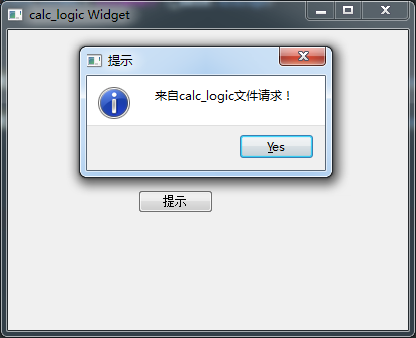
然后修改calc_logic.py 中__init__初试方法
1 def __init__(self,parent=None):
2         super(calc_logic,self).__init__(parent)
改为:
1 def __init__(self):
2         super(calc_logic,self).__init__()
修改main.py 初始化calc_logic改为:
1 self.Ui=calc_logic()
运行效果:
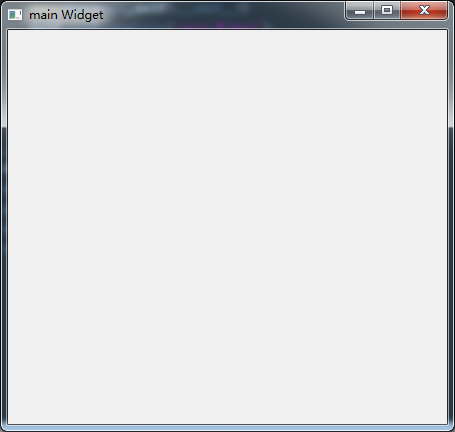
将mian.py 改回带self参数:
1 self.Ui=calc_logic(self)
将clac_logic.py 同样改回带parent参数:
1 def __init__(self,parent=None):
2         super(calc_logic,self).__init__(parent)
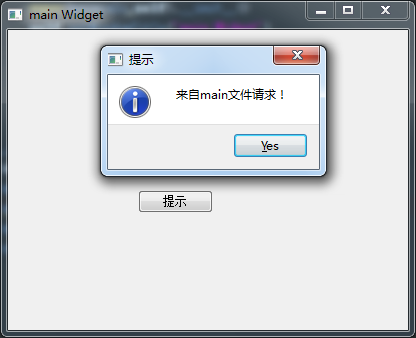
在运行main.py :