之前学习过Django,现在部署深度学习模型及训练可视化可能要用到,因此做一个小复习。
Django 是用Python开发的一个免费开源的Web框架,可以用于快速搭建高性能,优雅的网站!采用了MVC的框架模式,即模型M,视图V和控制器C,也可以称为MVT模式,模型M,视图V,模板T。在学习Django的过程中将学到的知识进行总结分享出来,温故而知新,如果能帮助到想学Django但不知道如何开始的同学是再好不过了。
开始前的准备工作
搭建虚拟环境
随着我们项目的积累,有时候不同项目需要用不到不同版本的包,可能会产生冲突,这时候我们需要一个虚拟环境将每个项目需要的包进行独立,这样就能有效避免冲突。
安装MySql
Django支持很多中类型的数据库,默认配置的sqlite3,在学习过程中我们用到了Mysql
安装Python3、pip、PyCharm
Django2.0和以后的版本不再支持Python2.X,所以我们需要安装Python3.6版本的解释器。
pip是一个通用的Python包管理工具,可以对包进行查找、安装、卸载
PyCharm是一种Python IDE,墙裂推荐。
以上准备工作,小伙伴们可以自行网上查找相关教程。
初探Django
通过准备工作我们的系统中已经安装pip,通过使用pip安装最新版的Django。
pip3 install django
安装完成之后我们可以通过 python3 -m django --version 查看当前Django版本
(django_venv) xxxAir:djangoDemo xxx$ python3 -m django --version
2.1.3
创建一个Django项目
1、我们可以通过终端输入命令行创建一个项目
这里我的项目名为 djangoDemo
django-admin.py startproject djangoDemo
2、也可以通过pycharm的create new project进行创建
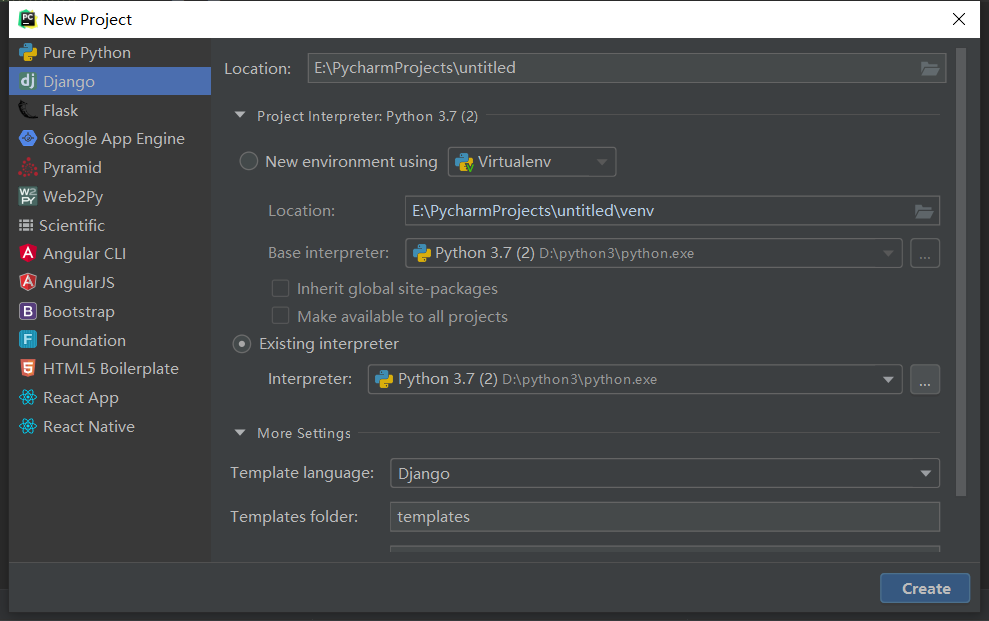
查看Django项目的目录结构
切换终端到项目所属目录,使用tree命令可以查看项目结构
mac安装tree: brew install
ubuntu安装tree: sudo apt-get install tree
centos安装tree: sudo yum -y install tree
执行 「tree + 项目名」
tree djangoDemo

djangoDemo/
├── djangoDemo
│   ├── __init__.py
│   ├── settings.py
│   ├── urls.py
│   └── wsgi.py
└── manage.py
目录说明:
1、djangoDemo/djangoDemo: 项目最初的Python包
2、djangoDemo/init.py: 一个空文件,声明所在目录的包为一个Python包
3、djangoDemo/settings.py: 管理项目的配置信息
4、djangoDemo/urls.py: 声明请求url的映射关系
5、djangoDemo/wsgi.py: python程序和web服务器的通信协议
6、manage.py: 一个命令行工具,用来和Django项目进行交互,如前面创建项目就用到了该文件。
项目配置文件--setting.py
setting.py 文件用来配置整个项目,里面的字段非常多,所以在开始之前有必要先都了解一下默认的配置有哪些
import os

# 项目的相对路径,启动服务的时候会运行这个文件所在路径的manage.py
BASE_DIR = os.path.dirname(os.path.dirname(os.path.abspath(__file__)))

# 安全密钥
SECRET_KEY = 'l&!v_npes(!j82+x(44vt+h&#ag7io2x&shnf*9^8fv0d63!0r'

# 是否开启Debug
DEBUG = True

# 允许访问的主机ip,可以用通配符*
ALLOWED_HOSTS = []

# Application definition

# 用来注册App 前6个是django自带的应用
INSTALLED_APPS = [
    'django.contrib.admin',
    'django.contrib.auth',
    'django.contrib.contenttypes',
    'django.contrib.sessions',
    'django.contrib.messages',
    'django.contrib.staticfiles',
]

# 中间件 ,需要加载的中间件。比如在请求前和响应后根据规则去执行某些代码的方法
MIDDLEWARE = [
    'django.middleware.security.SecurityMiddleware',
    'django.contrib.sessions.middleware.SessionMiddleware',
    'django.middleware.common.CommonMiddleware',
    'django.middleware.csrf.CsrfViewMiddleware',
    'django.contrib.auth.middleware.AuthenticationMiddleware',
    'django.contrib.messages.middleware.MessageMiddleware',
    'django.middleware.clickjacking.XFrameOptionsMiddleware',
]

# 指定URL列表文件 父级URL配置
ROOT_URLCONF = 'djangoDemo.urls'

# 加载网页模板路径
TEMPLATES = [
    {
        'BACKEND': 'django.template.backends.django.DjangoTemplates',
        'DIRS': [],
        'APP_DIRS': True,
        'OPTIONS': {
            'context_processors': [
                'django.template.context_processors.debug',
                'django.template.context_processors.request',
                'django.contrib.auth.context_processors.auth',
                'django.contrib.messages.context_processors.messages',
            ],
        },
    },
]

# WSGI的配置文件路径
WSGI_APPLICATION = 'djangoDemo.wsgi.application'

# 数据库配置 默认的数据库为sqlite
DATABASES = {
    'default': {
        'ENGINE': 'django.db.backends.sqlite3',
        'NAME': os.path.join(BASE_DIR, 'db.sqlite3'),
    }
}

# 相关密码验证
AUTH_PASSWORD_VALIDATORS = [
    {
        'NAME': 'django.contrib.auth.password_validation.UserAttributeSimilarityValidator',
    },
    {
        'NAME': 'django.contrib.auth.password_validation.MinimumLengthValidator',
    },
    {
        'NAME': 'django.contrib.auth.password_validation.CommonPasswordValidator',
    },
    {
        'NAME': 'django.contrib.auth.password_validation.NumericPasswordValidator',
    },
]

# 语言设置 默认英语, 中文是zh-hans
LANGUAGE_CODE = 'en-us'

# 时区设置,中国的是:Asia/Shanghai
TIME_ZONE = 'UTC'

# i18n字符集是否支持
USE_I18N = True

USE_L10N = True

# 是否使用timezone
# 保证存储到数据库中的是 UTC 时间;
# 在函数之间传递时间参数时,确保时间已经转换成 UTC 时间;
USE_TZ = True

# 静态文件路径
STATIC_URL = '/static/'
App
接下来要引入一个APP的概念,举个例子我们需要开发一个电商网站,那么产品列表、购物车、下单等等这都是不同的业务线,我们可以把每条业务线都看做一个App。
创建一个名为app_demo的应用, 在终端项目目录下执行
python3 manage.py startapp app_demo
再次tree 查看目录结构
├── app_demo
│   ├── __init__.py
│   ├── admin.py
│   ├── apps.py
│   ├── migrations
│   │   └── __init__.py
│   ├── models.py
│   ├── tests.py
│   └── views.py
├── djangoDemo
│   ├── __init__.py
│   ├── __pycache__
│   │   ├── __init__.cpython-36.pyc
│   │   └── settings.cpython-36.pyc
│   ├── settings.py
│   ├── urls.py
│   └── wsgi.py
└── manage.py
app_demo目录结构
admin:对应应用后台管理配置文件
apps:对应应用的配置文件
models:数据模块,用于设计数据库等
tests:编写测试脚本
views:视图层,直接和浏览器进行交互
每次新建一个App我们需要将其在settings.py文件中的INSTALLED_APPS里进行注册,这样程序才能够找到这个服务
INSTALLED_APPS = [
    'django.contrib.admin',
    'django.contrib.auth',
    'django.contrib.contenttypes',
    'django.contrib.sessions',
    'django.contrib.messages',
    'django.contrib.staticfiles',
    'app_demo', # 注册新创建的应用app
]
HelloWorld
helloworld任何一门语言的开始,所以,我们入门的带个程序也从这里开始。前面说过Django框架式MVT结构的,这里由于没有用到数据和模板所以只需要在V(视图层)进行coding。
打开app_demo目录下的view.py, 开始coding
from django.http import HttpResponse
"""
 django.http模块中定义了HttpResponse 对象的API
 作用:不需要调用模板直接返回数据
 HttpResponse属性:
    content: 返回内容,字符串类型
    charset: 响应的编码字符集
    status_code: HTTP响应的状态码
"""

"""
hello 为一个视图函数,每个视图函数必须第一个参数为request。哪怕用不到request。
request是django.http.HttpRequest的一个实例
"""
def hello(request):
    return HttpResponse('Hello World')
视图层写完,最终通过HttpResponse将'Hello World'进行响应。
前面提到过urls是用来声明请求url的映射关系。也就是程序通过urls里的配置来找到我们写的这个view。
# 导入url模块
from django.conf.urls import url

urlpatterns = [
    path('admin/', admin.site.urls),
    url(r'^hello/$', views.hello)
]
上面的代码就是在djangoDemo下的view文件中加入
from django.conf.urls import url
url(r'^hello/$', views.hello)
在urlpatterns中加入url('hello/', views.hello),第一个元素是匹配的字符串,第二个元素为相对应的视图模块。
也就是告诉django所有url/hello/ 的请求都是指向了views.hello 这个视图。hello前不需要加'/',因为域名的末尾一定会有'/'。其中'^'为严格前匹配,'
再来个栗子
app_demo的views模块中继续添加(和前面写的hello视图同文件)
def msg(request, name, age):
    return HttpResponse('My name is ' + name + ',i am ' + age + ' years old')
setting中app_demo这个app前面已经注册过,所以不需要再次注册,在urls配置他们的关系映射
urlpatterns = [
    path('admin/', admin.site.urls),
    url(r'^hello/$', views.hello),
    url(r'^msg/(?P<name>w+)/(?P<age>d+)/$', views.msg)
]
这个就是通过正则去匹配我们的url,(?Pw+) 表示name字段的值范围为非数字的字符即:a-z A-Z 汉字、(?Pd+) 表示age字段只能是数字
启动项目
通过执行如下命令来启动项目
python3 manage.py runserver
默认端口号为:8000,当8000端口被占用时,我们也可以手动去更换端口,如更换成8080
python3 manage.py runserver 8080
控制台输入一下内容则表示启动成功:
Performing system checks...

System check identified no issues (0 silenced).

You have 15 unapplied migration(s). Your project may not work properly until you apply the migrations for app(s): admin, auth, contenttypes, sessions.
Run 'python manage.py migrate' to apply them.

November 08, 2018 - 05:34:59
Django version 2.1.3, using settings 'djangoDemo.settings'
Starting development server at http://127.0.0.1:8000/
Quit the server with CONTROL-C.