一、window.screen
包含有关用户屏幕的信息。
window.screen 对象在编写时可以不使用 window 这个前缀。
一些属性:
- screen.availWidth - 可用的屏幕宽度
- screen.availHeight - 可用的屏幕高度
<script>
document.write("可用宽度:" + screen.availWidth);
document.write("可用高度:" + screen.availHeight);
</script>
二、Window Location
window.location 对象用于获得当前页面的地址 (URL),并把浏览器重定向到新的页面。
window.location 对象在编写时可不使用 window 这个前缀。
一些例子:
- location.hostname 返回 web 主机的域名
- location.pathname 返回当前页面的路径和文件名
- location.port 返回 web 主机的端口 (80 或 443)
- location.protocol 返回所使用的 web 协议(http:// 或 https://)
三、Window History
window.history 对象包含浏览器的历史。
一些方法:
- history.back() - 与在浏览器点击后退按钮相同
- history.forward() - 与在浏览器中点击按钮向前相同
Window History Back
history.back() 方法加载历史列表中的前一个 URL。
这与在浏览器中点击后退按钮是相同的:

<script>
function Back()
  {
  window.history.back()
  }
</script>
<input type="button" value="返回" onclick="Back()">
Window History Forward
history forward() 方法加载历史列表中的下一个 URL。
这与在浏览器中点击前进按钮是相同的:
实例
在页面上创建一个向前的按钮:
<script>
function goForward()
  {
  window.history.forward()
  }
</script>


<input type="button" value="向前" onclick="goForward()">
四、消息框
可以在 JavaScript 中创建三种消息框:警告框、确认框、提示框。
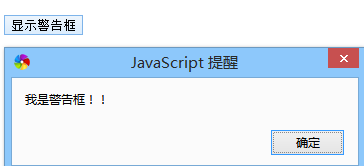
1)警告框 alert
警告框经常用于确保用户可以得到某些信息。
当警告框出现后,用户需要点击确定按钮才能继续进行操作。
<script>
function disp_alert()
{
alert("我是警告框!!")
}
</script>

<input type="button" onclick="disp_alert()" value="显示警告框" />
2)确认框 confirm
确认框用于使用户可以验证或者接受某些信息。
当确认框出现后,用户需要点击确定或者取消按钮才能继续进行操作。
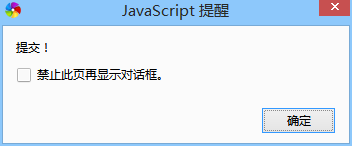
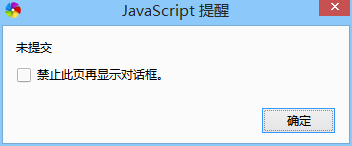
如果用户点击确认,那么返回值为 true。如果用户点击取消,那么返回值为 false。
<script type="text/javascript">
function show()
{
var r=confirm("是否提交?");
if (r==true)
  {
  alert("提交!");
  /*return true*/
  }
else
  {
  alert("未提交");
  /*return false*/
  }
}
</script>
<p>
<input type="button" onclick="return show()" value="点击提交" />
<!-- 上文中的注释 :在表单调用时需要添加 return -->

3)提示框 promt
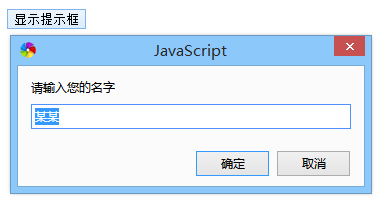
提示框经常用于提示用户在进入页面前输入某个值。
当提示框出现后,用户需要输入某个值,然后点击确认或取消按钮才能继续操纵。
如果用户点击确认,那么返回值为输入的值。如果用户点击取消,那么返回值为 null。
<script type="text/javascript">
function disp_prompt()
  {
  var name=prompt("请输入您的名字","某某")
  if (name!=null && name!="")
    {
    document.write("你好!" + name + " 今天过得怎么样?")
    }
  }
</script>
<input type="button" onclick="disp_prompt()" value="显示提示框" />

五、计时
setTimeout() (时间间隔的动态效果)
语法
var t=setTimeout("javascript语句",毫秒)
setTimeout() 方法会返回某个值。在上面的语句中,值被储存在名为 t 的变量中。假如你希望取消这个 setTimeout(),你可以使用这个变量名来指定它。
setTimeout() 的第一个参数是含有 JavaScript 语句的字符串。这个语句可能诸如 "alert('5 seconds!')",或者对函数的调用,诸如 alertMsg()"。
第二个参数指示从当前起多少毫秒后执行第一个参数。
提示:1000 毫秒等于一秒。
1)点击按钮后两秒后弹框
<script type="text/javascript">
function timedMsg()
 {
 var t=setTimeout("alert('2 秒!')",2000)
 }
</script>

<form>
<input type="button" value="点击2秒后弹框" onClick="timedMsg()">
</form>

2)点击按钮后开始计时
<script type="text/javascript">
var c=0
var t
function timedCount()
 {
 document.getElementById('txt').value=c
 c=c+1
 t=setTimeout("timedCount()",1000)
 }
</script>

<form>
<input type="button" value="开始计时" onClick="timedCount()">
<input type="text" id="txt">
</form>
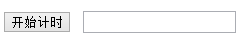
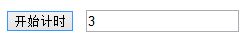
框内的数字每秒变动一次