前提是已安装好ArcGIS Enterprise 全家桶,完整的安装教程查看 Windows上安装ArcGIS Enterprise——以 Windows Server 2012 R2上安装 ArcGIS 10.8为例
1. 修改 hosts 文件
添加对应的 ArcGIS Enterprise IP地址与计算机域名的对应,如果ArcGIS Pro 和 ArcGIS Enterprise 安装在同一个服务器上,则
不需要更改 hosts 文件。 我这里的ArcGIS Enterprise 安装在服务器上,服务器全域名地址是 gisserver.shunyu.water,而 ArcGIS Pro 是安装在我自己的开发
机上,所以需要修改hosts文件,具体修改方式请百度。
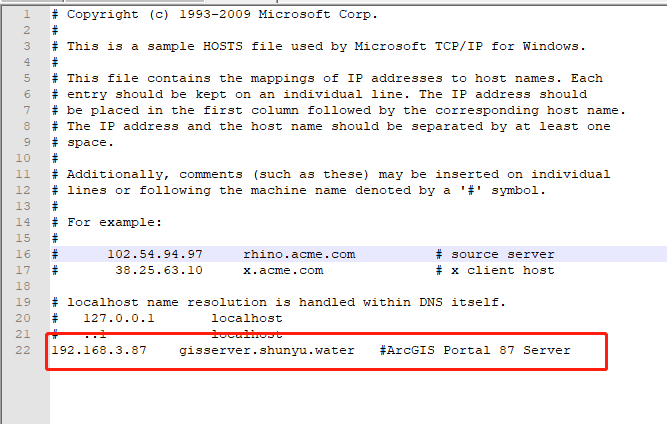
有很多人可能要问,我直接用IP地址作为portal 的地址行不行,我试了IP的方式,大概率不行。如果你们测试可以,请留言,我再来试一下。
2. 添加Potal
2.1 添加Portal门户地址
启动 ArcGIS Pro , 点击 Projects --> Portals , 先在这里添加 Portal, 可以是 ArcGIS Enterprise 中的门户,也可以是 ArcGIS Online 账户
如果参照前面全家桶的安装步骤,Enterprise Portal 的门户地址应该为 https://gisserver.shunyu.water/portal
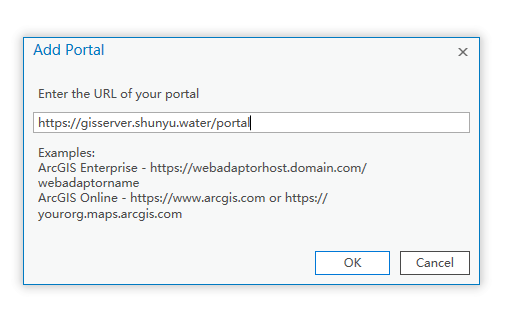
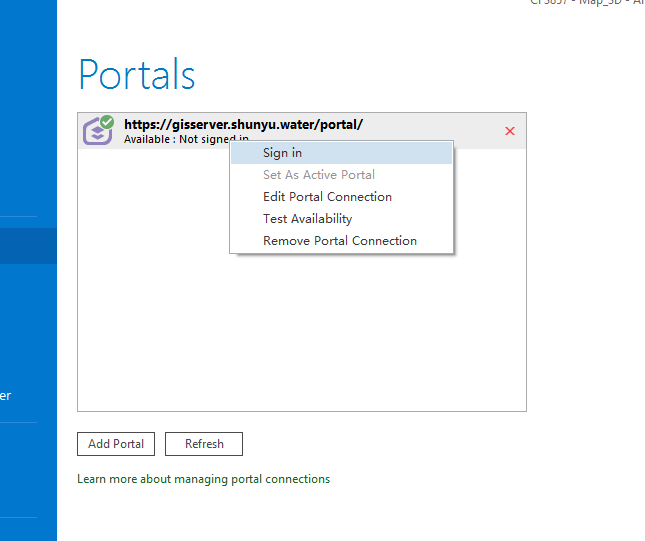
点击 OK, 在该地址上右键, Sign in, 进行登录。
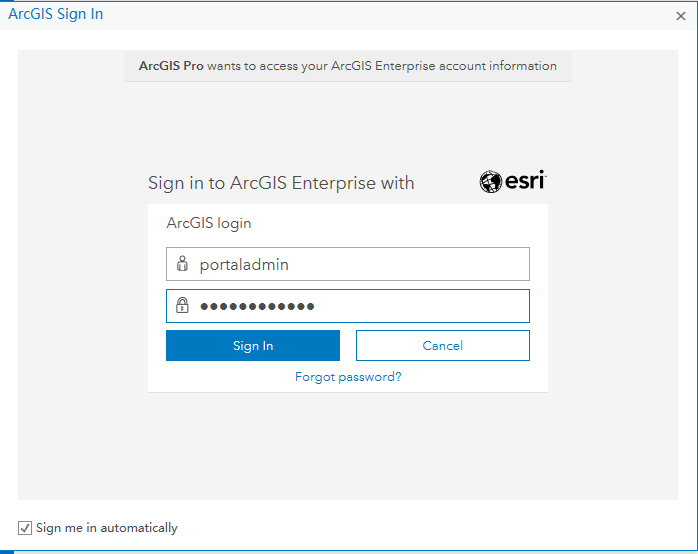
输入安装 Portal 时创建的用户名和密码
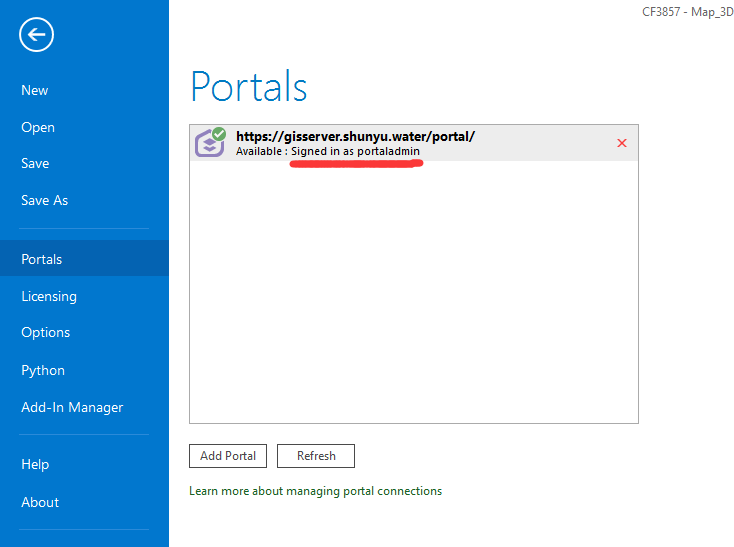
下方提示 signed in as portaladmin , 就表明已经登录成功了。
2.2 登录 ArcGIS Online 账户
如果要添加 ArcGIS Online 的账户,再次点击 Add Portal
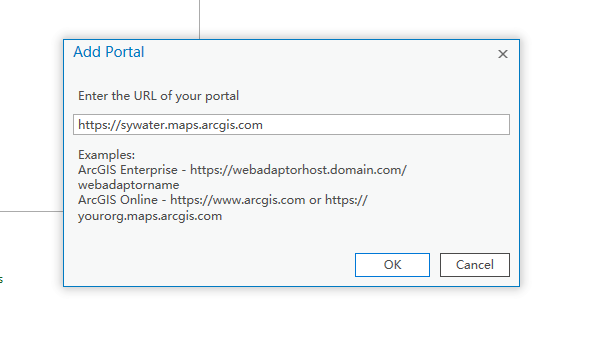
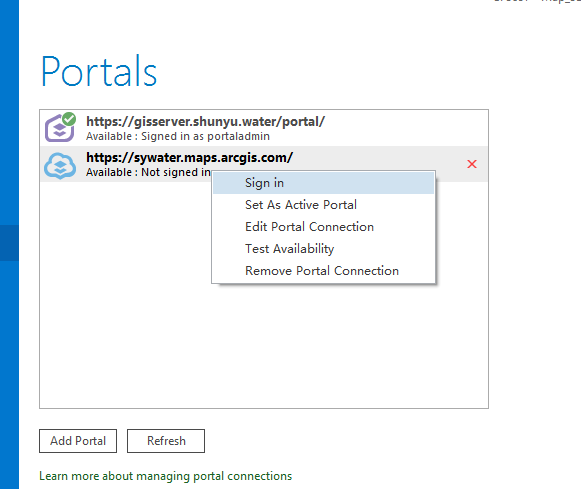
点击OK , 然后在地址上右键 Sign in,进行登录
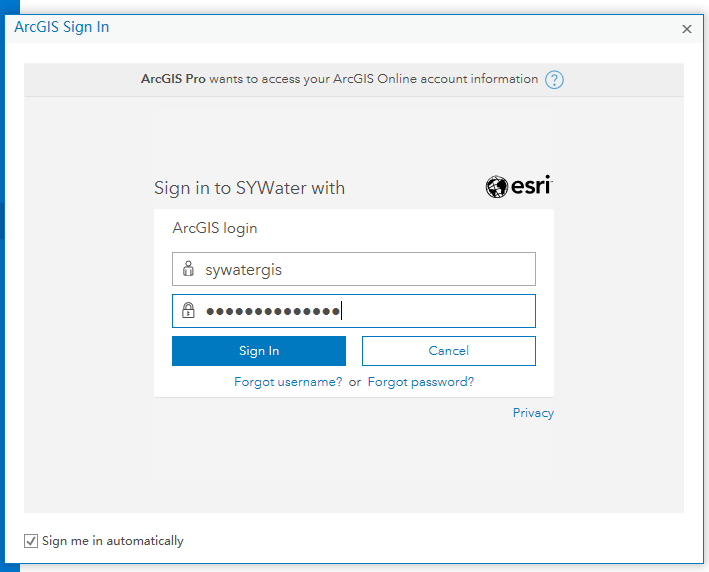
输入ArcGIS Online 的账号和密码
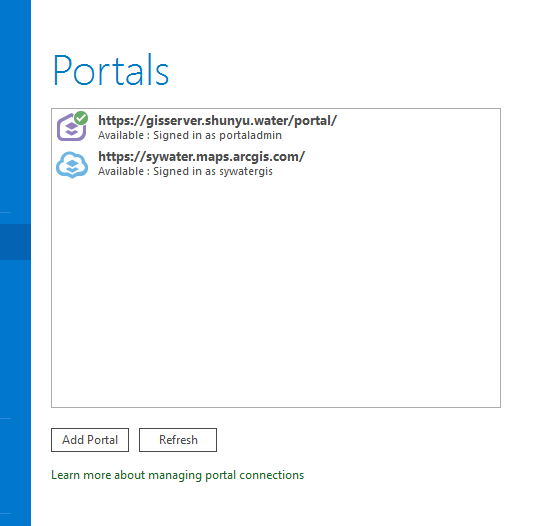
如果登录成功就会有 singed in as 的标识。
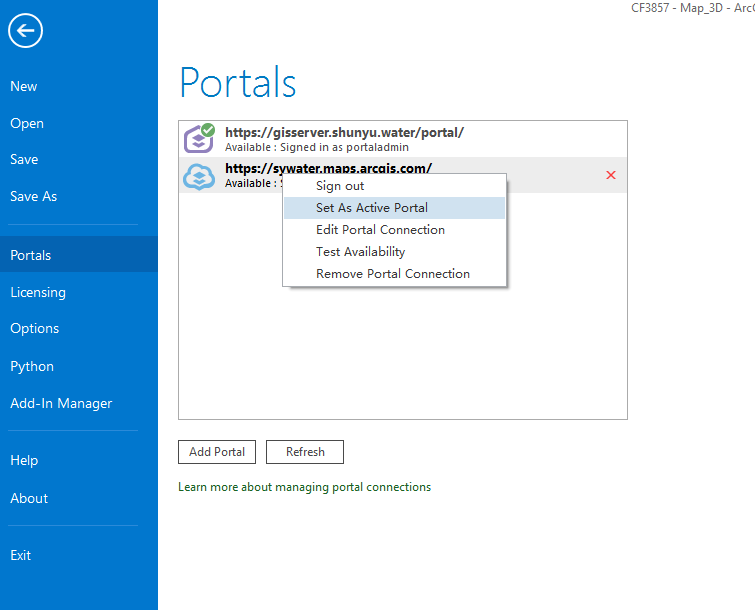
如果有多个portal ,要先确定发布到哪个portal上,在设为默认的portal地址上右键,选择 Set As Active Portal。
3. 导入地图
3.1 新建项目

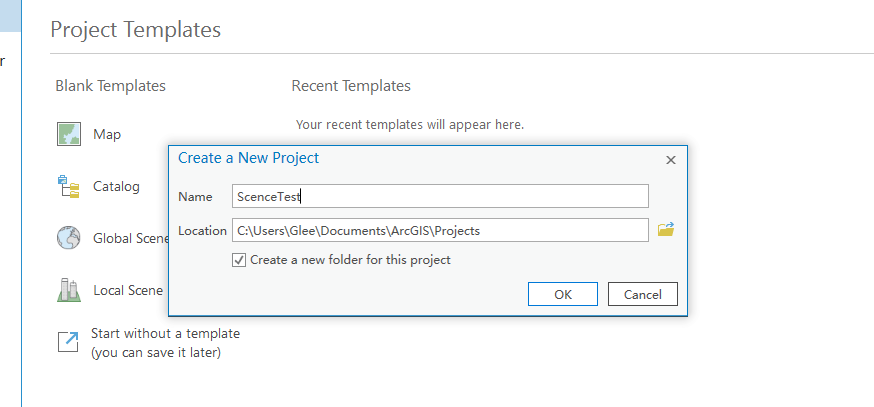
3.2 添加文件
Contents 中 Map 右键 Add Data
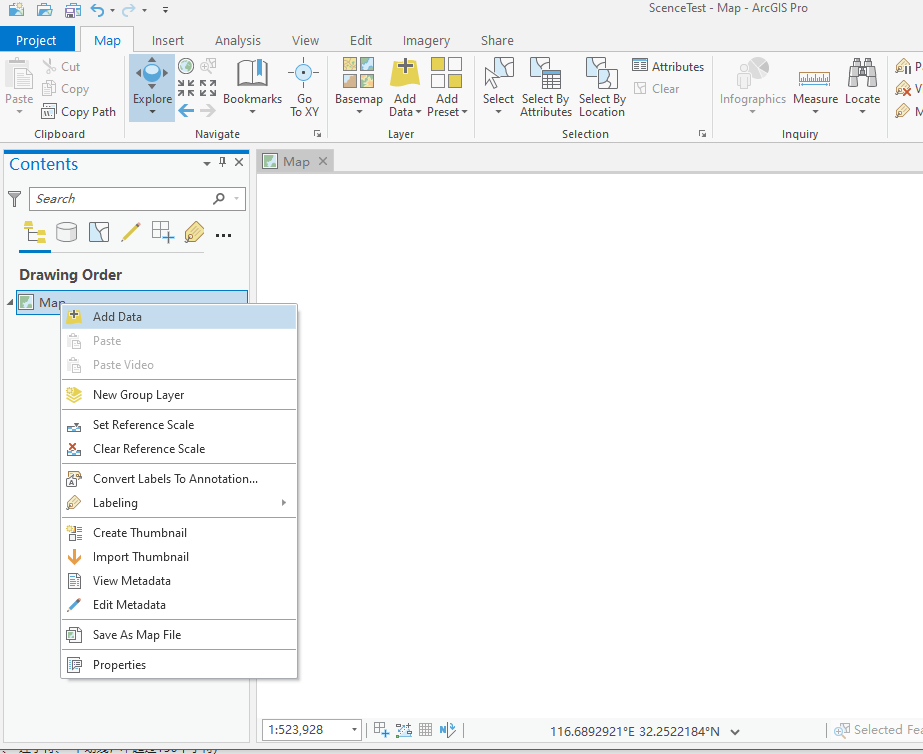
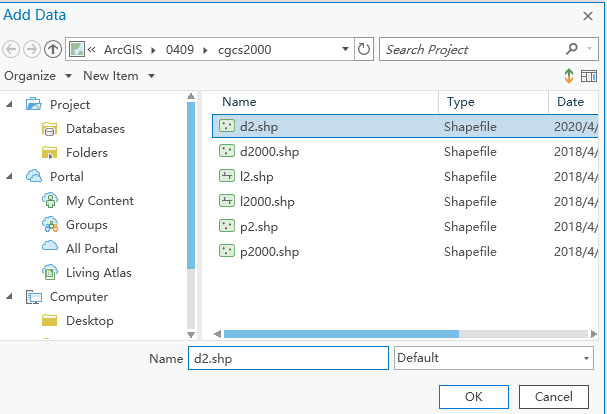
选择shp文件,
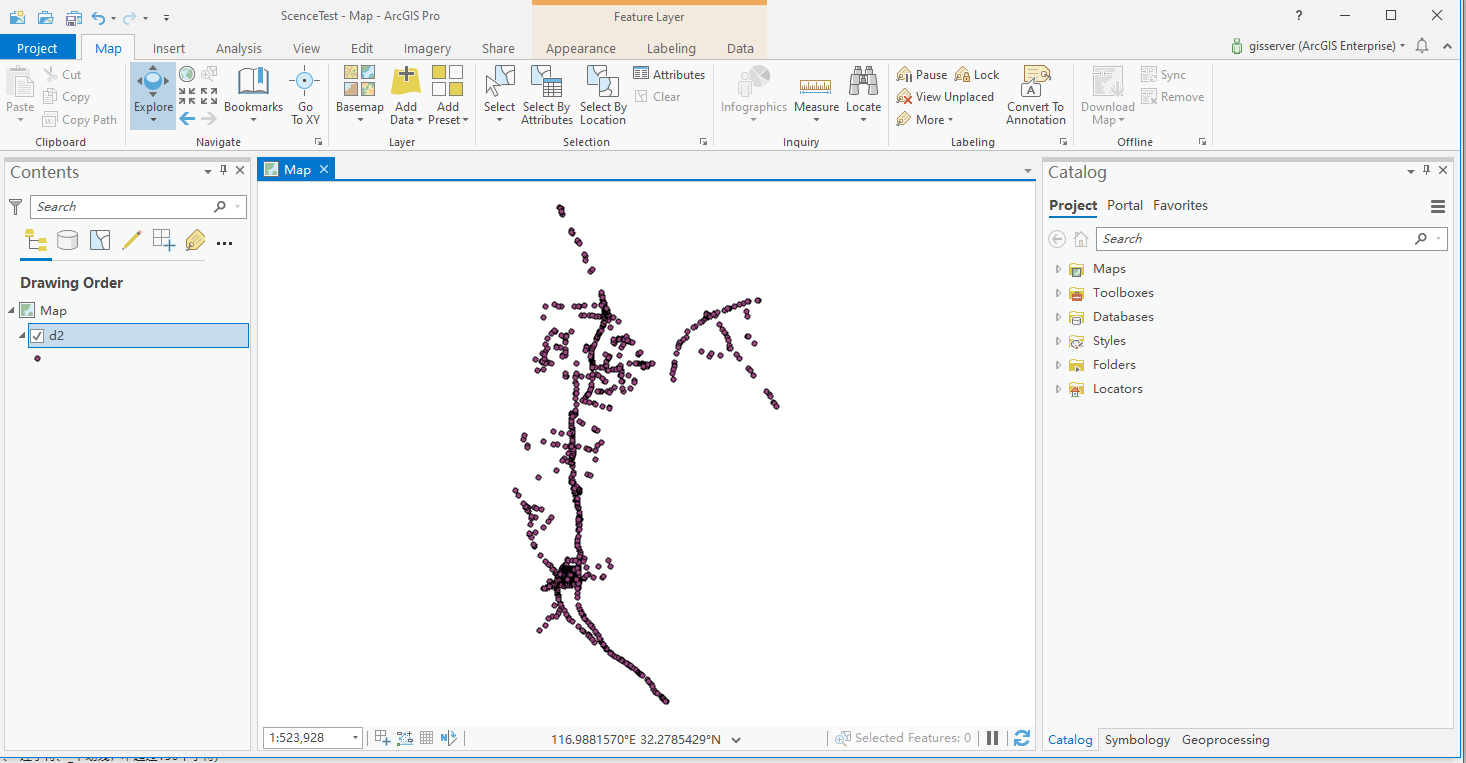
中间地图区能够看到地图数据
然后在 Catalog 内容中,选择 Project --> Maps --> Map , 右键, 选择 Convert --> To Local Scene,

双击 Catalog 中的 Map3D, ArcGIS Pro 工作区切换至 Scene 地图
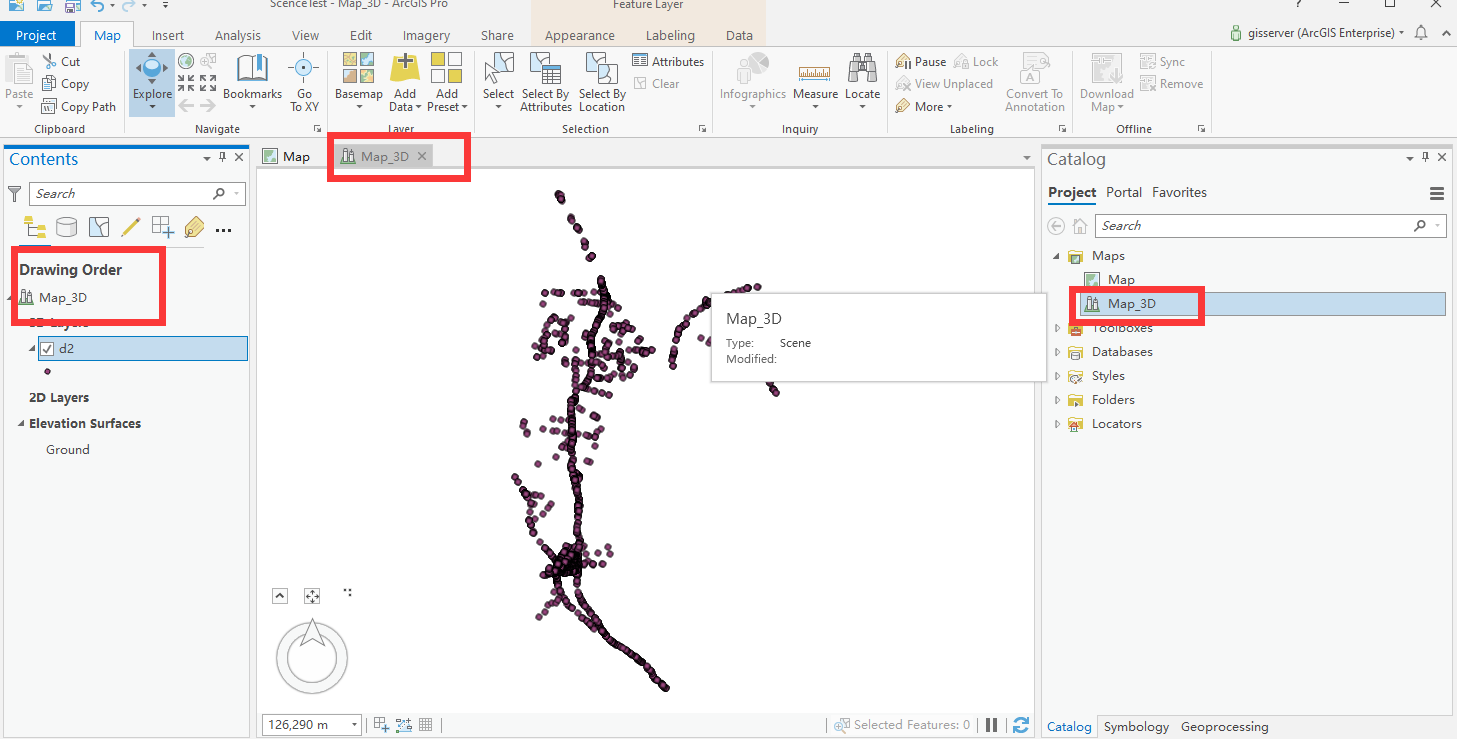
4. 发布
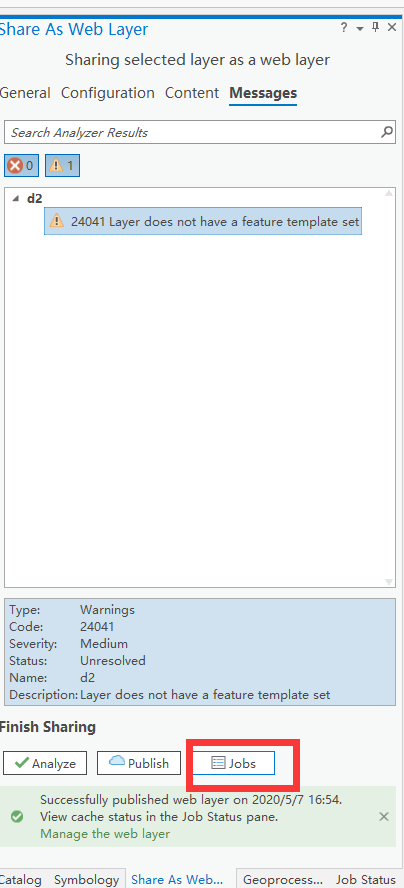
在 Contents 中选择图层,右键 Sharing --> Share as A Web Layer
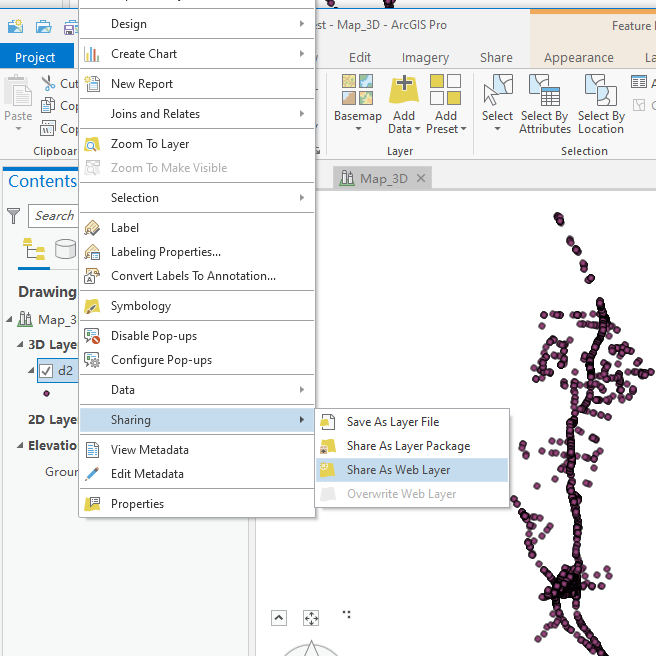
然后右侧出现share相关的信息, 星号为必填项。 *
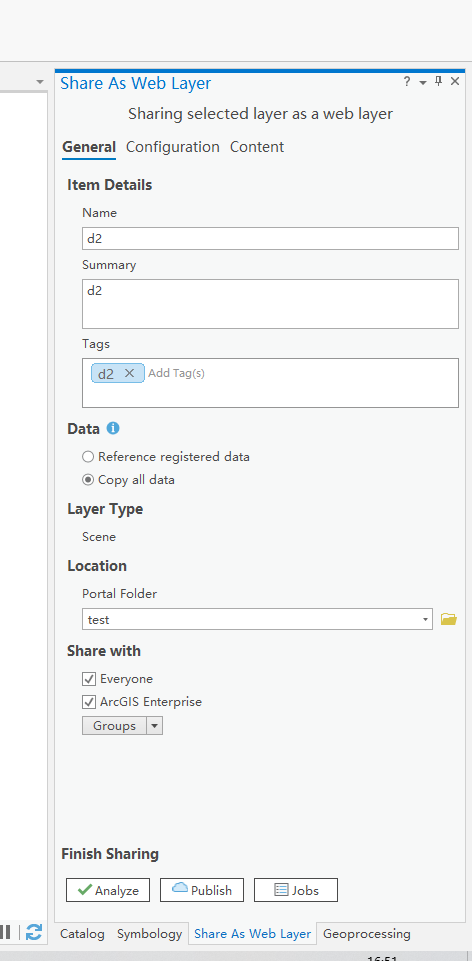
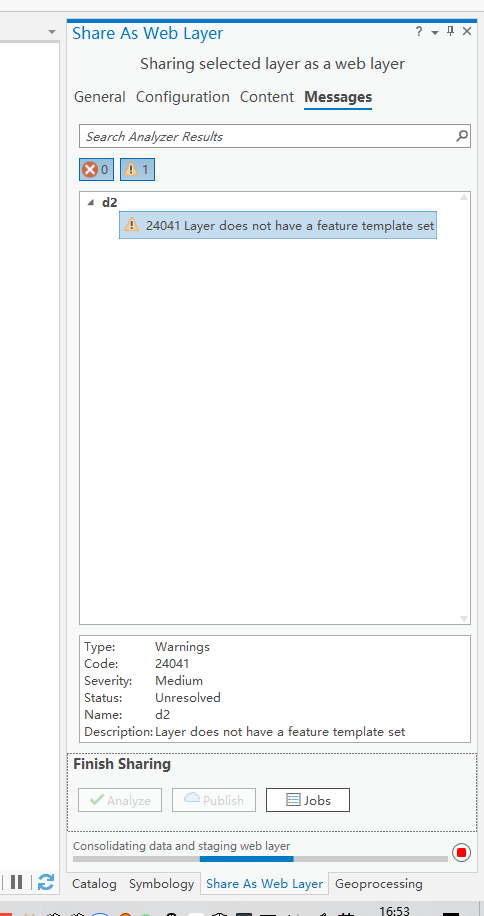
点击 Analyze 进行分析,如果有问题会有提示,如果是告警的话,可以忽略
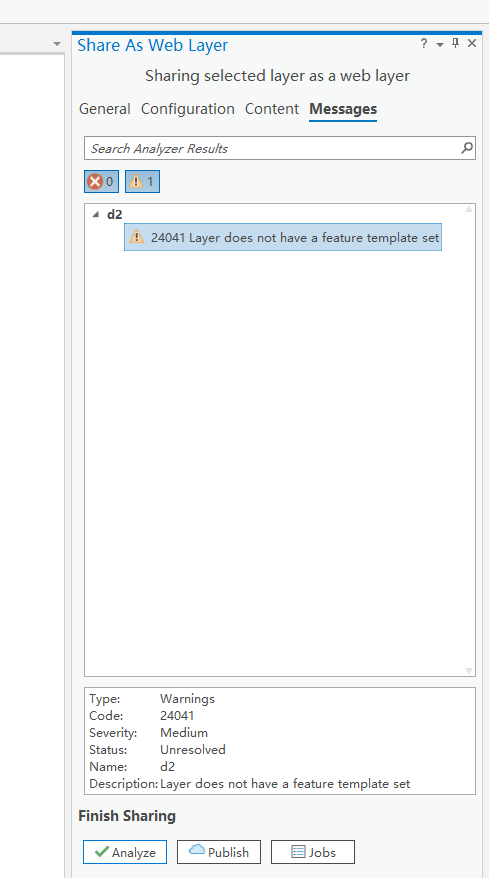
然后点击 publish 进行发布。
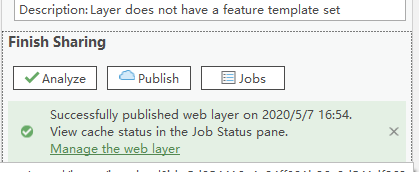
发布成功后,有提示,点击 Manager the web Layer 可以在 portal 中找到对应的 sceneLayer 进行查看。
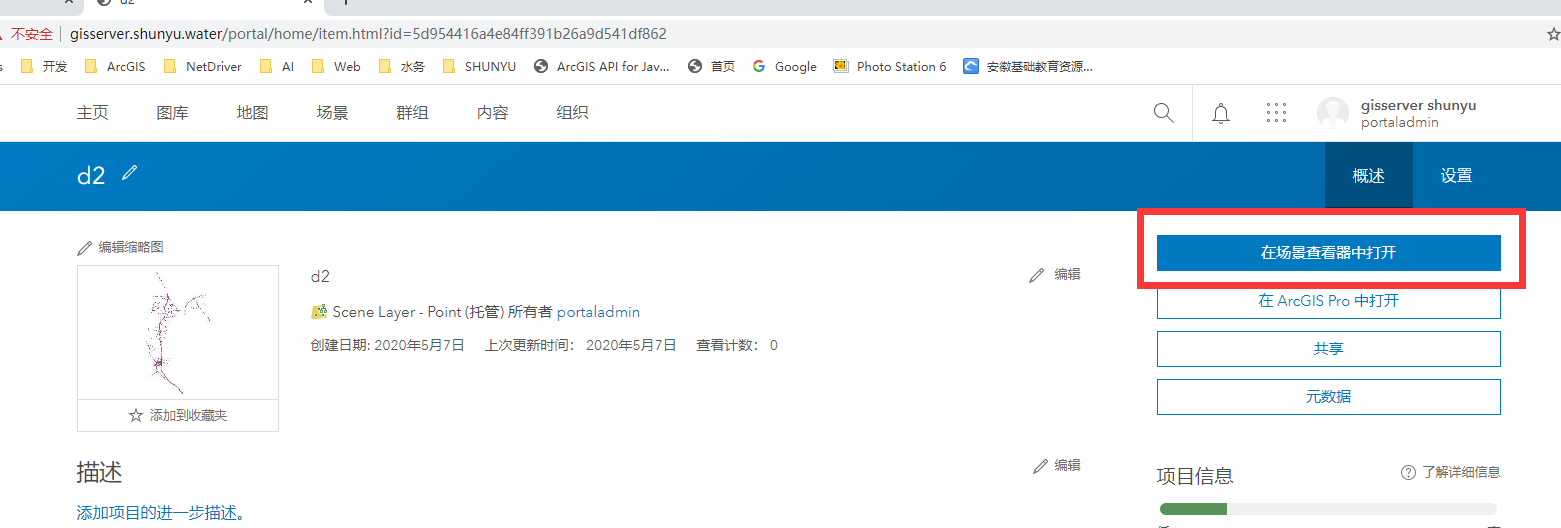
点击在场景查看器中打开
还可以通过 查看器进行修改样式等内容,并保存为场景进行调用。
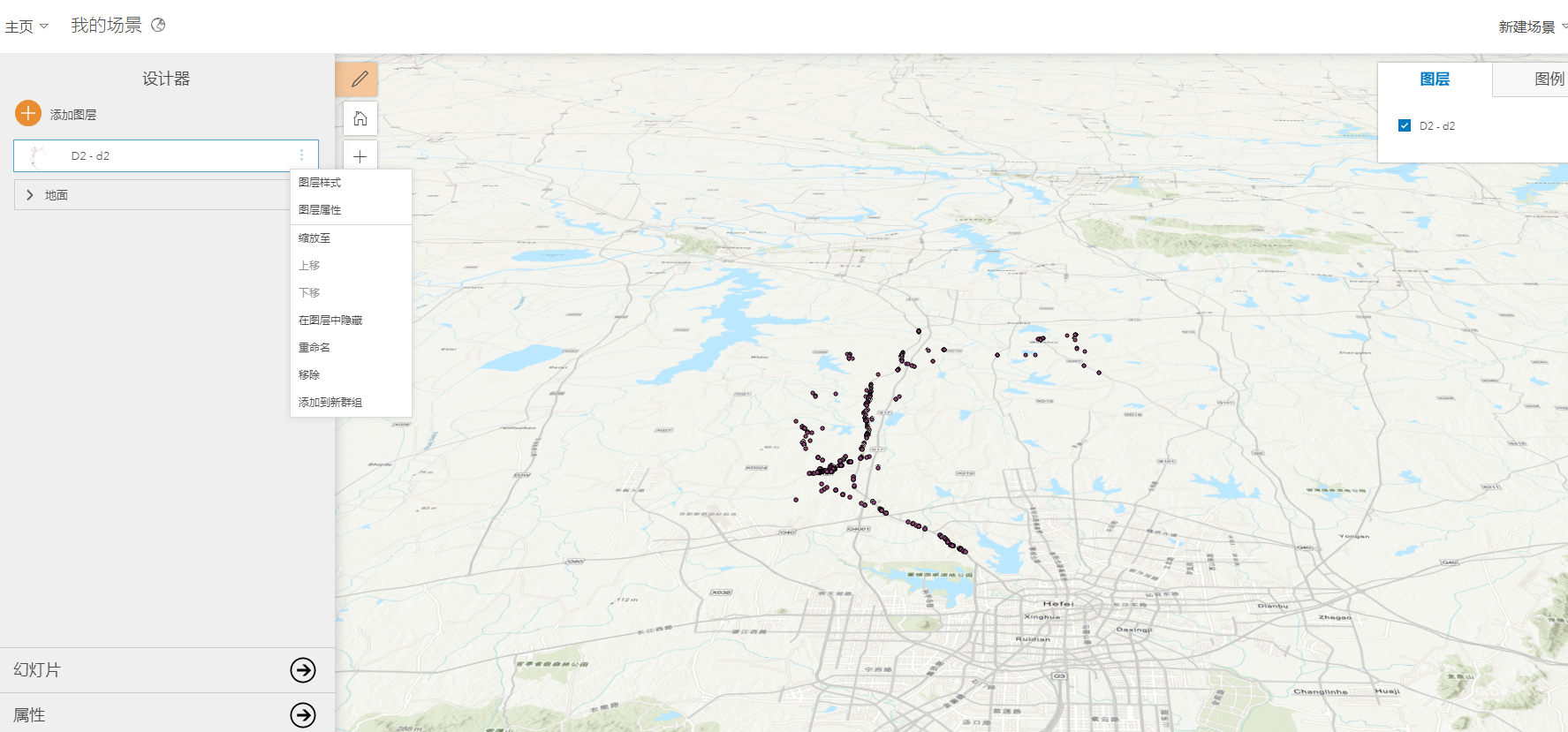
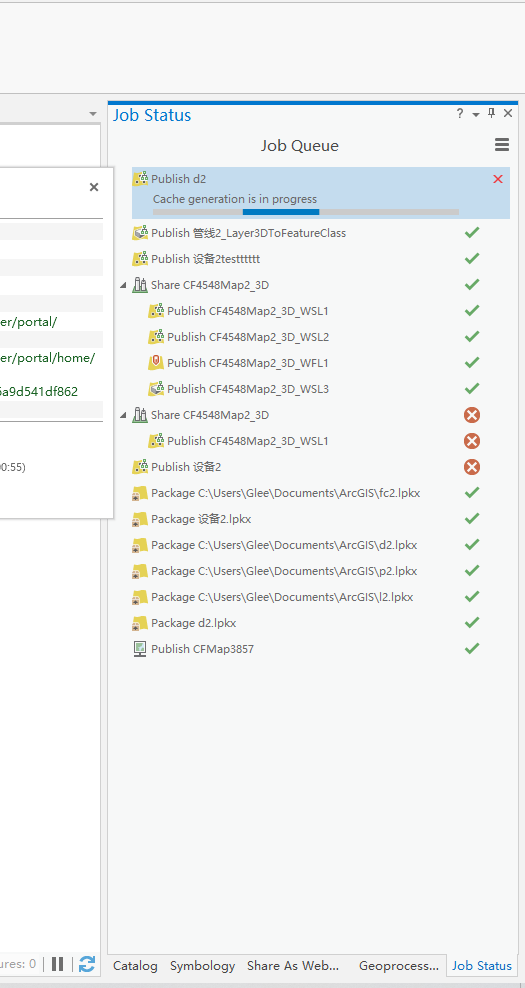
如果提示 场景服务缺少根节点, 请在 ArcGIS Pro 的发布框中找到 Jobs ,查看是否还在对图层进行缓存,如果缓存还在继续,请在缓存完成之后再进行查看。