KVM虚拟化学习笔记系列文章列表
----------------------------------------
kvm虚拟化学习笔记(一)之kvm虚拟化环境安装
http://koumm.blog.51cto.com/703525/1288795
kvm虚拟化学习笔记(二)之linux kvm虚拟机安装
http://koumm.blog.51cto.com/703525/1289627
kvm虚拟化学习笔记(三)之windows kvm虚拟机安装
http://koumm.blog.51cto.com/703525/1290191
kvm虚拟化学习笔记(四)之kvm虚拟机日常管理与配置
http://koumm.blog.51cto.com/703525/1290269
kvm虚拟化学习笔记(五)之windows虚拟机性能调整
http://koumm.blog.51cto.com/703525/1290682
kvm虚拟化学习笔记(六)之kvm虚拟机控制台登录配置
http://koumm.blog.51cto.com/703525/1290996
kvm虚拟化学习笔记(七)之kvm虚拟机克隆
http://koumm.blog.51cto.com/703525/1291793
kvm虚拟化学习笔记(八)之kvm虚拟机vnc配置
http://koumm.blog.51cto.com/703525/1291803
kvm虚拟化学习笔记(九)之kvm虚拟机时间配置
http://koumm.blog.51cto.com/703525/1291862
kvm虚拟化学习笔记(十)之kvm虚拟机快照备份
http://koumm.blog.51cto.com/703525/1291893
kvm虚拟化学习笔记(十一)之kvm虚拟机扩展磁盘空间
http://koumm.blog.51cto.com/703525/1292146
kvm虚拟化学习笔记(十二)之kvm linux虚拟机在线扩展磁盘
http://koumm.blog.51cto.com/703525/1295296
kvm虚拟化对windows支持的友好性比xen要好,也更加贴近真实。
本文介绍在kvm虚拟化安装windows2003虚拟机的过程。
说明:真的很少安装windows虚拟机,生产环境中很少用,今天安装测试,确实是需要注意的地方很多。本文出自:http://koumm.blog.51cto.com
本系列文章从第一到最后有部分关联,如果没有提到,可以先参考前系列文章。
1. 开始安装windows 2003
(1) 上传2003 iso文件到/data/iso文件夹中
(2) 开始安装
[root@node1 ~]# virt-install --name=wintest01 --ram 512 --vcpus=2 --disk path=/data/wintest01.img,size=8 --accelerate --cdrom /data/iso/Windows2003.iso --vnc --vncport=5911 --vnclisten=0.0.0.0 --network bridge=br0 --force --autostart
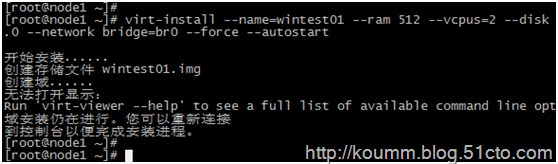
(3) 通过vnc连接,然后进行安装过程,也可以通过控制台继续安装过程。


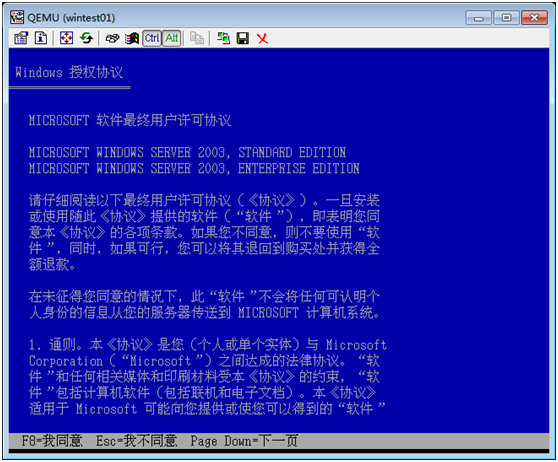
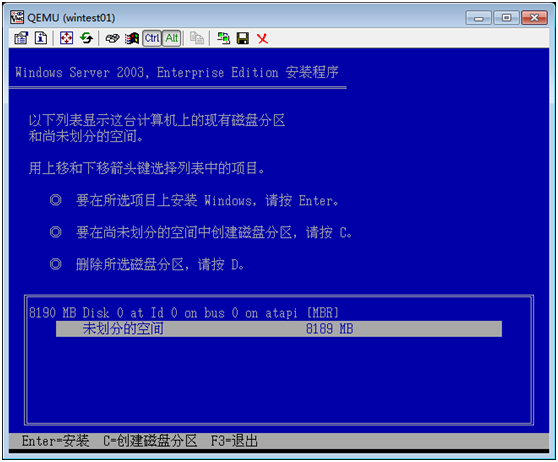
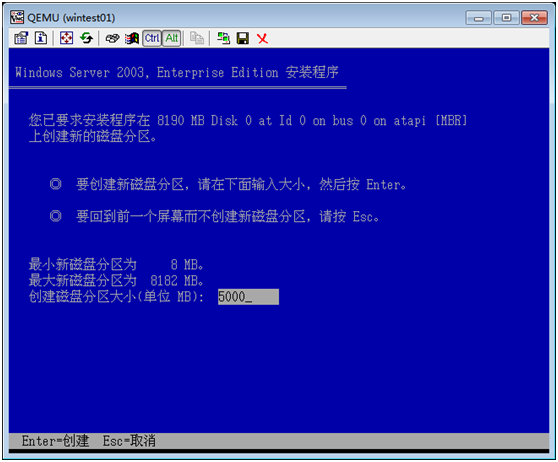
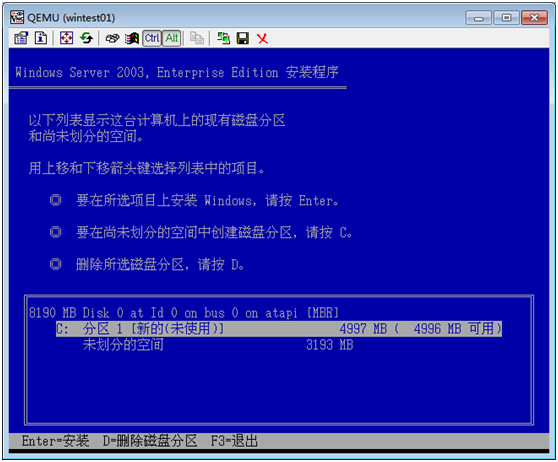

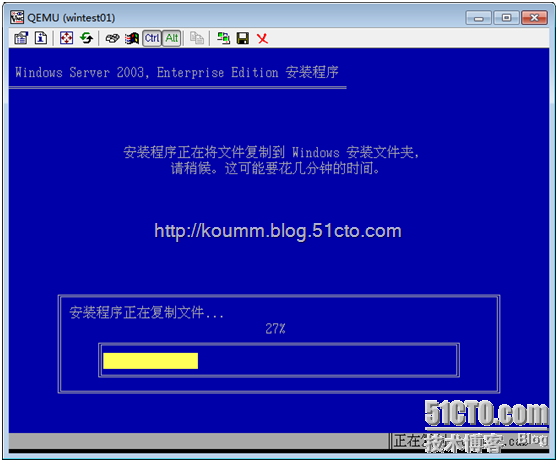
注:文件复制完毕后,windows会重启,这里虚拟机会关闭,需要手动启动,而且VNC无法使用。
(4) 接上面,登录控制台。
如果其它环境无法连接控制台,可以远程安装vnc服务器端工具,通过vnc登录服务器,可以最终安全完成。无需要我们分两步。

可以看到wintest01虚拟机处于关闭状态,需要手动启动它。

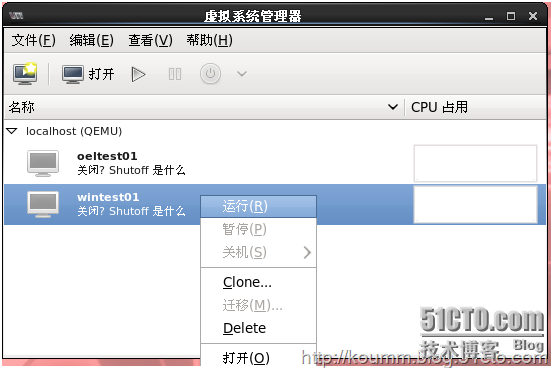
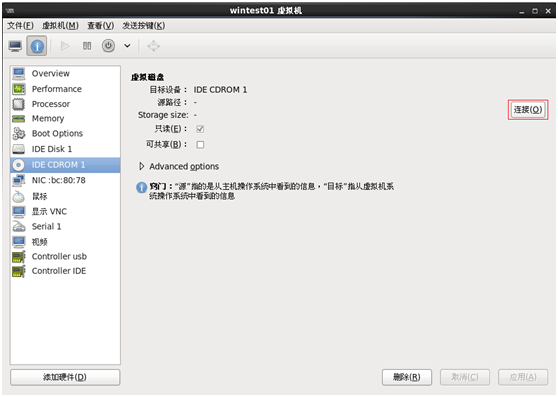
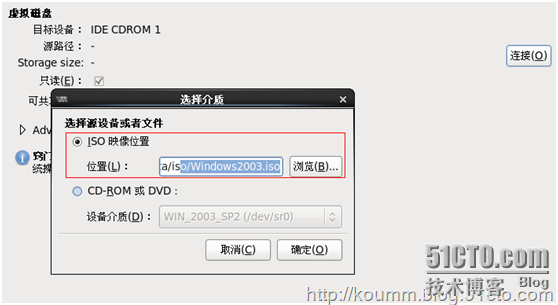
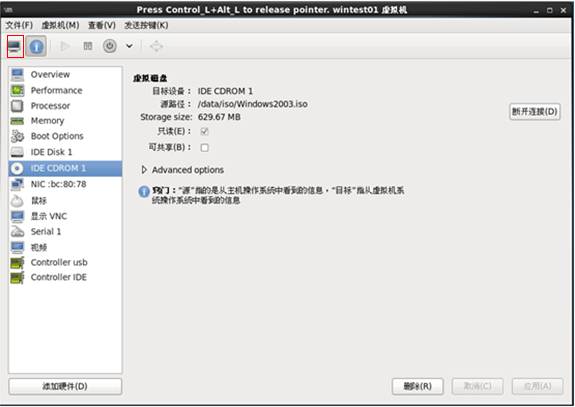
启动之后打开虚拟机,还是无法继续安装,是因为挂载的ISO没有挂载上,需要再次手动挂载。

(5) 手动挂载光驱,如下图所示,一步一步的操作如下。
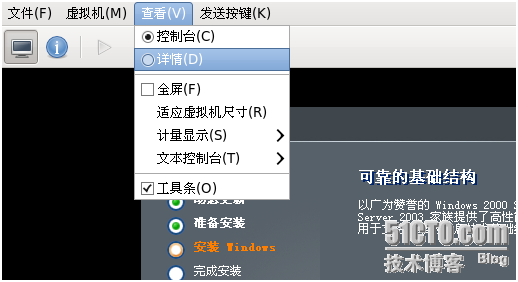
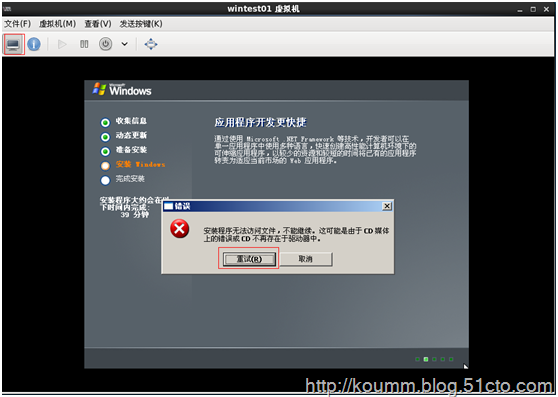
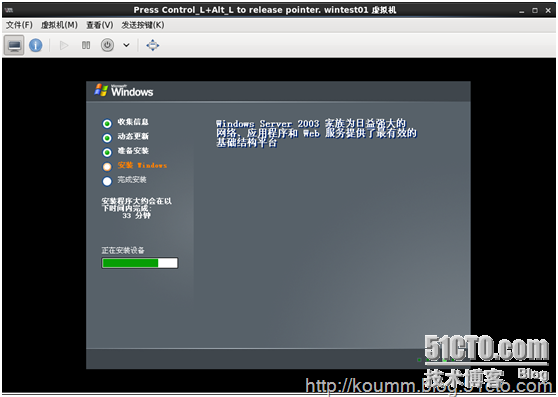
返回控制台,继续安装过程。

2. 安装后配置
(1) 配置IP地址
(2) 配置远程桌面

到此,windows server 2003 kvm虚拟机安装完毕,后面将介绍如何对windows进行性能方面的优化。
说明:如果在KVM虚拟化平台上oel6.3上安装vnc server可以直接通过vnc全程安装完毕。