用树莓派和DS18B20做个汽车温度记录仪[原创]
很想知道夏日阳光暴晒下,汽车内的最高温度以及温度的变化情况。觉得用树莓派和DS18B20来实现应该很简单,于是就尝试捣鼓了一下,半天时间就搞定了,写下来和大家分享。以下原创内容欢迎网友转载,但请注明出处:https://www.cnblogs.com/helesheng
一、树莓派读取DS18B20的温度值
Raspbian系统已经能够支持DS18B20单总线(1-wire)温度传感器,只要简单配置就可以直接读取,无需自己编写底层驱动。
配置过程也很简单:
打开Raspbian系统的/boot/config.txt文件,在最后一行添加如下代码。
dtoverlay=w1-gpio-pullup,gpiopin=17
其中最后一个数字17表示:树莓派和DS18B20连接所使用的扩展引脚编号,即下表中BCM编码列中对应的数字。可根据需要选择树莓派40pin扩展口中的任意引脚。
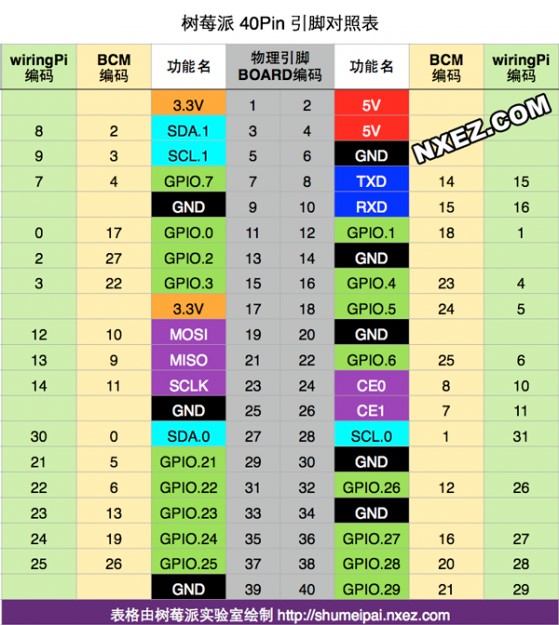
图1 树莓派40Pin引脚对照表
修改完config.txt后关机,将DS18B20的数据脚(TO-92封装的中间一个引脚)连接到树莓派的17pin,同时连接电源和地引脚。另外,还要在DS18B20的数据引脚和VCC之间连接一个4.7K的上拉电阻方可正常使用。
重新开启树莓派后就可以在/sys/bus/w1/devices下找到名为28-XXXXXXX(XXXXXXX为实际DS18B20的编号)的目录了,其中的文件w1_slave包含了实际温度值,用cat指令查看文件内容如下图所示。

图2 命令行读取温度数值
其中第一行末尾都会有一个YES或NO,如果是YES,那第二行紧接着就是温度,以1/1000摄氏度为单位。
在使用中我发现,如果直接使用DS18B20芯片和树莓派相连,则由于DS18B20和树莓派的CPU过近,往往会使测量得到的温度偏高近10℃。因此我在某宝购买了一个带有金属外壳和较长连线的DS18B20,价格不过7-8元,但测量准确度大大提高。另外由于有较长的连线,4.7K电阻的焊接也变得很容易。完成的传感器如下图3所示。
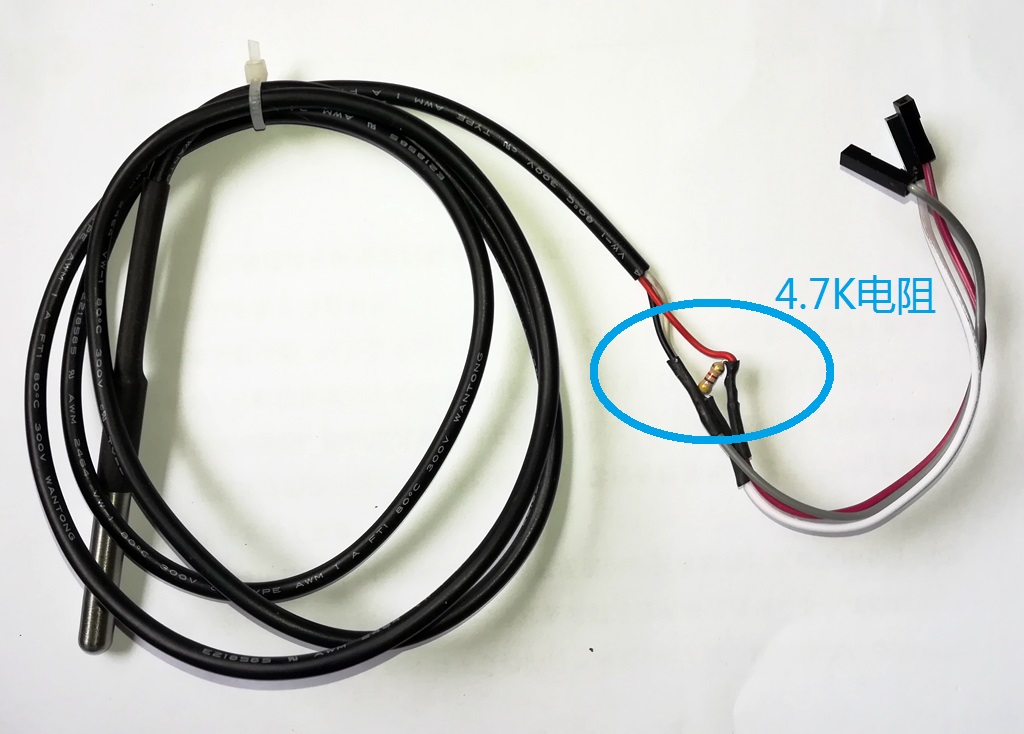
图3 完成后的DS18B20探头
二、用Python读取并保存温度值
编写一个简单的Python程序,每分钟读取一个温度值,并将其按照固定格式保存在文件中,方便查看和分析。具体代码如下所示,其核心思路是每5秒查看一次系统时间,如果达到1分钟就读取并保存一次数据。


 1 # -*- coding: utf-8 -*-
 2 import time
 3 while True:
 4     time.sleep(5)#休眠5秒再次查看有没有到分钟数字发生改变
 5     year=time.localtime(time.time()).tm_year
 6     mon=time.localtime(time.time()).tm_mon
 7     mday=time.localtime(time.time()).tm_mday
 8     hour=time.localtime(time.time()).tm_hour
 9     min=time.localtime(time.time()).tm_min
10     sec=time.localtime(time.time()).tm_sec
11     if sec <= 5:
12         tp=open("/home/pi/temp_data/temp.csv","a")
13         #用末尾添加的方式在temp.csv文件的末尾添加新的时间和温度数据
14         tp.write(str(year))
15         tp.write("/")
16         tp.write(str(mon))
17         tp.write("/")
18         tp.write(str(mday))
19         tp.write("/")
20         tp.write(str(hour))
21         tp.write("/")
22         tp.write(str(min))
23         tp.write("/")
24         tp.write(str(sec))
25         tp.write(",")#csv文件的分隔符
26        #读取温度传感器
27         tfile=open("/sys/bus/w1/devices/28-000003e6d2d2/w1_slave",'r')
28         lines=tfile.readlines()
29         tfile.close()
30         k=lines[1].find('t=')
31         temp_str = lines[1][k+2:k+7]
32         temperature=float(temp_str)/1000.0
33         print(temperature)
34         tp.write(str(temperature))
35         tp.write("
")
36         tp.close()
37
三、将保存温度值配置成系统启动任务
由于汽车内没有显示器,也不方便每次开机还要用终端启动上边的Python程序。因此有必要将这个程序配置为开机就运行的系统任务。
首先,安装用于配置和查看启动任务的chkconfig,在终端中更实用如下命令行:sudo apt-get install chkconfig
其次,编写启动Python程序的脚本tmp_rec.sh如下所示。
#!/bin/bash
python3 /home/pi/python_ex/DS18B20/wr_time_temp.py
为这个脚本增加可执行权限,并将其拷贝到/etc/init.d/下
mv tmp_rec.sh /etc/init.d/
chmod +r /etc/init.d/tmp_rec.sh
第三,将tmp_rec.sh添加到启动运行的服务进程中:
chkconfig --add tmp_rec.sh
添加后可以通过以下命令行查看该服务的状态:
chkconfig --list tmp_rec.sh
第四,如果需要关闭该启动运行的服务则可以执行以下命令行:
chkconfig --del tmp_rec.sh
四、记录温度车内温度变化曲线
将连接了DS18B20的树莓派放入车内,采用点烟器车载充电器的USB口供电,即可实现车内温度变化曲线记录功能。
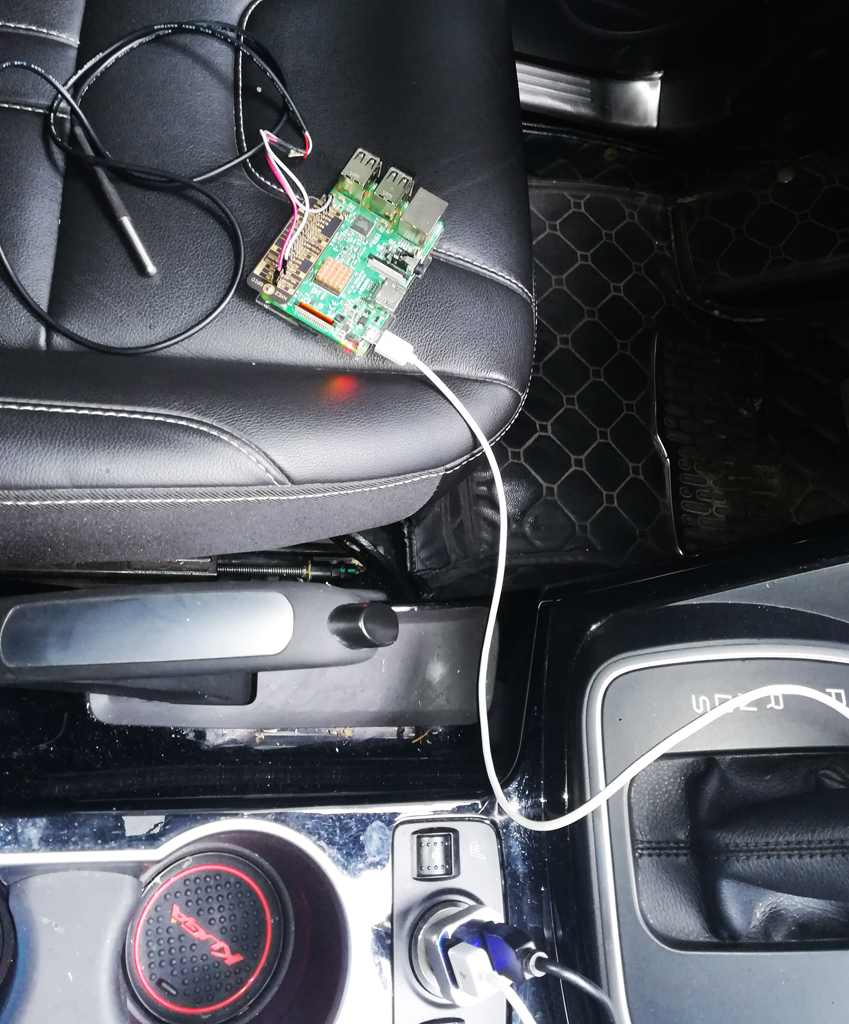
图4 车内连接树莓派和DS18B20
使用时值得注意的是,树莓派3没有实时时钟,每次上电需要连接网络获取时间来作为系统时间。而本记录程序在温度的同时还要记录当前时间。因此除非你的车停在有WIFI信号的地方,否则需要打开手机热点供树莓派连接网络获取系统时间。
前面的Python程序在记录温度数据文件(*.csv)时采用了ASCII码,因此可以使用Matlab、Excel和Python matplot等任意流行的绘图工具来绘制车内温度变化曲线。
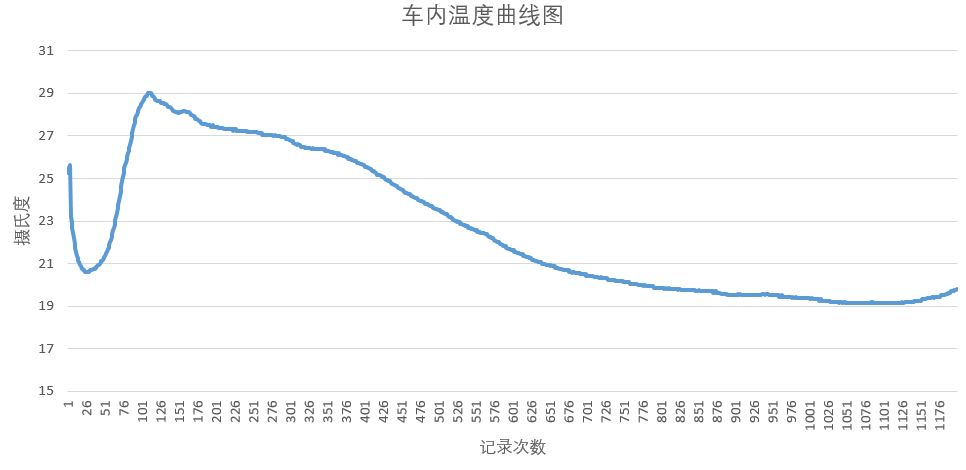
图5 车内温度曲线
由上图可以基本看出一天中车内温度变化趋势,中午10:00左右放入后数小时达到最高值29℃左右,随后由于下午和晚间有雨,从而导致温度逐渐降低。刚开始阶段的温度骤降,是由于手握DS18B20的原因造成的。另外由于下雨全天温度峰值并不如想象中高,下次可以选择一个晴朗的日子再次测试。