主机端redis客户端连接虚拟机redis服务端
主机端redis安装与测试
安装
1、redis的github发布版本下载
github:https://github.com/MicrosoftArchive/redis/releases
下载的时候下载 msi (不要下载 zip 的压缩包)
2、安装
- 首先双击现在完的安装程序

- 点击 next
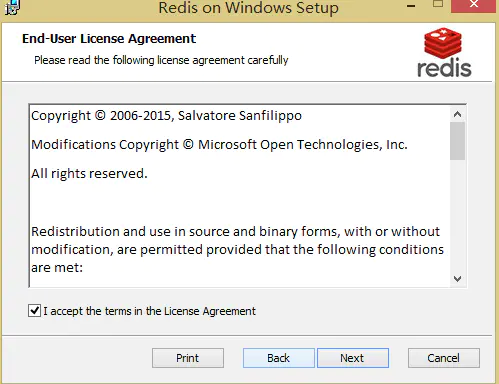
- 点击接受 继续 next(网上取的图,实际安装为默认路径C:Program FilesRedis)

- 设置 Redis 的服务端口 默认为 6379 默认就好,单击 next
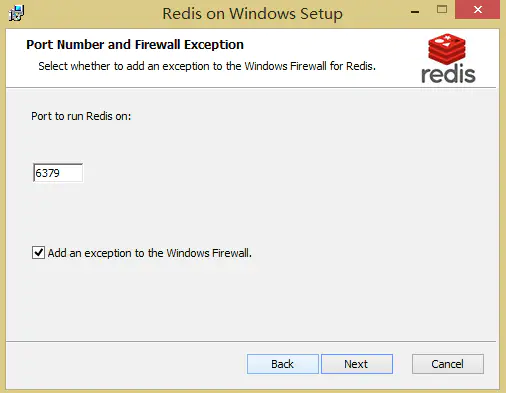
- 设置 Max Memory,然后 next 进入安装,设置1g即可

- 安装完成。
测试
-
进入安装目录下,执行
redis-server.exe redis.windows.conf,启动服务完成后; -
进入计算机管理→服务与应用程序→服务,看到
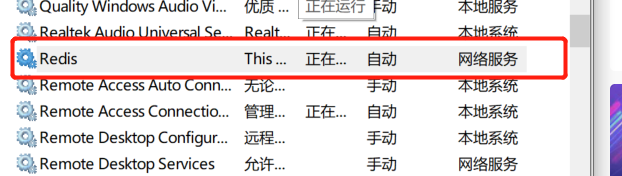
-
测试客户端连接,执行
redis-cli.exe -p 6379,然后执行ping,得到pong则表示测试成功!
主机端连接虚拟机端redis服务器
虚拟机redis服务器端设置
虚拟机: ubuntu16.04版本
1.修改 redis.conf 文件(最好拷贝一份,在副本上修改)
修改
修改 protected-mode yes 改为:protected-mode no
注释掉 #bin 127.0.0.1
将 daemonize no 改成 yes
note: 注意设置密码,不然连接可能有问题----> requirepass xxxx
启动redis服务器
# 开启redis服务器
redis-server myconfig/redis.conf
开放端口
# 简单粗暴, 对自己的虚拟机关闭防火墙
sudo ufw disabled

扩展指令:
inux 如何查看端口是否开放?
1.使用lsof命令
lsof -i:端口号
2.使用netstat
netstat -atu # 检查 linux 中的开放端口

-a:所有的套接字。
-t :节目的 TCP 连接
-u:节目的 UDP 连接
还可以添加 - p 标志来显示进程或程序名的相关 PID。
仅仅查看udp端口: netstat -nupl
要仅显示 TCP 端口: netstat -ntpl
虚拟机配置
接下来是虚拟机的一个坑
虚拟机采用 NAT 模式,查看下面两个勾是否勾中,子网地址必须是你上面那个 ip 的同段,比如虚拟机 ip 地址为 192.168.71.128,那么这里的子网地址必须是 192.168.59.*

如果不是,请去网络中心 - 找到 VMware Virtual Ethernet Adapter for VMnet8 右键属性,找到 Ipv4 属性去修改。
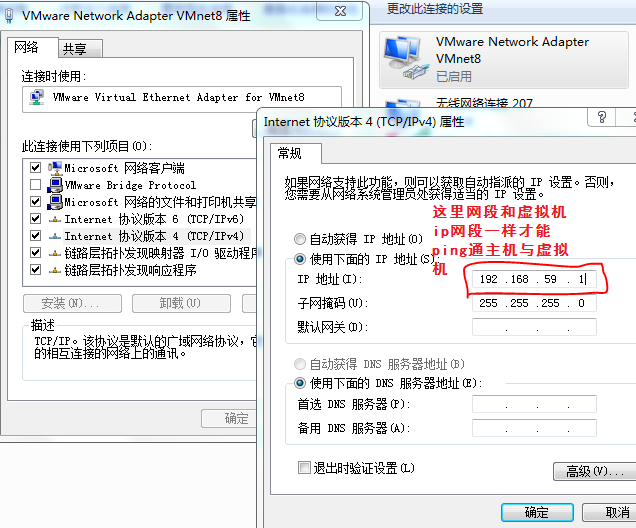
重启机器,重启redis(必须).
连接测试
-
进入主机端redis安装目录
-
执行 redis-cli -h 虚拟机ip -p 端口号 -a 密码
-
测试成功.

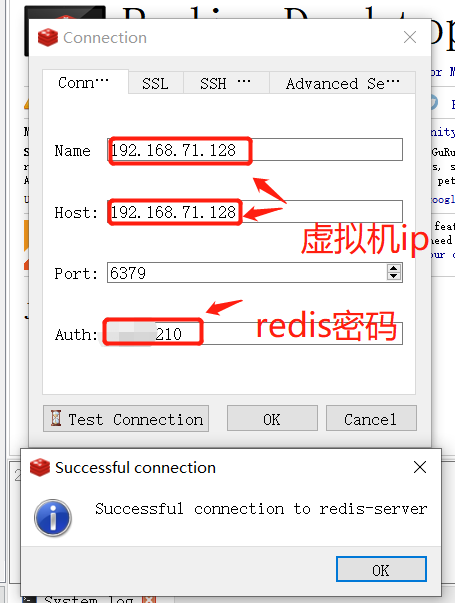
Redis Desktop Manager 连接测试
- 下载地址
https://pan.baidu.com/s/12bM2t_mprUTR47ZEg42ORg 密码:qbzq
- 安装
傻瓜式安装
- 配置连接
如下图所示,测试成功!:happy:
note: 使用虚拟机时,有时容易自动挂了,重启虚拟机即可。。泪目
实在不行可以搞阿里云的redis服务器。很便宜,省这点钱。。。
参考博客
[1]https://www.jianshu.com/p/e16d23e358c0
[2] https://www.cnblogs.com/wzs5800/p/10360714.html
[3] https://blog.csdn.net/qq_35746739/article/details/104742571
[4] https://www.jianshu.com/p/6895384d2b9e
[5] https://www.jianshu.com/p/e16d23e358c0