django admin
- django项目创建的时候自动帮我们生成了admin的各个依赖的组件,我们在使用的时候直接访问 /admin 登录就可以了
- 使用admin之间,首先要创建超级用户
- python manager.py createsuperuser
- 使用刚刚创建好的账号密码登录admin
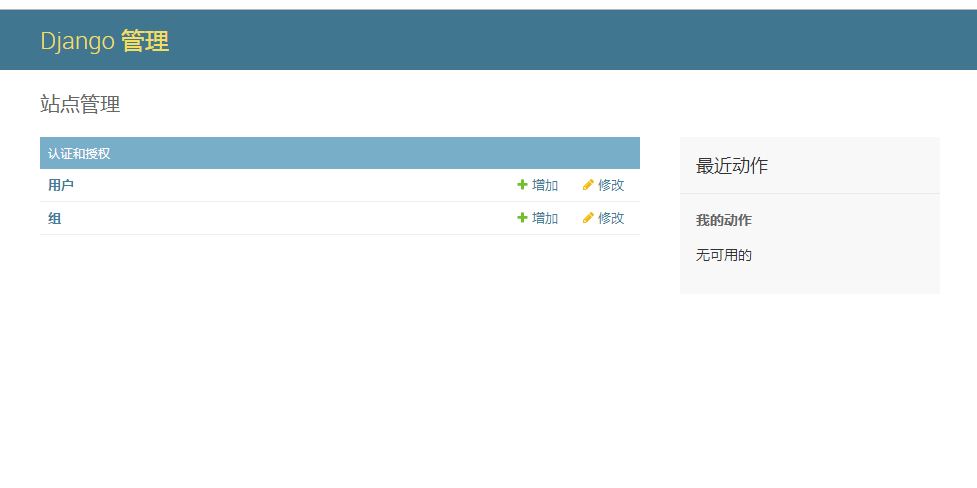
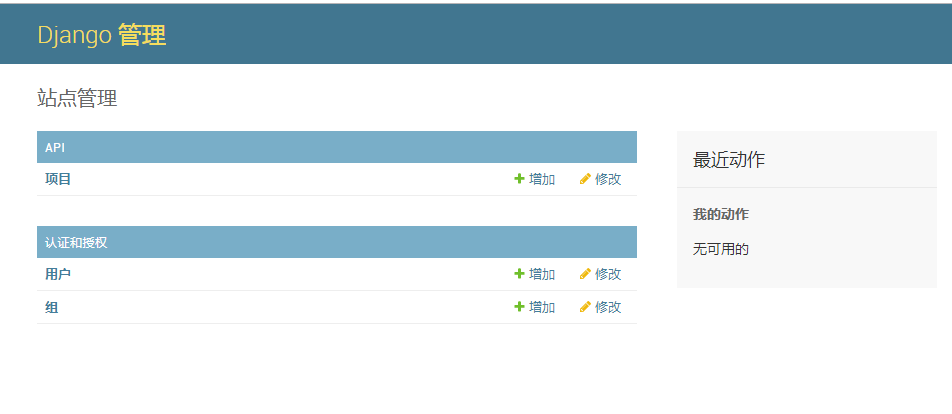
登录之后的界面
- 注册自己的模型类
- 创建模型类
-
 1 from django.db import models
 2 from apps.base_model import BaseModel
 3
 4
 5 # Create your models here.
 6
 7
 8 class Project(BaseModel):
 9     name = models.CharField(max_length=20)
10
11     class Meta:
12         db_table = 'tbl_project'
13         verbose_name = '项目'
14         verbose_name_plural = verbose_name
在app的models里面创建模型类
-
- 注册模型类
-
from django.contrib import admin
from .models import Project

# Register your models here.


admin.site.register(Project)
- 在models.py的同级目录下的admin里面注册该模型类
-
- 刷新页面
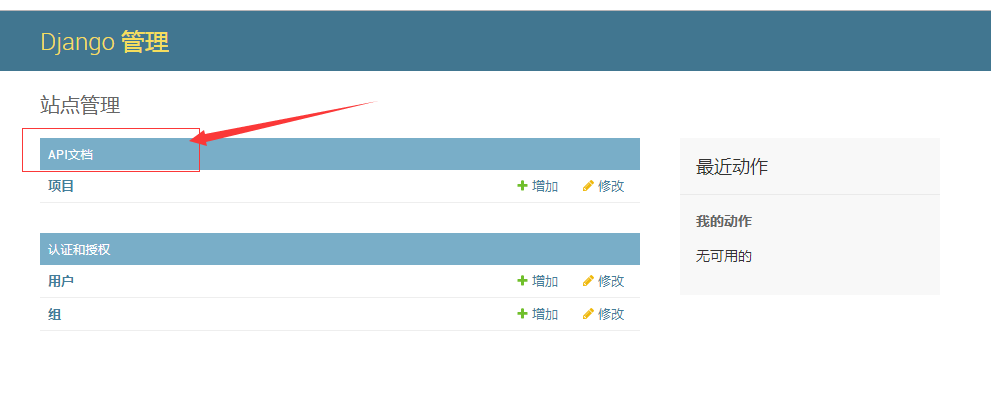
- 修改组名
-
from django.apps import AppConfig


class ApiConfig(AppConfig):
    name = 'apps.api'
    verbose_name = 'api文档'
- 在models.py的同级目录下的apps.py里面找到该项目的app类,增加verbose_name字段
- 刷新页面
-
- 修改表内容的显示方式
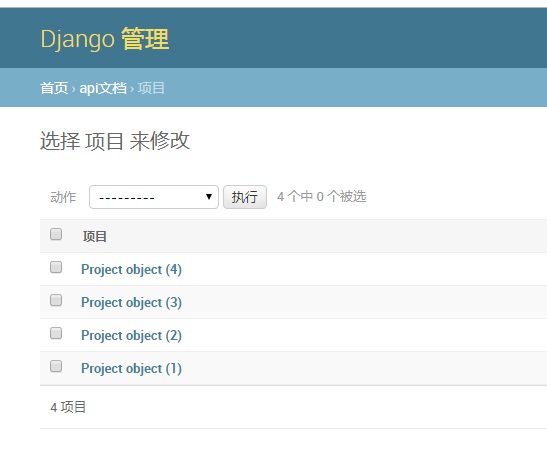
- 原始的显示页面
- 修改admin.py文件
-
 1 from django.contrib import admin
 2 from .models import Project
 3
 4
 5 # Register your models here.
 6
 7
 8 class ProjectAdmin(admin.ModelAdmin):
 9     list_display = ['id', 'name', 'insert_time', 'update_time']
10
11
12 admin.site.register(Project, ProjectAdmin)
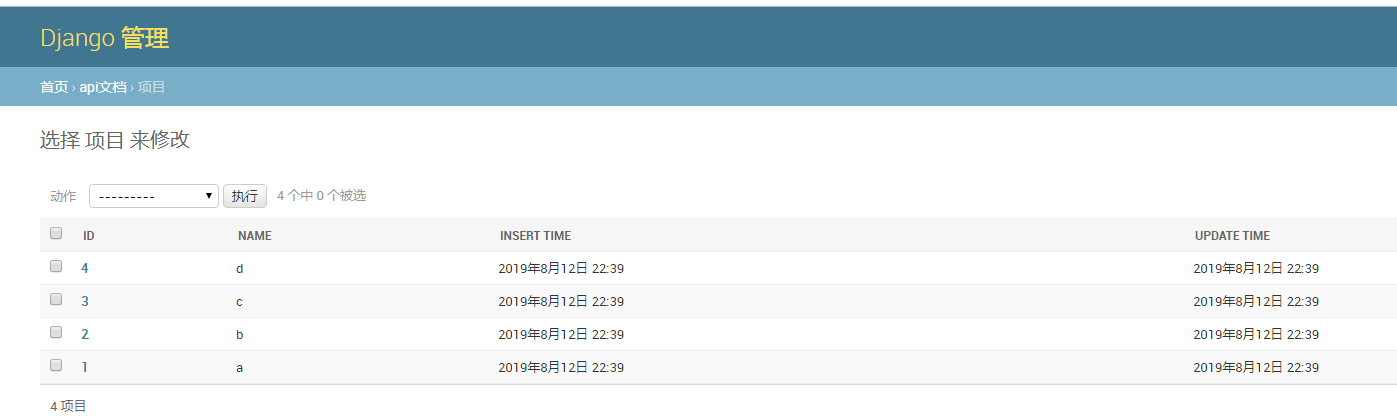
创建一个管理类,继承admin.ModelAdmin,增加list_display属性,该属性为一个列表,字表里面的元素字符串都必须为被管理模型类的所有的字段,然后在注册模型类的时候将模型类的管理类一起注册
- 修改后的显示页面
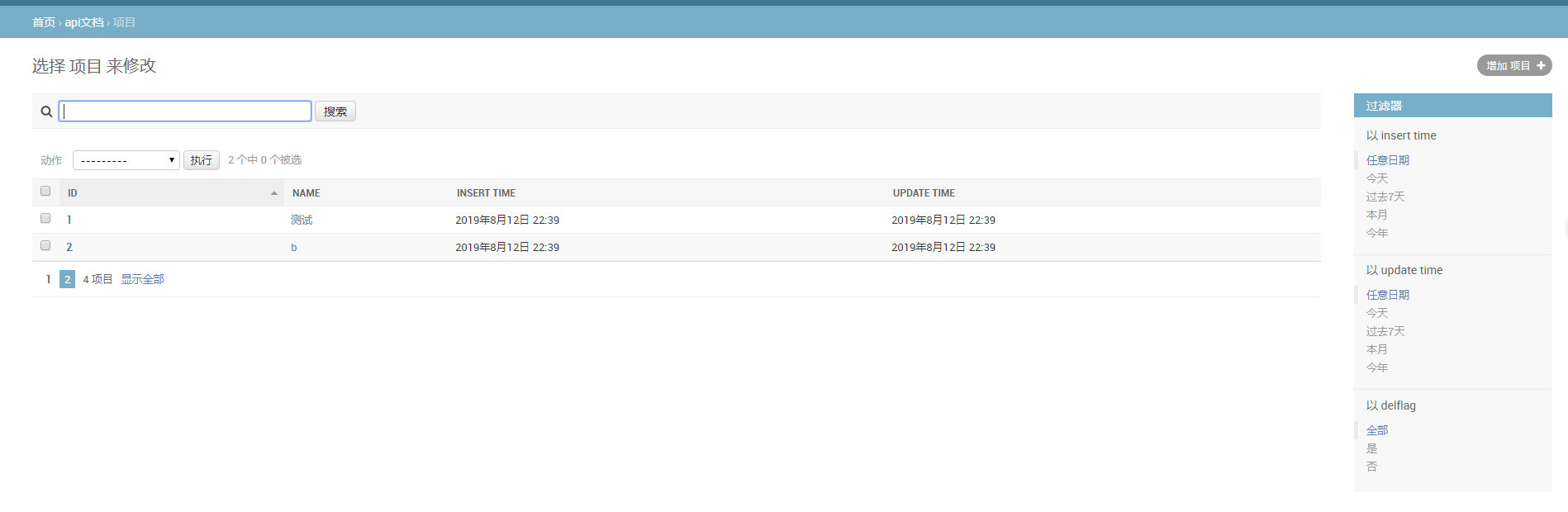
- 其他属性作用详情
-
 1 from django.contrib import admin
 2 from .models import Project
 3
 4
 5 # Register your models here.
 6
 7
 8 class ProjectAdmin(admin.ModelAdmin):
 9     # 显示列表页的设置
10     list_display = ['id', 'name', 'insert_time', 'update_time']  # 显示的字段
11     ordering = ['id']  # 修改排序方式
12     list_display_links = ['id', 'name']  # 制定字段点击跳转
13     search_fields = ['name', 'insert_time', 'update_time']  # 制定搜索字段,当该字段未被定义时,搜索功能不存在
14     list_filter = ['insert_time', 'update_time', 'delflag']  # 制定过滤字段,当该字段未被定义时,过滤功能不存在
15     list_per_page = 2  # 制定每页显示的个数
16
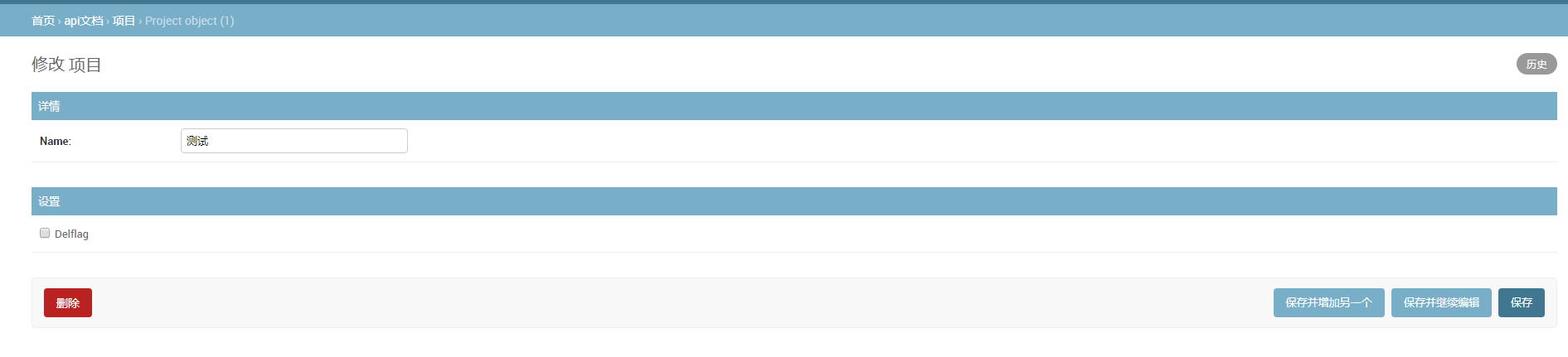
17     # 显示详情页的设置
18     # fields = ['name', 'delflag']  # 制定显示详情页的内容,且和fieldsets属性冲突
19     fieldsets = [  # 将详情页的显示内容分组显示,且和fields属性冲突
20         ('详情', {'fields': ['name']}),
21         ('设置', {'fields': ['delflag']}),
22     ]
23
24
25 admin.site.register(Project, ProjectAdmin)
-
- 设置后的页面
-
- 原始的显示页面
- 创建模型类