本文章是本人根据视频和网上资料整理所写笔记,可能有不通顺或遗漏的地方,请尽量参考学习来源处的链接去进行学习。
学习来源:
centos7通过yum安装JDK1.8 https://www.cnblogs.com/duanweishi/p/9734860.html
CentOS7下安装JDK1.8详细过程 https://blog.csdn.net/u010590120/article/details/94736800
检查系统
安装之前先检查一下系统有没有自带open-jdk
命令:
rpm -qa |grep java

rpm -qa |grep jdk

rpm -qa |grep gcj
如果没有输入信息表示没有安装。
如果安装可以使用rpm -qa | grep java | xargs rpm -e --nodeps 批量卸载所有带有Java的文件 这句命令的关键字是java
安装
Yum安装
一下是yum安装openjdk1.8
首先检索包含java的列表
yum list java*

yum list java-1.8*
安装1.8.0的所有文件
yum install java-1.8.0-openjdk* -y
这样安装有一个好处就是不需要对path进行设置,自动就设置好了
安装包安装
-
windows 下载地址https://www.oracle.com/technetwork/java/javase/downloads/jdk8-downloads-2133151.html
-
根据自己的系统下载对应的 jdk,文件结尾要是 tar.gz
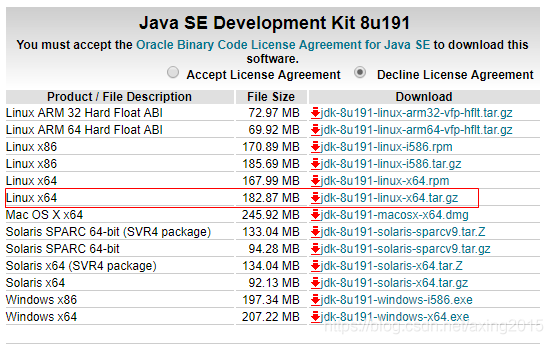
-
把下载的 jdk 复制到 Centos7 指定目录下(/usr/local)
-
解压压缩包
tar -zxvf 安装包
- 配置JDK环境变量
#java environment
export JAVA_HOME=/usr/jdk1.8.0_211
export CLASSPATH=.:${JAVA_HOME}/jre/lib/rt.jar:${JAVA_HOME}/lib/dt.jar:${JAVA_HOME}/lib/tools.jar
export PATH=$PATH:${JAVA_HOME}/bin
键入命令source /etc/profile 使配置文件生效
检查
使用命令检查是否安装成功
java -version