1、创建goods_list分支并推送到远程
创建分支goods_list,并切换到当前:
git checkout -b goods_list
推送到远程:(以前码云中没有该分支,所以要加-u,如果码云中有该分支,则不需要加-u)
git push -u origin goods_list
2、通过路由加载商品列表组件
在goods文件夹和Params.vue文件:
<template>
<div>
  <h3>商品列表组件</h3>
</div>
</template>

<script>
export default {

}
</script>

<style lang="less" scoped>

</style>
添加路由:
import List from '../components/goods/List.vue'

const routes = [
  { path: '/', redirect: '/login' }, // 重定向
  { path: '/login', component: Login },
  {
    path: '/home',
    component: Home,
    redirect: '/welcome', // 重定向
    children: [ // 子路由
      { path: '/welcome', component: Welcome },
      { path: '/users', component: Users }, // 用户列表
      { path: '/rights', component: Rights }, // 权限列表
      { path: '/roles', component: Roles }, // 角色列表
      { path: '/categories', component: Cate }, // 商品分类
      { path: '/params', component: Params }, // 分类参数
      { path: '/goods', component: List } // 商品列表
    ]
  }
]
添加基本布局:
<template>
<div>
  <!--面包屑导航区域-->
    <el-breadcrumb separator-class="el-icon-arrow-right">
      <el-breadcrumb-item :to="{ path: '/home' }">首页</el-breadcrumb-item>
      <el-breadcrumb-item>商品管理</el-breadcrumb-item>
      <el-breadcrumb-item>商品列表</el-breadcrumb-item>
    </el-breadcrumb>
    <!--卡片视图区域-->
    <el-card>
      <el-row :gutter="20">
        <el-col :span="8">
          <!--搜索区域-->
          <el-input placeholder="请输入内容">
            <el-button slot="append" icon="el-icon-search"></el-button>
          </el-input>
        </el-col>
        <el-col :span="4">
          <el-button type="primary">添加商品</el-button>
        </el-col>
      </el-row>
    </el-card>
</div>
</template>
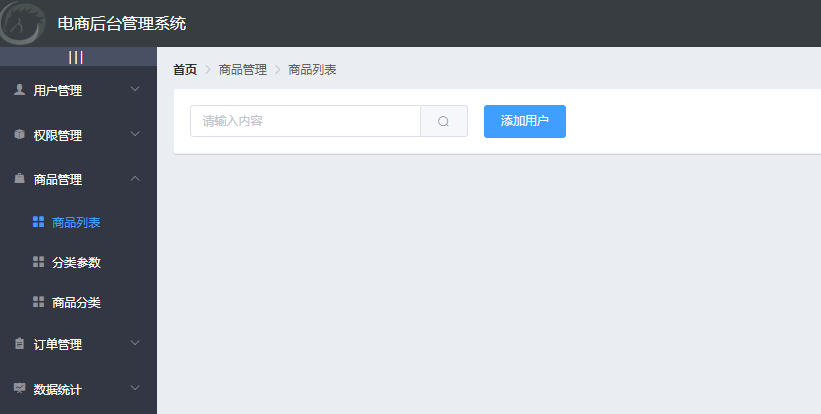
点击左侧菜单的商品列表的效果如图:
3、获取商品列表数据
调用api的商品列表数据接口,请求路径:goods,请求方法:get
请求参数:
query 查询参数 可以为空
pagenum 当前页码 不能为空
pagesize 每页显示条数 不能为空
添加代码:
<script>
export default {
  data() {
    return {
      // 获取商品列表的参数对象
      queryInfo: {
        query: '', // 搜索查询参数
        pagenum: 1, // 当前页码
        pagesize: 10 // 当前每页显示条数
      },
      goodsList: [], // 商品列表
      total: 0 // 商品总数
    }
  },
  created() {
    this.getGoodsList()
  },
  methods: {
    // 根据分页获取对应的商品列表
    async getGoodsList() {
      const { data: res } = await this.$http.get('goods', { params: this.queryInfo })
      if (res.meta.status !== 200) {
        return this.$message.error('获取商品列表失败')
      }
      this.goodsList = res.data.goods
      this.total = res.data.total
    }
  }
}
</script>
4、渲染商品表格数据
添加表格代码:
<!--商品表格区域-->
<el-table :data="goodsList" style=" 100%" border stripe>
        <el-table-column type="index" label="#"></el-table-column>
        <el-table-column prop="goods_name" label="商品名称" ></el-table-column>
        <el-table-column prop="goods_price" label="商品价格(元)" width="95px"></el-table-column>
        <el-table-column prop="goods_weight" label="商品重量" width="70px"></el-table-column>
        <el-table-column prop="add_time" label="创建时间" width="140px"></el-table-column>
        <el-table-column label="操作" width="130px">
          <template slot-scope="scope">
            <!--修改按钮-->
            <el-button type="primary" size="mini" icon="el-icon-edit"></el-button>
            <!--删除按钮-->
            <el-button type="danger" size="mini" icon="el-icon-delete"></el-button>
          </template>
        </el-table-column>
</el-table>
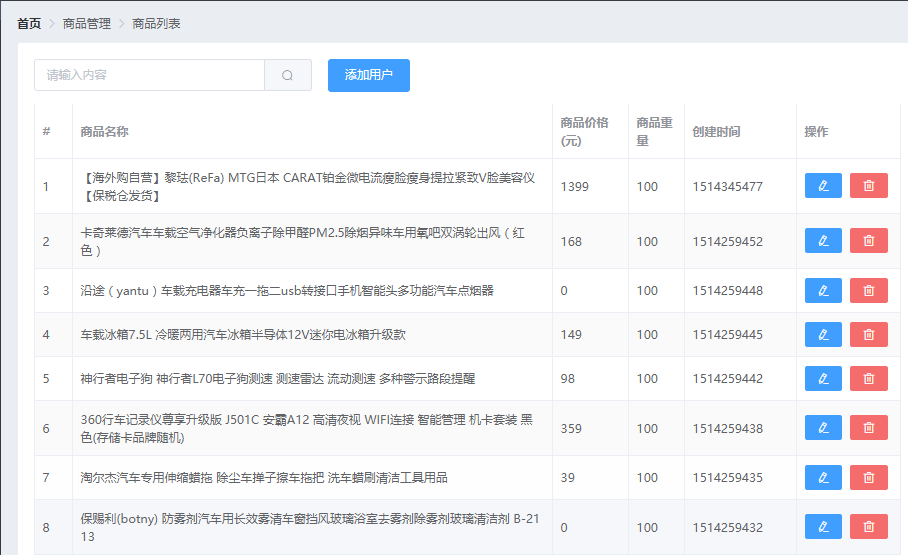
此时效果图:
5、自定义格式化时间的全局过滤器
在main.js里添加代码:
// 格式化时间的过滤器
Vue.filter('dateFormat', function(originVal) {
  const dt = new Date(originVal * 1000)
  const y = dt.getFullYear()
  const m = (dt.getMonth() + 1 + '').padStart(2, '0') // 月份从0开始的,所以加1;不足2位的补0
  const d = (dt.getDate() + '').padStart(2, '0')
  const hh = (dt.getHours() + '').padStart(2, '0')
  const mm = (dt.getMinutes() + '').padStart(2, '0')
  const ss = (dt.getSeconds() + '').padStart(2, '0')
  return `${y}-${m}-${d} ${hh}:${mm}:${ss}`
})
回到List.vue里添加代码:
<el-table-column prop="add_time" label="创建时间" width="140px">
        <template slot-scope="scope">
            <!--通过作用域插槽的形式 调用时间过滤器-->
            {{scope.row.add_time | dateFormat}}
        </template>
</el-table-column>
刷新页面,创建时间已经变成常见格式。
6、实现商品列表的分页功能
添加分页代码:
<!--分页区域-->
<el-pagination
        @size-change="handleSizeChange"
        @current-change="handleCurrentChange"
        :current-page="queryInfo.pagenum"
        :page-sizes="[10, 30, 50, 100]"
        :page-size="queryInfo.pagesize"
        layout="total, sizes, prev, pager, next, jumper"
        :total="total" background
></el-pagination>

<script>
export default {
  methods: {
     // 监听 pageSize 改变的事件
    handleSizeChange(newSize) {
      // console.log(newSize)
      this.queryInfo.pagesize = newSize
      // 重新发起请求用户列表
      this.getGoodsList()
    },
    // 监听 当前页码值 改变的事件
    handleCurrentChange(newPage) {
      // console.log(newPage)
      this.queryInfo.pagenum = newPage
      // 重新发起请求用户列表
      this.getGoodsList()
    }
  }
}
</script>
size-change pageSize改变时会触发
current-change currentPage改变时会触发
current-page 当前页数
page-sizes 每页显示个数选择器的选项设置
page-size 每页显示条目个数
total 总条目数
设置 background 属性可以为分页按钮添加背景色
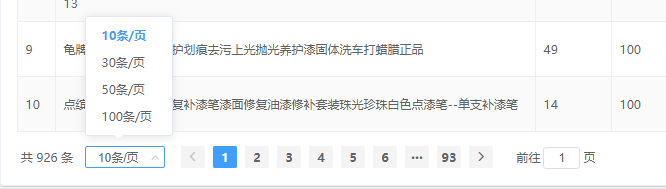
效果图:
7、实现搜索与清空的功能
给搜索框实现双向绑定,并添加点击事件:绑定queryInfo.query,点击重新获取用户列表
<!--搜索区域-->
<el-input placeholder="请输入内容" v-model="queryInfo.query">
          <el-button slot="append" icon="el-icon-search" @click="getGoodsList"></el-button>
</el-input>
添加清空按钮,清空输入框同时刷新用户列表:
使用clearable属性即可得到一个可清空的输入框
clear事件 在点击由 clearable 属性生成的清空按钮时触发
<el-input placeholder="请输入内容" v-model="queryInfo.query" clearable @clear="getGoodsList">
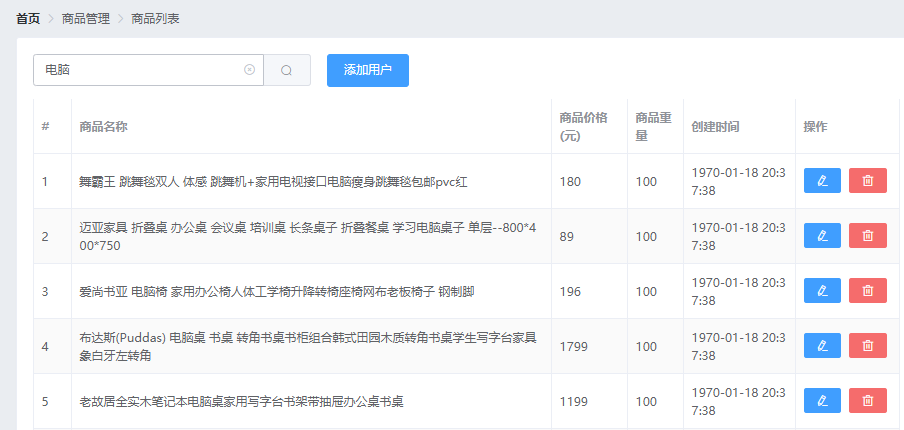
效果图:
8、根据id删除商品数据
给删除按钮添加点击事件:根据id
<!--删除按钮-->
<el-button type="danger" size="mini" icon="el-icon-delete" @click="removeById(scope.row.goods_id)"></el-button>
removeById函数:
调用api的删除商品接口,请求路径:goods/:id,请求方法:delete
// 根据ID删除对应的商品信息
async removeById(id) {
      // 弹框 询问用户是否删除
      const confirmResult = await this.$confirm('此操作将永久删除该商品, 是否继续?', '提示', {
        confirmButtonText: '确定',
        cancelButtonText: '取消',
        type: 'warning'
      }).catch(err => err)
      // 如果用户确认删除,则返回值为字符串 confirm
      // 如果用户取消删除,则返回值为字符串 cancel
      // console.log(confirmResult)
      if (confirmResult !== 'confirm') {
        return this.$message.info('已取消删除')
      }
      // console.log('确认删除')
      const { data: res } = await this.$http.delete('goods/' + id)
      if (res.meta.status !== 200) {
        return this.$message.error('删除商品失败!')
      }
      this.$message.success('删除商品成功!')
      this.getGoodsList()
}
实现删除功能后刷新列表。
9、渲染编辑修改商品的对话框
给编辑按钮添加点击事件:
<!--修改按钮-->
<el-button type="primary" size="mini" icon="el-icon-edit"
 @click="showEditDialog(scope.row.goods_id)"></el-button>
showEditDialog函数:
// 监听 展示编辑商品的对话框
showEditDialog(id) {
      this.editDialogVisible = true
}
添加编辑商品对话框:
<!--编辑参数的对话框-->
<el-dialog title="编辑商品" :visible.sync="editDialogVisible"
      width="50%" @close="editDialogClosed">
    <!--内容主体区域-->
    <el-form :model="editForm" :rules="editFormRules" ref="editFormRef" label-width="90px">
      <el-form-item label="商品名称" prop="goods_name">
        <el-input v-model="editForm.goods_name"></el-input>
      </el-form-item>
      <el-form-item label="商品价格" prop="goods_price">
          <el-input v-model="editForm.goods_price"></el-input>
      </el-form-item>
      <el-form-item label="商品数量" prop="goods_number">
          <el-input v-model="editForm.goods_number"></el-input>
      </el-form-item>
      <el-form-item label="商品重量" prop="goods_weight">
          <el-input v-model="editForm.goods_weight"></el-input>
      </el-form-item>
      <el-form-item label="商品介绍" prop="goods_introduce">
          <el-input v-model="editForm.goods_introduce"></el-input>
      </el-form-item>
    </el-form>
    <!--底部按钮区域-->
    <span slot="footer" class="dialog-footer">
      <el-button @click="editDialogVisible = false">取 消</el-button>
      <el-button type="primary" @click="editGoods">确 定</el-button>
    </span>
</el-dialog>

<script>
export default {
  data() {
    return {
      editDialogVisible: false, // 控制编辑商品对话框是否显示
      // 编辑商品的表单数据对象
      editForm: {
        goods_name: '',
        goods_price: null,
        goods_number: null,
        goods_weight: null,
        goods_introduce: '',
        goods_cat: []
      },
      // 编辑商品的验证规则对象
      editFormRules: {
        goods_name: [
          { required: true, message: '请输入商品名称', trigger: 'blur' }
        ],
        goods_price: [
          { required: true, message: '请输入商品价格', trigger: 'blur' }
        ],
        goods_number: [
          { required: true, message: '请输入商品数量', trigger: 'blur' }
        ],
        goods_weight: [
          { required: true, message: '请输入商品重量', trigger: 'blur' }
        ]
      }
    }
  },
  methods: {
    // 监听 展示编辑商品的对话框
    showEditDialog(id) {
      this.editDialogVisible = true
      const { data: res } = await this.$http.get('goods/' + id)
      if (res.meta.status !== 200) {
        return this.$message.error('查询角色信息失败')
      }
      this.editForm = res.data
    },
    // 监听 编辑商品对话框的关闭事件
    editDialogClosed() {
      // 表单内容重置为空
      this.$refs.editFormRef.resetFields()
    },
    // 点击确认 编辑修改商品
    editGoods() {

    },
  }
}
此时,点击修改按钮已经可以弹出对话框了。里面是对应的商品信息。
添加确定按钮绑定点击事件,完成商品信息的修改:
调用api的1.8.4. 编辑提交商品 接口,请求路径:goods/:id 请求方法:put
// 点击确认 编辑修改商品
editGoods() {
      this.$refs.editFormRef.validate(async valid => {
        // console.log(valid)
        if (!valid) return
        // 可以发起修改商品信息的网络请求
        const { data: res } = await this.$http.put(
          'goods/' + this.editForm.goods_id,
          { goods_name: this.editForm.goods_name,
            goods_price: this.editForm.goods_price,
            goods_number: this.editForm.goods_number,
            goods_weight: this.editForm.goods_weight,
            goods_introduce: this.editForm.goods_introduce,
            goods_cat: this.editForm.goods_cat
          }
        )
        if (res.meta.status !== 200) {
          return this.$message.error('修改商品信息失败!')
        }
        this.$message.success('修改商品信息成功!')
        // 关闭对话框
        this.editDialogVisible = false
        // 重新发起请求商品列表
        this.getGoodsList()
      })
},
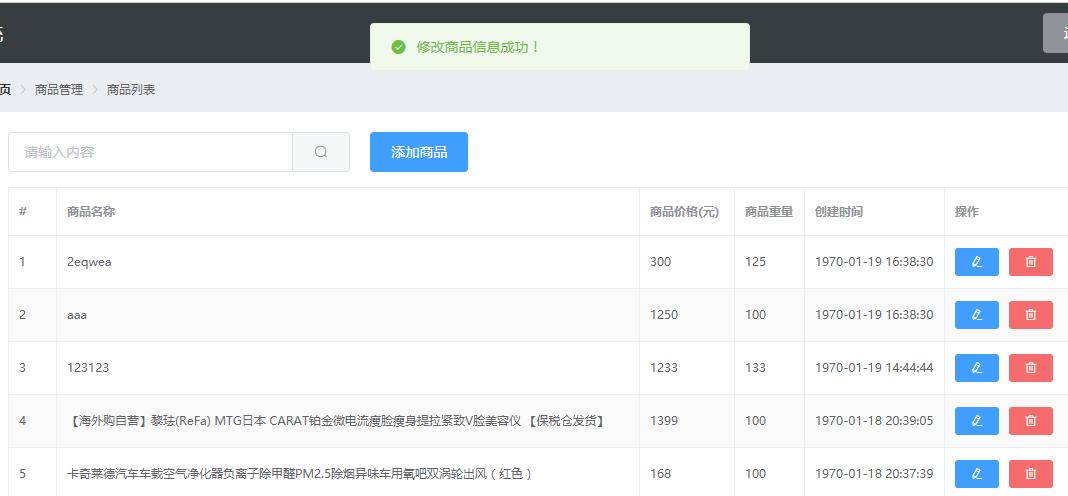
效果图:
接下面添加商品功能
备注:格式化时间的过滤器,应该再*1000,上面代码已修改