程序猿们有福了!!!Windows和Linux终于合体了,在同一个WIN10系统下,你既可以继续享受微软给我们带来的便捷,同时又可以开开心心的码代码了,而且有了海量的Linux工具支持。
安装Windows Terminal
在远程连接其他Linux的时候,我通常使用Xshell,就因为它长得比较漂亮耐看。但今天在Windows上,我们也可以安装Windows Terminal。它有点类似于MacOS上的iTerm,可以说是Windows下最舒适的终端。
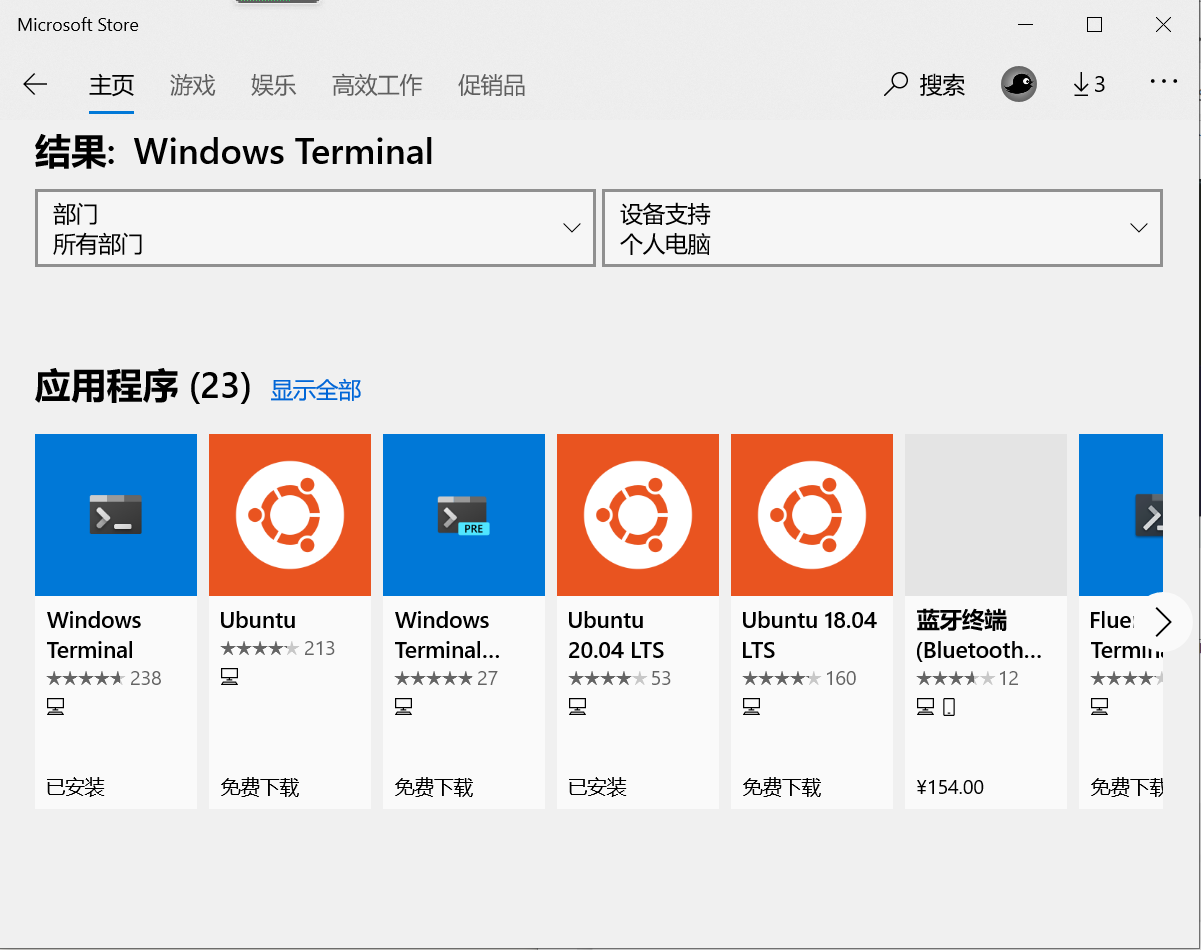
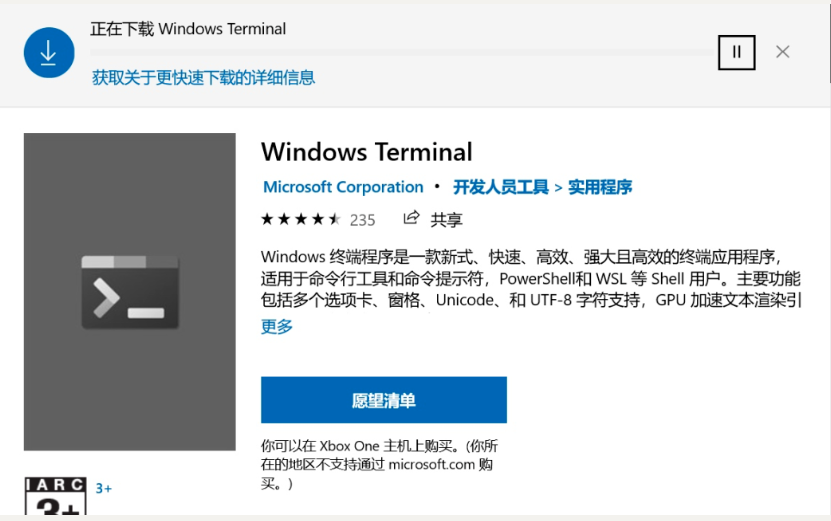
第一步,从应用商店去获取安装Windows Terminal。
直接在搜索框里搜索Windows Terminal,即可找到这个软件,下图左边第一个。
安装Ubuntu子系统
我们只需要在系统上开启子系统功能,然后在应用商店安装Linux就可以了。
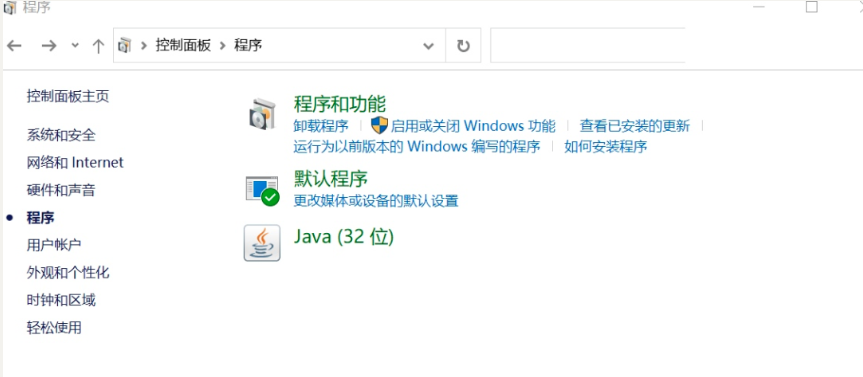
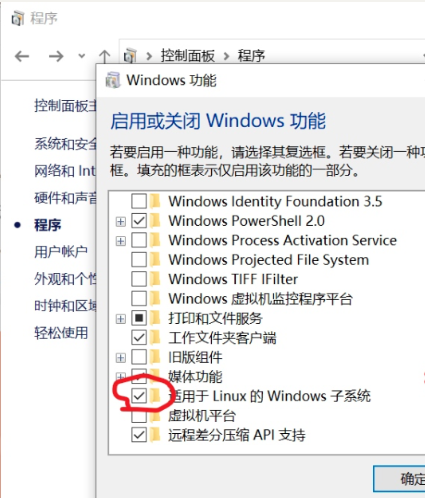
从弹出的对话框里,划到最下边,然后给“适用于Linux的Windows子系统“,打勾。
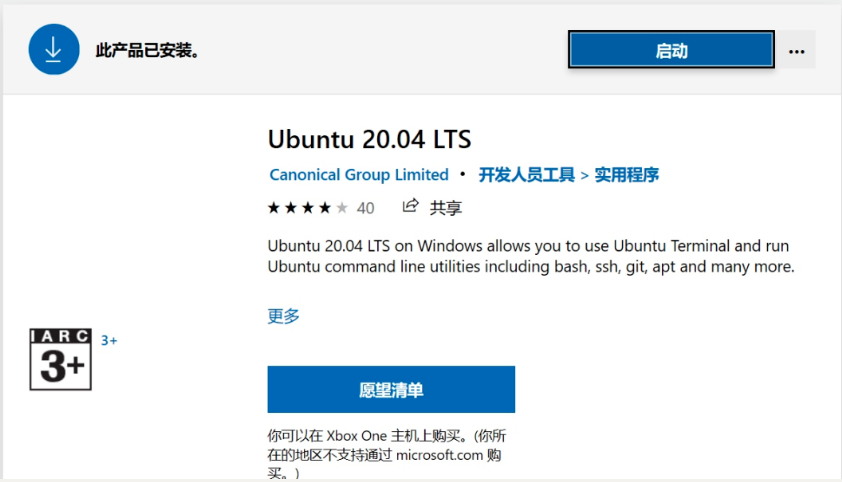
从应用商店安装Ubuntu系统,这个系统将会以软件的形式存在。
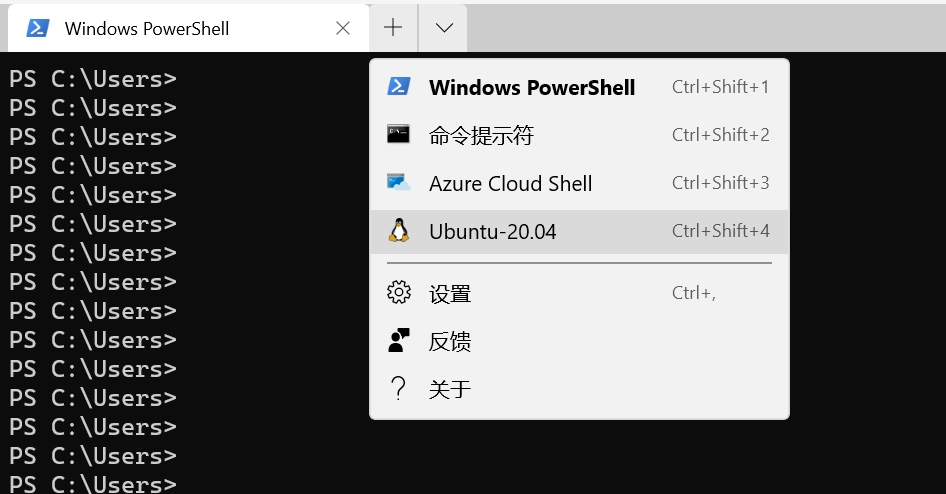
在我们的Windows Terminal右上角,有一个向下的箭头,点击它,就可以看到刚刚安装的Ubuntu。
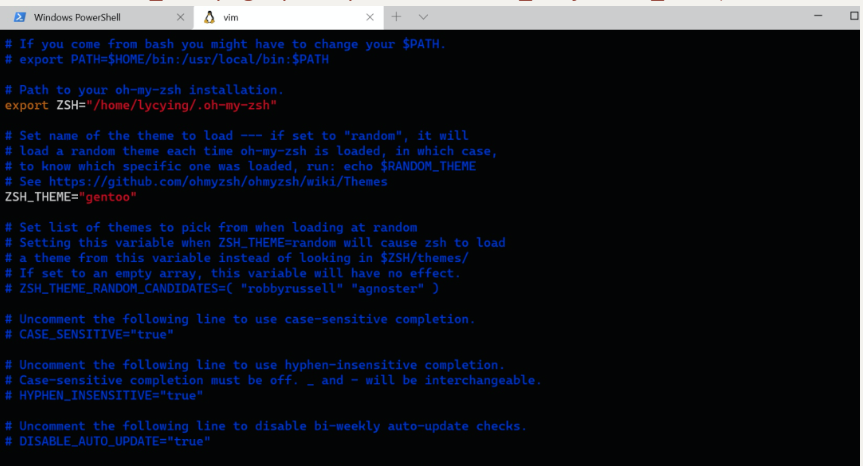
进入Linux系统之后,我们就可以像配置一个普通Linux一样配置这台机器。通过编辑/etc/apt/sources.list文件,可以把ubuntu的软件源给换掉。在命令行执行sudo apt install zsh可以安装shell终端;运行sh -c "$(curl -fsSL https://raw.github.com/ohmyzsh/ohmyzsh/master/tools/install.sh)"命令可以为配置成oh-my-zsh,从此我们终端颜值就显得很好了。如果你想要你的终端更加漂亮,可以参考下面的主题页面。
Linux与Windows文件互访
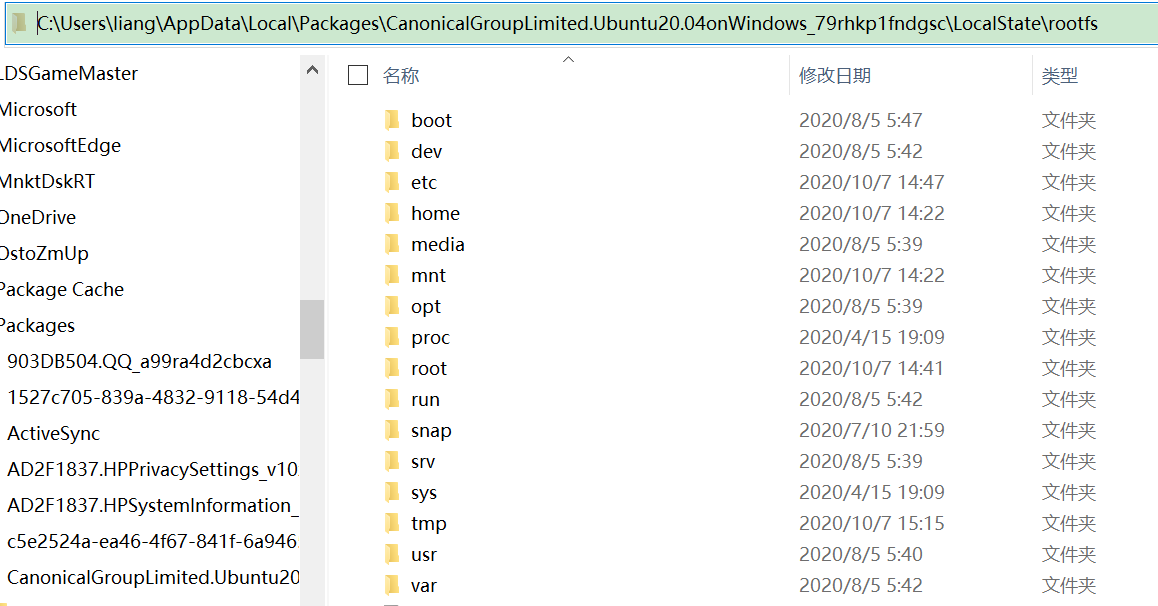
在win10下子系统Ubuntu的目录位置一般是:
C:Users你的用户名AppDataLocalPackagesCanonicalGroupLimited.Ubuntu18.04onWindows_79rhkp1fndgscLocalState
ootfs
, rootfs文件夹就是ubuntu下的根目录“/”,在win10下找到该文件后,可以为rootfs文件夹创建一个快捷方式。
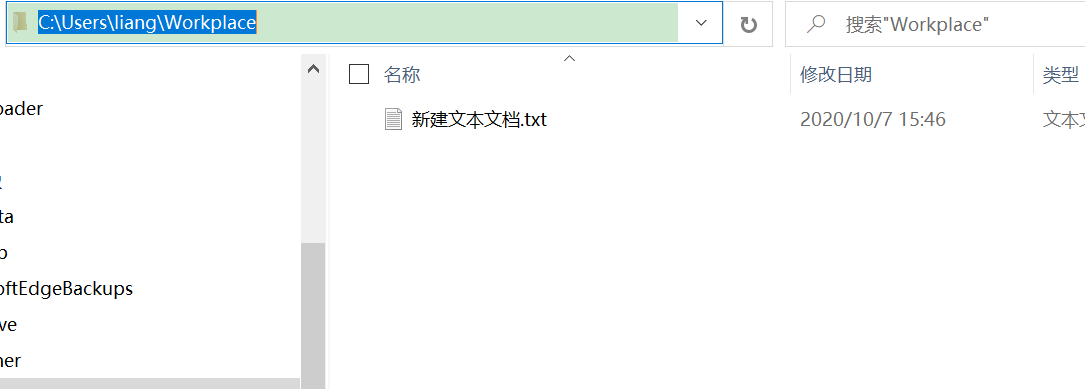
在Ubuntu系统下的/mnt/c目录其实就是win10的home目录,你可以在此目录下创建一个工作文件夹“Workplace”,把需要与win10共享的文件放进去,你在win10的home目录下就可以看到它。