目录
1.移动端开发相关概念

1.APP类型
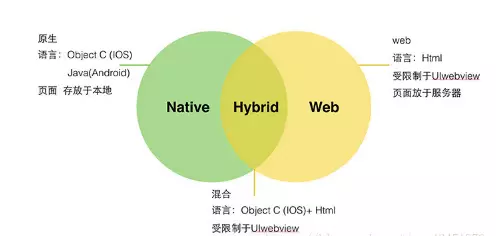
1.Native APP
原生APP 是针对IOS、Android、Windows等不同的手机操作系统要采用不同的语言和框架进行开发出来的,通常是由“服务器数据+APP应用客户端”两部份构成。
实现技术:
iOS:  Object-C/swift
Android: java
优点和缺点:
# 优点:
        1.体验好,用户无法上网也可访问APP应用中以前下载的数据
        2.性能稳定,可调用手机的硬件设备(语音、摄像头、短信、GPS、重力感应等)和本地资源(通讯录,相册等)
        3.操作速度快,能够实现出色的动效,转场动画

# 缺点:
        1.开发周期长,开发人员工资起点高。
        2.用户要使用原生APP,必须通过安装到手机里面才行,而且APP软件体积大,占用较多手机内存容量
        3.更新缓慢,根据不同平台,提交–审核–上线流程较复杂。
        4.要获取最新功能,需要升级应用,所以会容易出现有些用户不升级,导致多个不同功能版本出现,维护成本大
        5.跨平台差,每种平台都需要独立的开发语言。Java(安卓),Objective-C(iOS)等等
2.Web APP
实现技术:
HTML5+Javascript+CSS3
vue组件化+项目打包
....
优点和缺点
# 优点:
        1.一套代码到处运行,可以同时在 PC、Android、iPhone 浏览器上访问
        2.开发者不需要发布到应用市场审核,用户不需要下载、安装和更新
        3.开发周期短,维护成本低
        4.用户不需用户手动更新,可以自动更新,直接使用最新版本

# 缺点:
        1.转场表现略差,要求联网
        2.用户体验没那么炫。图片和动画支持性不高
        3.没法在App Store中下载、无法通过应用下载获得盈利机会
        4.对手机功能应用缺乏,有限制(摄像头、GPS、蓝牙等)
3.Hybrid APP
实现技术:
React Native
phoneGap(cordova+android)
APICloud
WeX5
appMobi
appcan
....
优点和缺点
# 优点:
        1.集众家之长,既可以调用丰富的手机设备API,也能拥有Web APP的跨平台能力
        2.可以在应用商店发布,实现收费下载
        3.内部是网页结构,可以自主更新,做到开发一次,所有平台生效
        4.降低开发成本和技术成本,降低维护和开发周期
# 缺点:
        1.本质上就是一个Web APP使用了原生APP的壳,所以体验比不上原生APP
        2.开发难度比Web APP高,有一定的学习成本,开发周期比Web APP长
        3.APP发布有可能无法通过审核,需要多次调整,才能发布
        4.依赖开发框架本身提供的手机设备API,少部分设备功能还是只能借住原生语言进行调用才可以
        5.对团队技术栈要求相对高,既要懂web开发的,也要懂原生APP开发的
2.移动端屏幕介绍
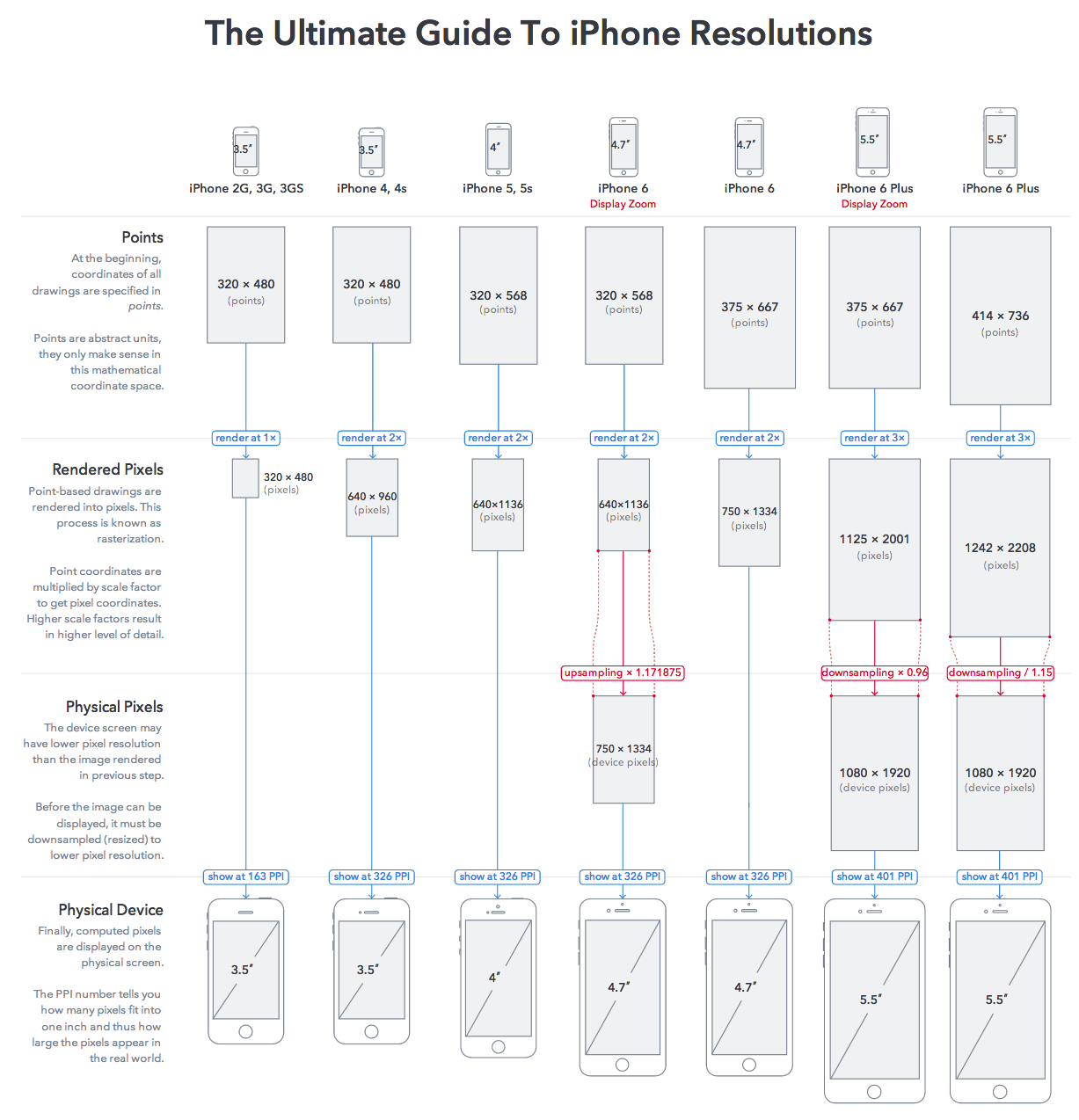
3.移动端自适配方案
当然,rem+viewport这种方案的实现方式也有很多,其中最著名的就是淘宝的flexible方案。
4.元信息(meta)
meta标签主要有2个属性比较重要。
| 属性值 | 作用描述 | |
|---|---|---|
| http-equiv | content-type , expires , refresh , set-cookie | 设置 HTTP 头部 |
| name | viewport,author , description , keywords | 设置网页附加信息 |
<head>
    <meta name="description" content="移动端开发" />
    <meta name="keywords" content="移动端,APP,flask" />

    <meta http-equiv="Content-Type" content="text/html; charset=gb2312" />
    <meta http-equiv="Refresh" content="5;url=http://www.luffycity.com" />
</head>
1.视口(viewport)
关于视口的详细扩展知识可以参看:https://www.w3cplus.com/css/viewports.html
视口通过meta标签进行设置
<meta name="viewport" content="width=device-width, initial-scala=1.0, maximum-scale=1.0, minimum-scale=1.0, user-scalable=no" />
视口参数说明
| 属性值 | |
|---|---|
| device-width | 设备的宽度 |
| initial-scale | 初始的缩放比例 |
| minimum-scale | 允许用户缩放到的最小比例 |
| maximum-scale | 允许用户缩放到的最大比例 |
| user-scalable | 用户是否可以手动缩放 |
2.像素(pixel)
CSS像素:CSS像素就是我们在编写CSS代码时的像素。
设备像素:设备屏幕的物理像素,任何设备的物理像素的数量都是固定的。
3.媒体查询(media query)
媒体查询是css3的一个新增语法属性,它根据页面的视口宽度来定义特殊的 CSS 规则,一般用于进行移动端适配。
@media screen and (min-600px) and (max-900px){
  body {background-color:#f5f5f5;}
}
2.APP开发准备
我们接下来开发的项目是磨方APP,主要通过APICloud+Flask完成。
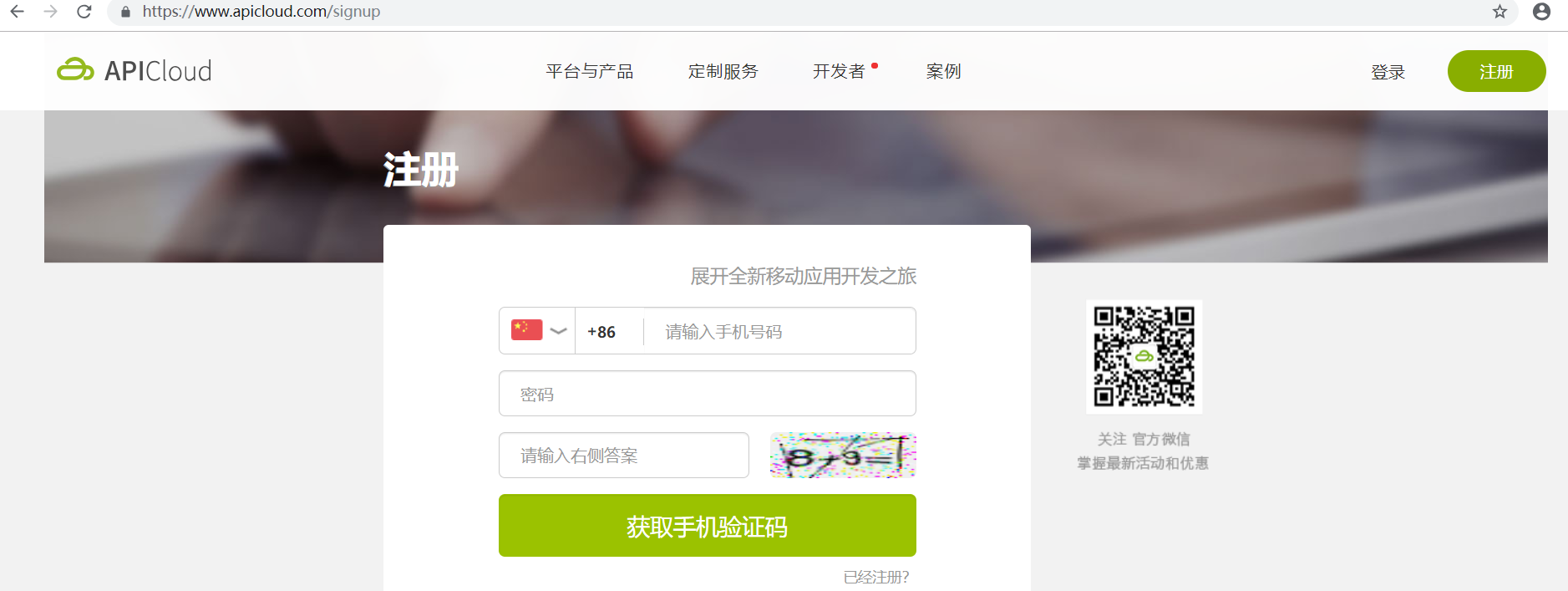
1.注册APPCLoud账号
开发文档:https://docs.apicloud.com
2.下载APP开发编辑器
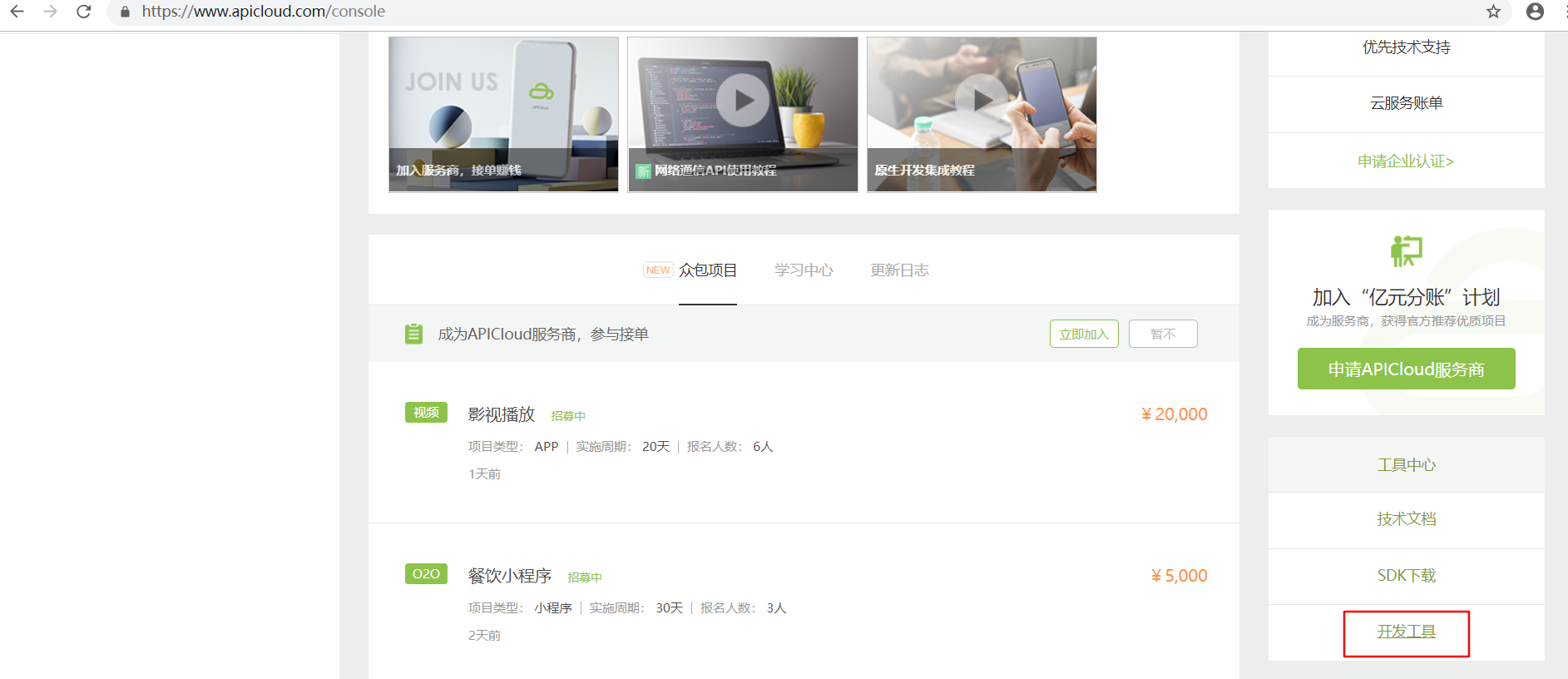
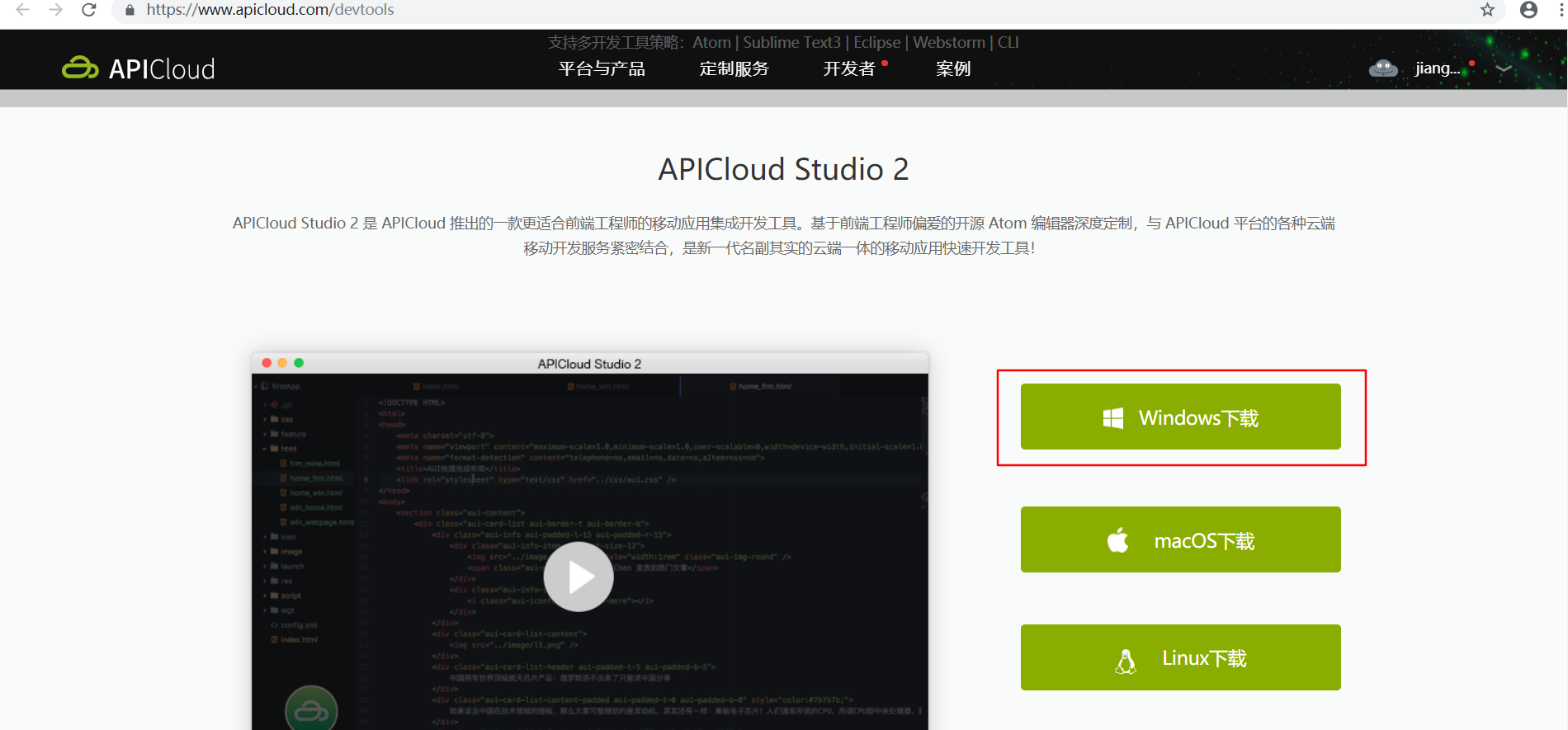
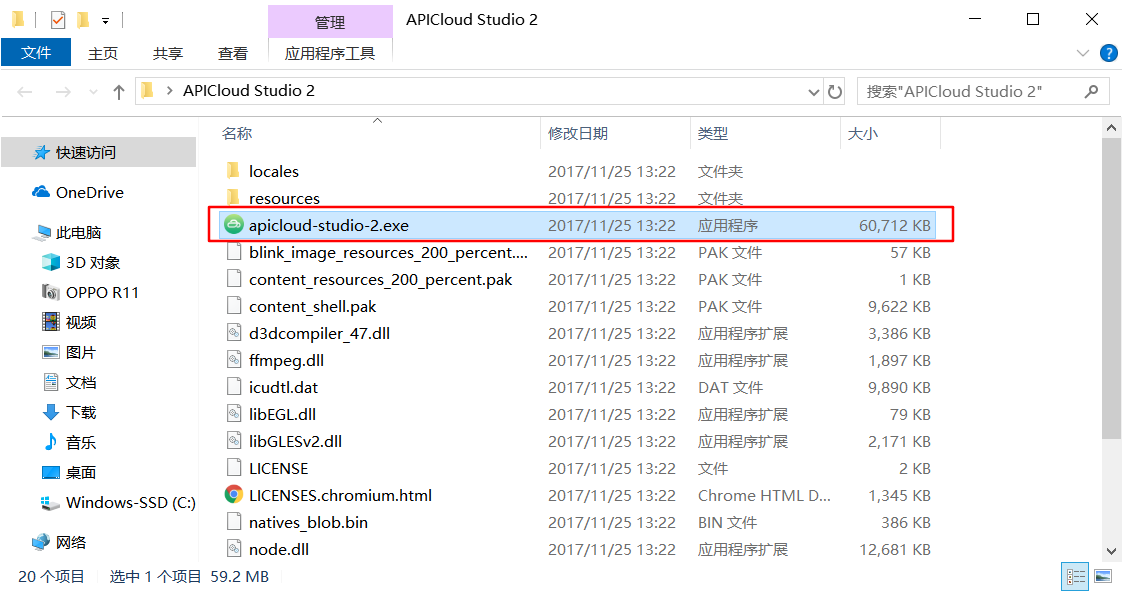
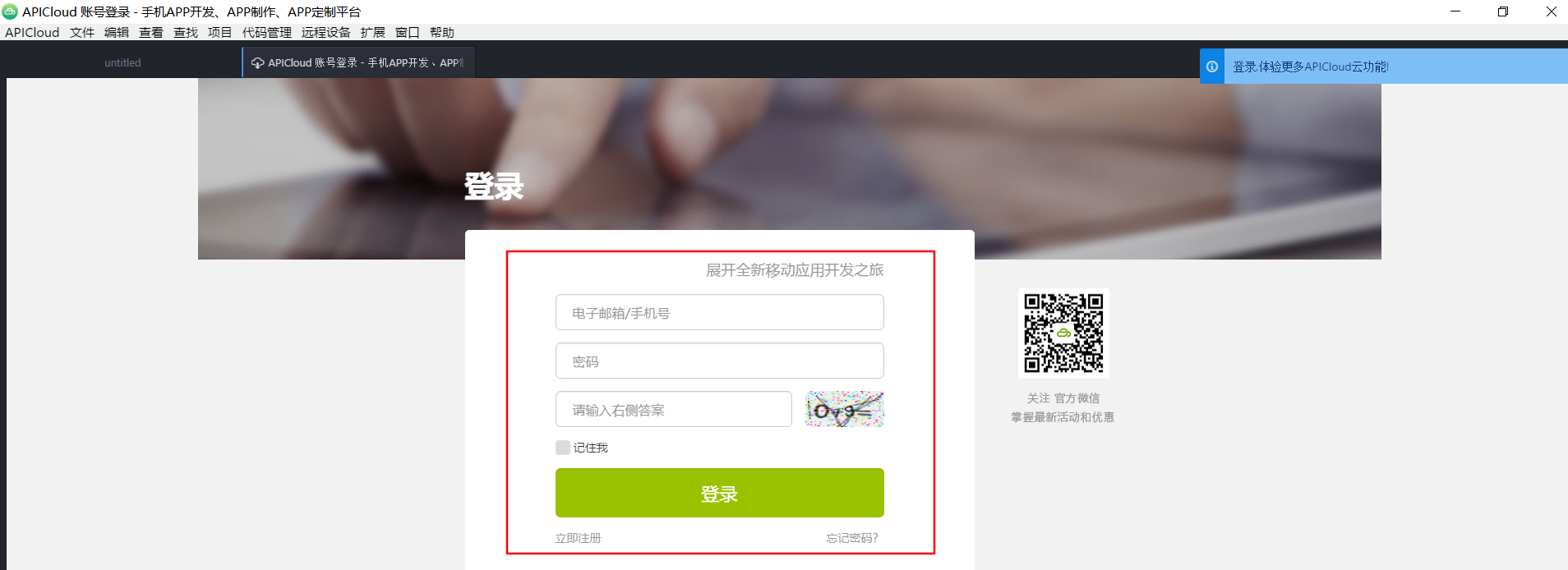
下载完成以后,无需安装,直接解压,打开编辑器并登录APICloud。
推荐: 市面上大部分的模拟器都差不多,使用人数最多,一般都是: 海马玩模拟器, 夜神模拟器, 雷电模拟器.
我们这里安装和使用雷电模拟器.
3.下载APP开发调试工具
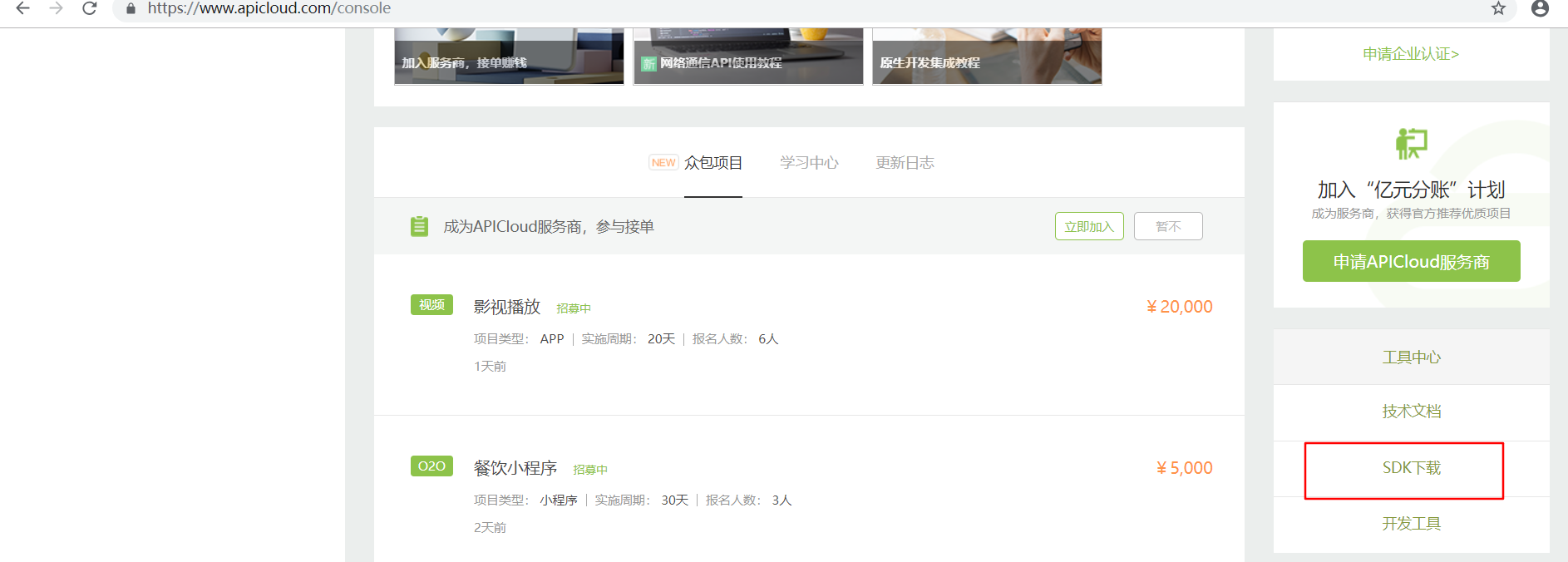
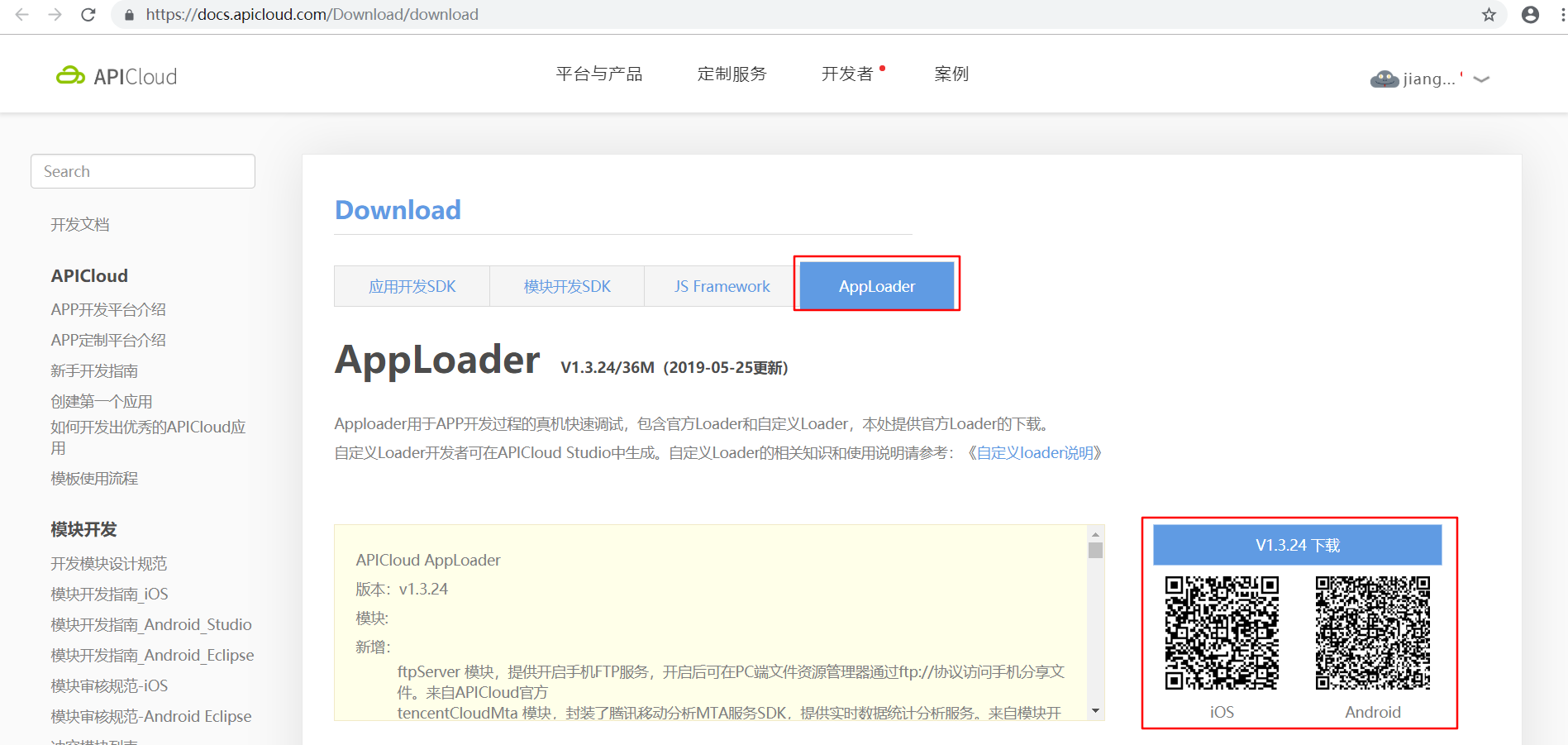
点击AppLoader下载APP加载器工具,如扫码无法下载,则手动下载压缩包,通过USB连接电脑拖动到手机中进行安装。
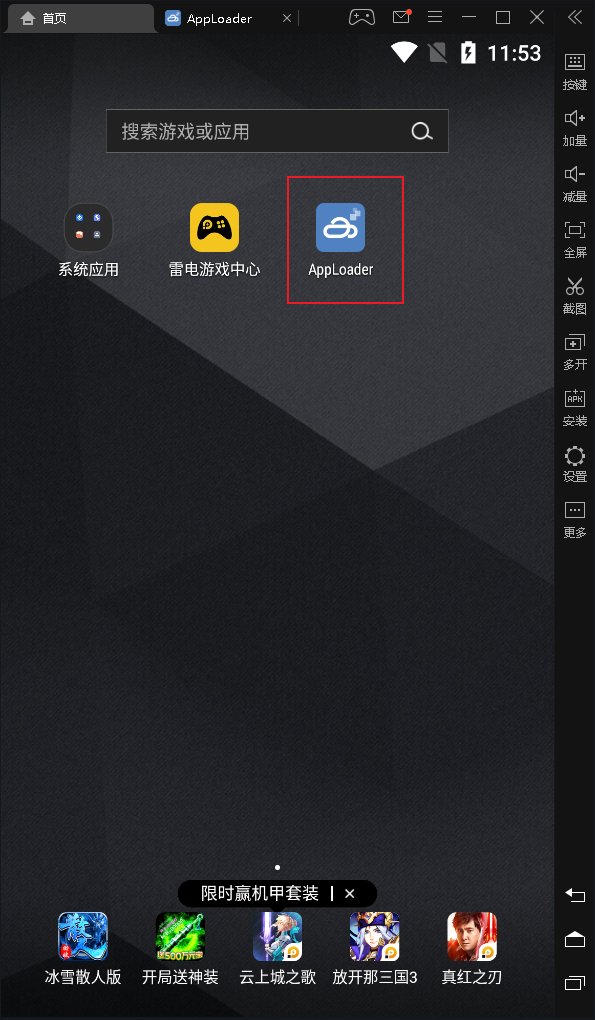
可以在模拟器中安装AppLoader, 完成效果
3.移动端项目搭建
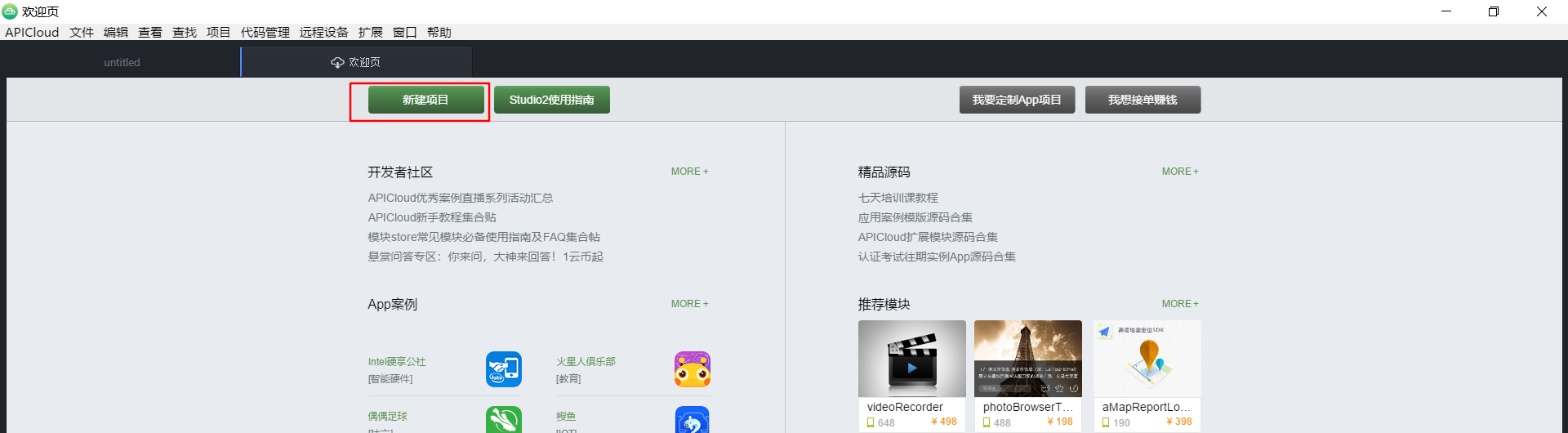
1.创建APP项目
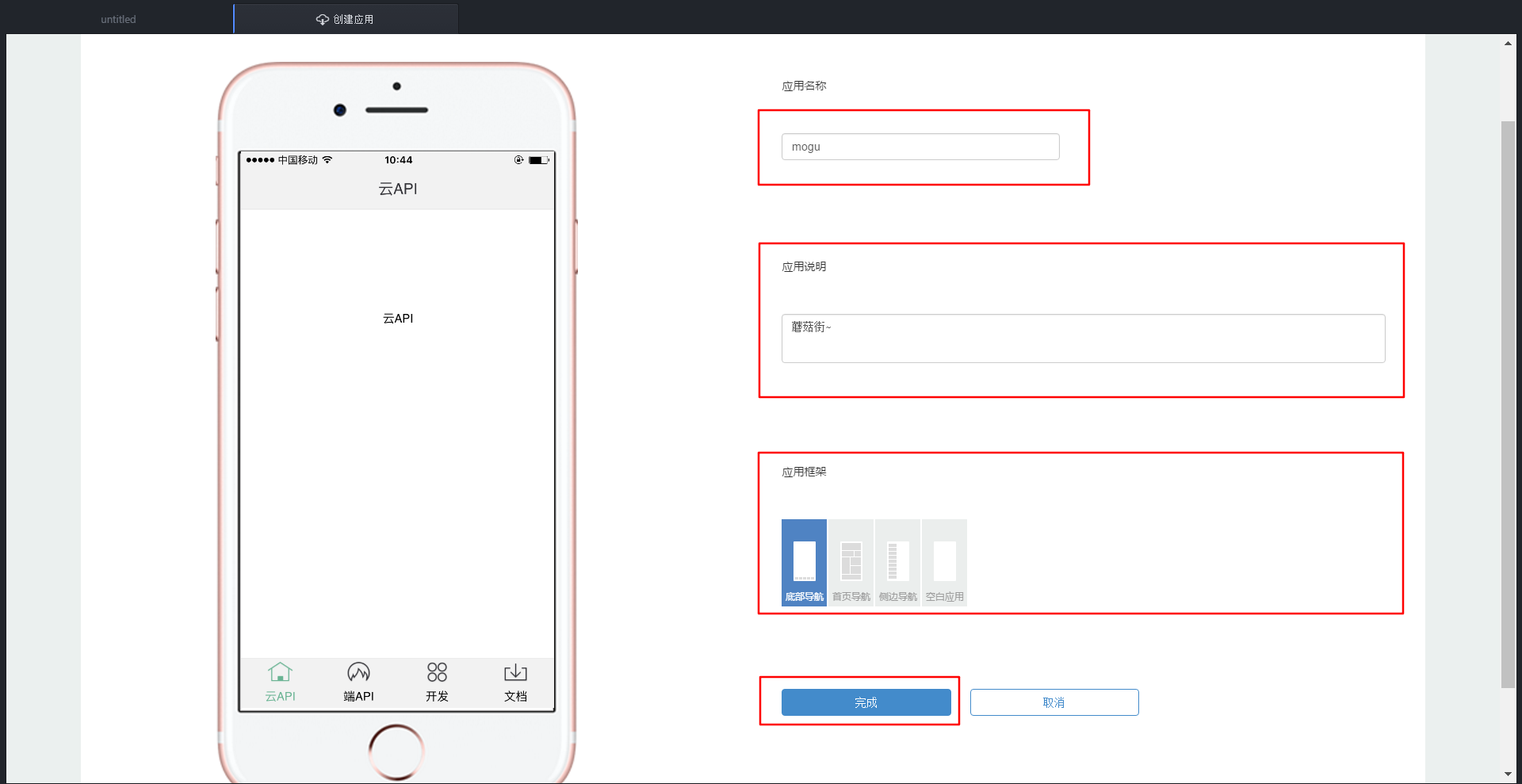
填写项目相关选项
创建项目成功
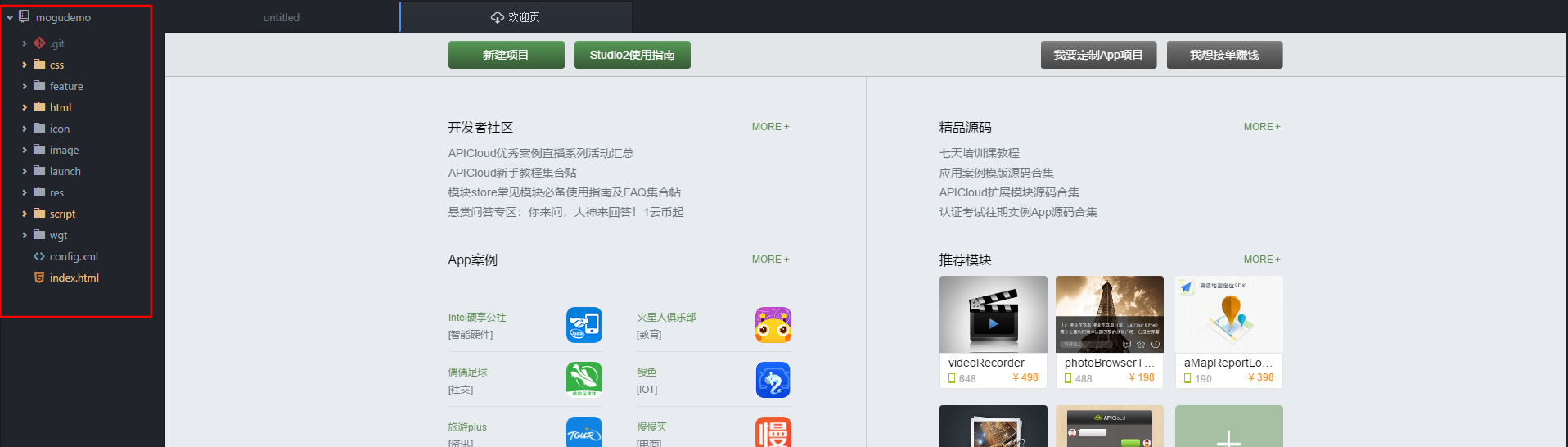
接下来,可以打开index.html页面,这是APP的欢迎页面。
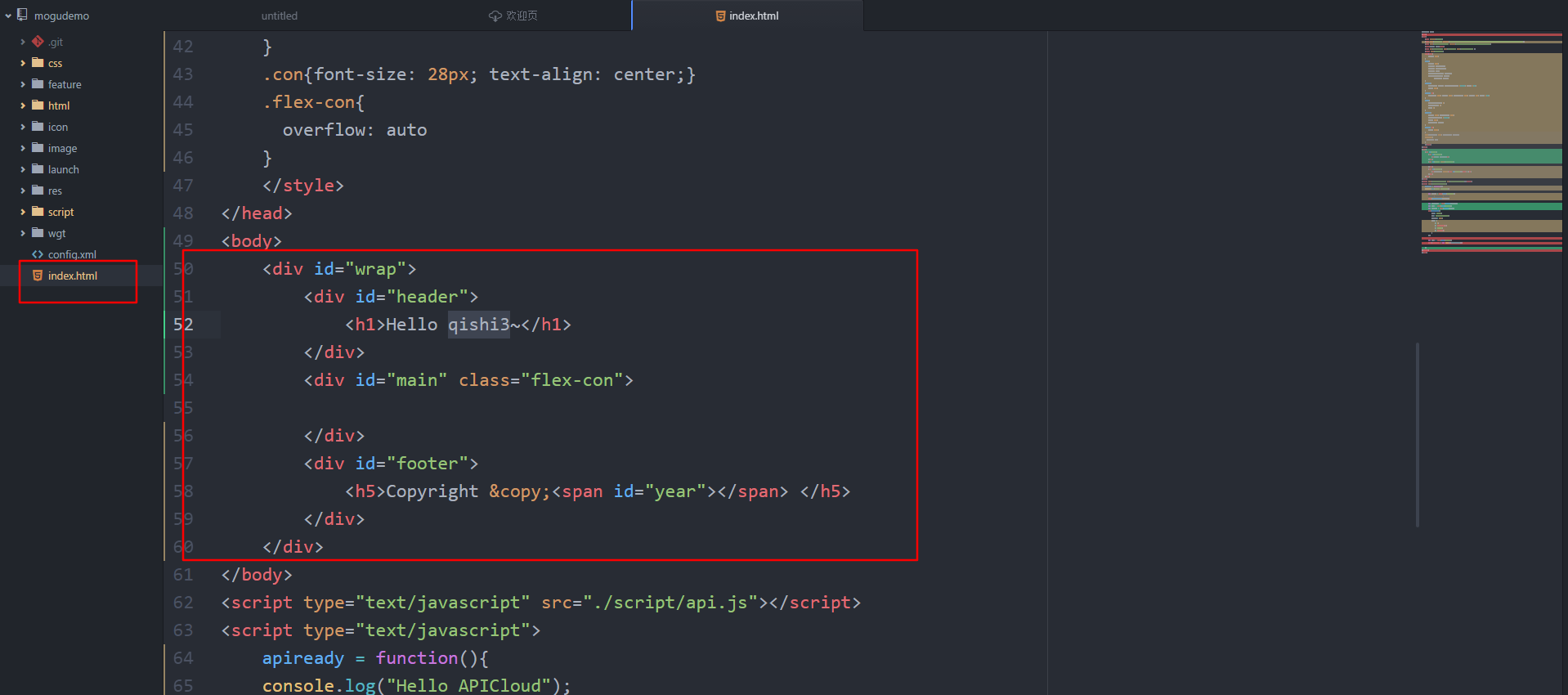
2.模拟器调试
在模拟器中打开AppLoader, 显示效果如下:
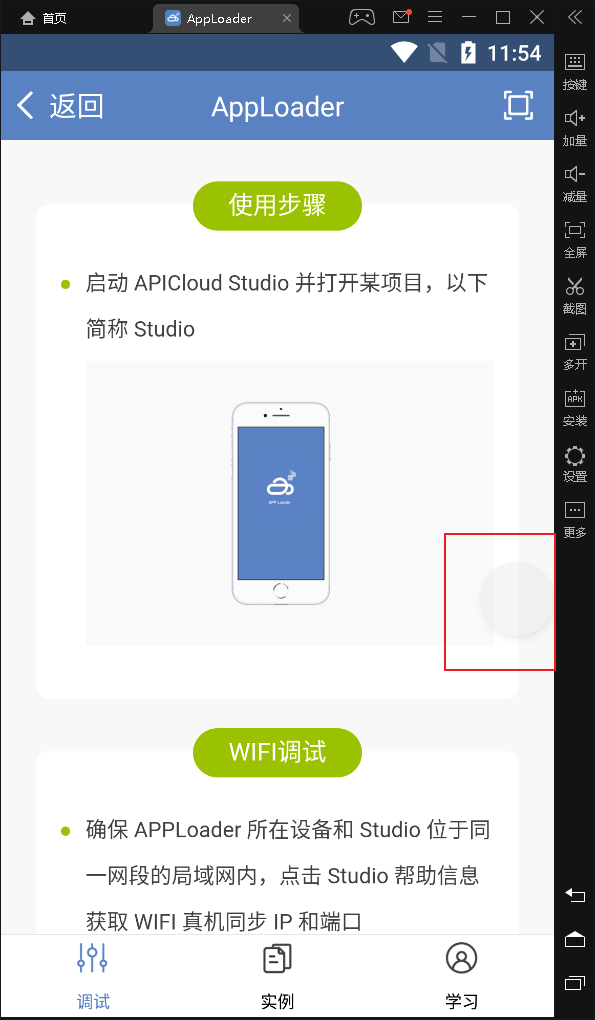
注意看到屏幕右方有个白色的小圆按钮!点击这个按钮,可以设置和APICloud stodio编辑器进行代码同步, 进行调试APP运行的效果:
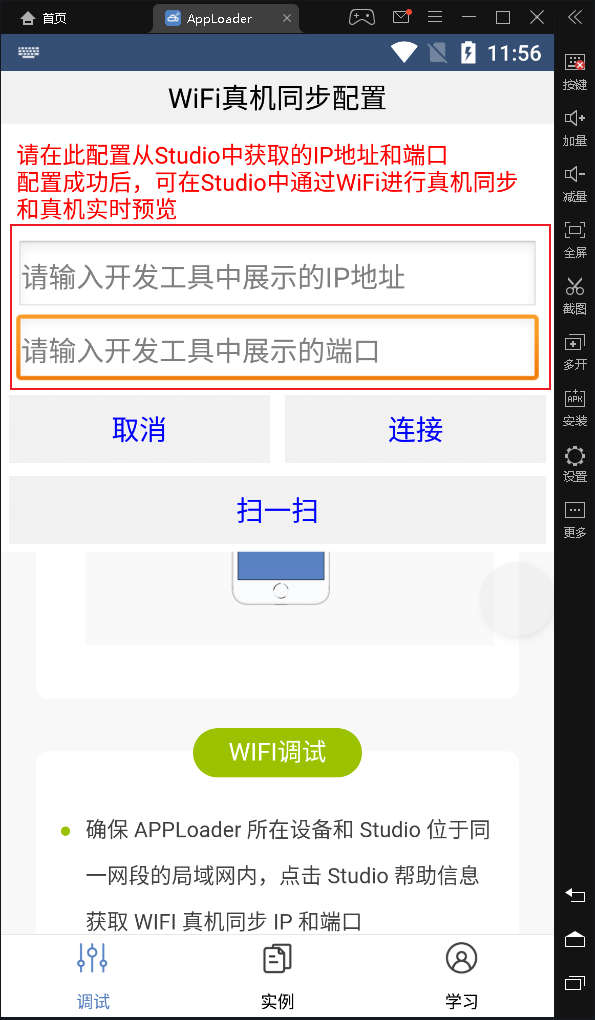
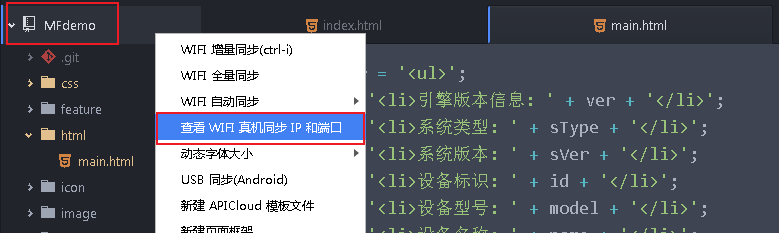
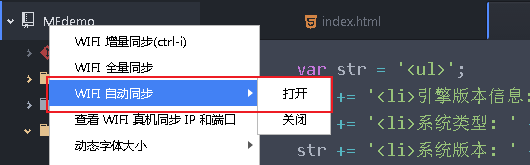
上面弹出的2个输入框,需要我们在代码编辑器APICloud Stodio中的左边窗口处右键点击项目名
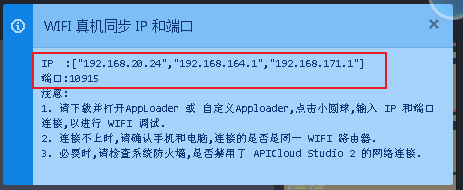
此时代码编辑器APICloud Stodio窗口的右上角, 出现以下弹窗, 复制里面提供的IP和端口,其中IP一般才用第一个,但是部分网络下,可能第一个不行,则后面逐个填写.
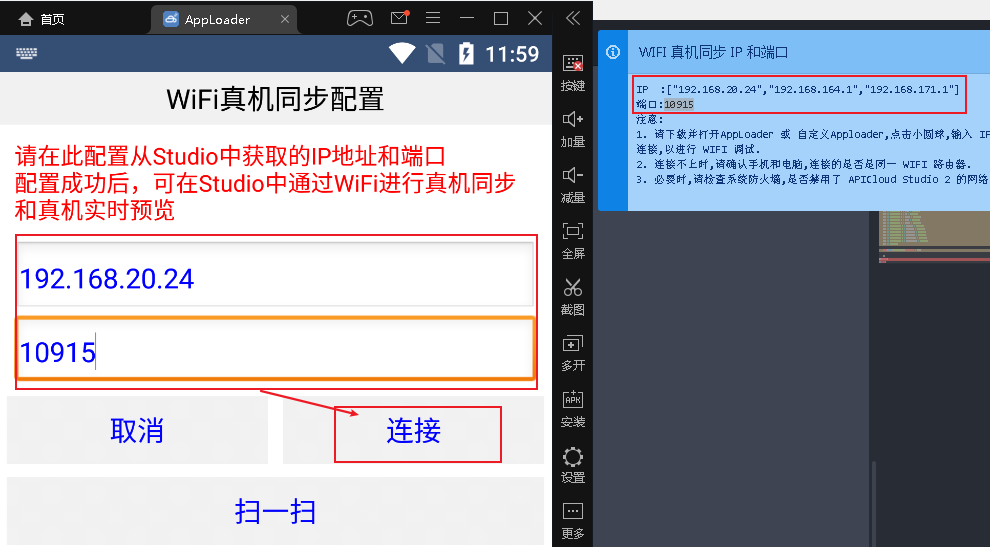
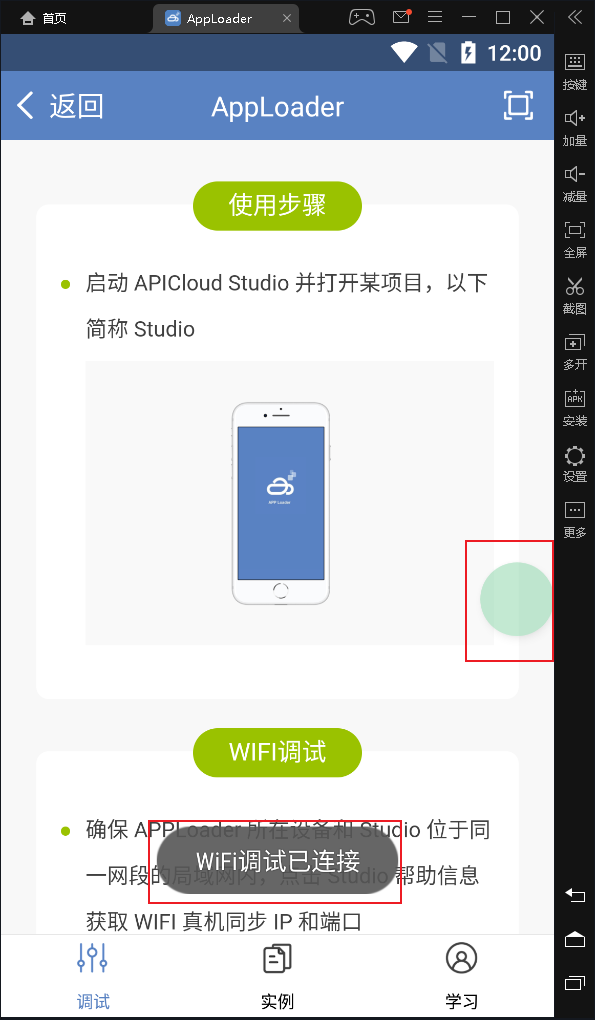
点击连接以后,如果效果如下,则表示配置连接成功.可以进行模拟器APP测试了.
此时可以在APICloud Stodio代码编辑器中通过鼠标右键点击项目目录,选择,WIFI同步,打开, 接着选择全量同步.
此时,可以看到模拟器中的效果如下:
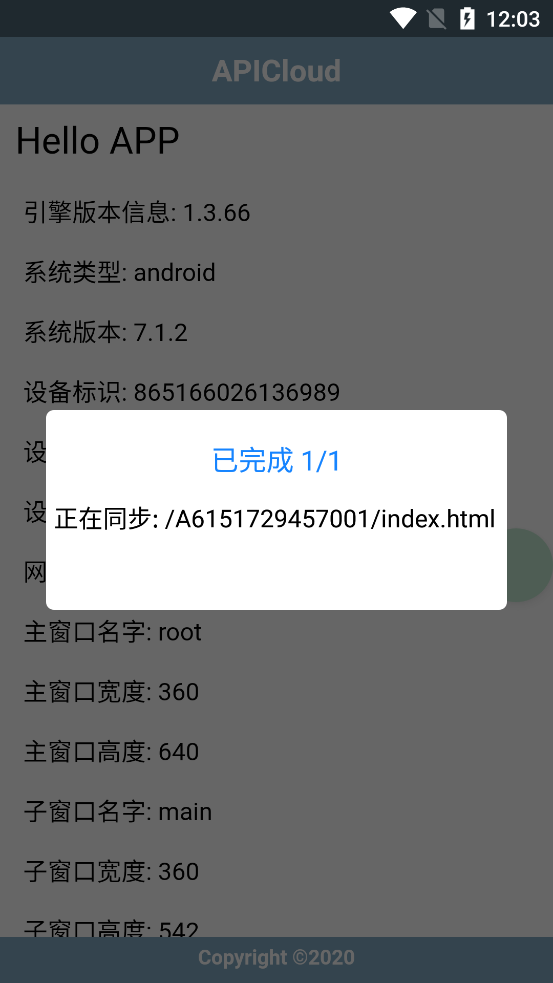
当然, 在开发中,使用模拟器是为了提高开发效率,但是模拟器毕竟不是真实设备,所以有时候,我们也需要使用和连接到真实设备中进行调试开发.
3.真机调试
鼠标右键点击左上角的项目目录,点选菜单中的USB同步(xxx)选项。[最好准备一条好的!注意是好的USB线.]

测试效果:

4.APICloud前端框架
它本质上就是一个仿照jQuery编写的一个小工具库,所以并不好用。
框架地址:https://docs.apicloud.com/Front-end-Framework/framework-dev-guide
1.目录结构
APP/
  |- index.html   # 默认app配置的入口页面
  |- config.xml   # APP系统配置文件
  |- html/        # APP页面存储目录
  |- css/         # 样式目录
  |- script/      # js脚本目录
  |- image/       # 图片目录
2.配置文件
 <widget id="A6043953355883"  version="0.0.1">
    <name>APP名称,展示给客户端手机里面的</name>
    <!--  -->
    <description>

       APP的描述信息,将来app上架以后,会需要填写

    </description>

    <author email="作者邮箱" href="官网地址">

        APP作者名字

    </author>
    <!-- APP启动以后看到的首页,使用相对路径 -->
    <content src="index.html" />

    <!-- 设置APP的所有页面是否能跨域访问到本地或者远程服务器,*表示没有任何限制,local表示本地,如果是远程服务器,则需要编写完整的地址,例如:http://www.baidu.com/ -->
    <access origin="*" />

    <preference name="pageBounce" value="false"/>
    <!-- APP背景颜色 -->
    <preference name="appBackground" value="rgba(0,0,0,0.0)"/>

    <!-- 配置Window默认背景 -->
    <preference name="windowBackground" value="rgba(0,0,0,0.0)"/>
    <!-- 配置Frame默认背景 -->
    <preference name="frameBackgroundColor" value="rgba(0,0,0,0.0)"/>
    <!-- 配置页面默认是否显示滚动条 -->
    <preference name="hScrollBarEnabled" value="false"/>
    <!-- 配置页面默认是否显示滚动条 -->
    <preference name="vScrollBarEnabled" value="false"/>
    <!-- 配置启动页是否自动隐藏 -->
    <preference name="autoLaunch" value="true"/>
    <!-- 配置应用是否全屏运行 -->
    <preference name="fullScreen" value="false"/>
    <!-- 配置应用是否自动检测更新 -->
    <preference name="autoUpdate" value="true" />
    <!--配置应用是否支持增量更新、云修复 -->
    <preference name="smartUpdate" value="false" />
    <!-- 配置应用开启/关闭调试模式 -->
    <preference name="debug" value="true"/>
    <!-- IOS全屏配置 -->
    <preference name="statusBarAppearance" value="true"/>

    <permission name="readPhoneState" />

    <permission name="camera" />

    <permission name="record" />

    <permission name="location" />

    <permission name="fileSystem" />

    <permission name="internet" />

    <permission name="bootCompleted" />

    <permission name="hardware" />

</widget>
3.调用框架
<script src="./script/api.js"></script>
APICloud 前端框架中提供的40多个操作方法,主要分6类用途:
# 1.数据操作:
    trim()       trimAll()    isArray()     jsonToStr()  strToJson()  get()
    post()

# 2.事件操作:
    addEvt()     rmEvt()

# 3.元素查找:
    one()        dom()        domAll()       byId()      first()      last()     eq()     not()        prev()       next()         contains()  closest()

# 4.DOM操作:
    remove()     attr()       removeAttr()   hasCls()    addCls()     removeCls()         toggleCls()  val()        prepend()      append()    before()     after()
    html()       text()       offset()       css()       cssVal()

# 5.本地存储:
    setStorage() getStorage() rmStorage()    clearStorage()

# 6.系统兼容:
    fixIos7Bar() fixStatusBar()
// 要调用上面的40个方法,必须在apiready里面编写,在外面是没有$api对象的.
apiready = function(){
    // js代码

}
5.api与$api对象
其中api对象主要是由APP系统提供给我们开发者操作和读取设备信息的。
而
$api是APICloud模仿了jquery的$对象提供给开发者用于操作app页面的对象。api对象的操作代码必须写在apiready入口函数中,否则报错!
而
$api的部分操作代码,则不会报错,但是强烈建议不管是$api还是api都写进入口函数中。
代码:
<!doctype html> <html> <head> <meta charset="utf-8"> <meta name="viewport" content="maximum-scale=1.0,minimum-scale=1.0,user-scalable=0,width=device-width,initial-scale=1.0"/> <meta name="format-detection" content="telephone=no,email=no,date=no,address=no"> <title>磨坊 APP</title> </head> <body> <div id="wrap"> <div id="header"> <h1>老男孩 python~~~</h1> </div> <div id="main" class="flex-con"> </div> <div id="footer"> <h5>Copyright ©<span id="year"></span> </h5> </div> <div id="info"> </div> </div> </body> <script type="text/javascript" src="./js/api.js"></script> <script type="text/javascript"> apiready = function(){ var header = document.querySelector('#header'); $api.fixStatusBar(header); var el = $api.byId("header"); var h1 = $api.first(el); var content = $api.html(h1,"2020-08-27"); var ver = api.version; var sType = api.systemType; var sVer = api.systemVersion; var id = api.deviceId; var model = api.deviceModel; var name = api.deviceName; var cType = api.connectionType; var winName = api.winName; var winWidth = api.winWidth; var winHeight = api.winHeight; var frameName = api.frameName || ''; var frameWidth = api.frameWidth || ''; var frameHeight = api.frameHeight || ''; var str = '<ul>'; str += '<li>引擎版本信息: ' + ver + '</li>'; str += '<li>系统类型: ' + sType + '</li>'; str += '<li>系统版本: ' + sVer + '</li>'; str += '<li>设备标识: ' + id + '</li>'; str += '<li>设备型号: ' + model + '</li>'; str += '<li>设备名称: ' + name + '</li>'; str += '<li>网络状态: ' + cType + '</li>'; str += '<li>主窗口名字: ' + winName + '</li>'; str += '<li>主窗口宽度: ' + winWidth + '</li>'; str += '<li>主窗口高度: ' + winHeight + '</li>'; str += '<li>子窗口名字: ' + frameName + '</li>'; str += '<li>子窗口宽度: ' + frameWidth + '</li>'; str += '<li>子窗口高度: ' + frameHeight + '</li>'; str += '</ul>'; $api.html($api.byId("info"), str); }; </script> </html>
6.获取服务端API接口
api.ajax({
      url: 'API接口地址',                 // 必须加上协议
      method: '请求方法',                 // post、get、put、delete
      dataType: "json",                  // 服务端数据响应格式
      cache: true,                       // 缓存数据,若缓存,下次没网络时请求则会使用缓存,
                                         // 仅在get请求有效
      timeout: 30,                       // 超时时间,单位:秒
      headers:{},                        // 请求头,里面的key使用首字母大写的形式,
                                         // 如 Content-Type
      report:false,                      // 是否实时返回上传文件的进度,只有上传时使用
      data: {                            // 提交数据
          values: {                      // 以表单格式提交数据
              name: 'haha'
          },
          body: "",                      // 以字符串格式提交数据
          files: {                       // ajax上传文件
              file: 'fs://a.gif'         // 文件字段名
          }
      }
  },function(ret, err){                  // 回调函数,参数1是响应内容,参数2是错误信息
      if (ret) {
          alert( JSON.stringify( ret ) );
      } else {
          alert( JSON.stringify( err ) );
      }
  });
接下来的开发中,我们需要实现客户端,所以如果基于上面的$api开发的话,非常的影响效率,所以我们可以采用Vue.js来完成app的客户端开发.当然最终代码还是运行在APICloud里面.
2.vue+axios
vue.js:https://vuejs.org/js/vue.js
axios.js:https://www.npmjs.com/package/axios
把下载回来的vue.js和axios.js保存到项目的scripts目录下,然后在页面中引入。
<script src="../script/settings.js"></script>
<script src="../script/vue.js"></script>
<script src="../script/axios.js"></script>