远程连接linux服务器时,有的时候需要把服务器上的图形界面投影到本地来进一步操作,比如linux下安装oracle时就需要在oracle用户下允许视图状态投影到本地,这需要使用命令:
xhost +
来进行操作。比如:
//切换到oracle用户下
su - oracle
//查看当前DISPLAY环境变量的值
echo $DISPLAY
//允许视图界面投影到设定的ip下
export DISPLAY=192.168.112.31:0.0
//再次查看DISPLAY环境变量的值
echo $DISPLAY
//启动命令
xhost +
1 出现问题
使用Xmanager的Xshell连接linux,进行上述操作时会出现如下问题:
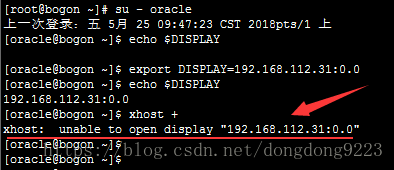
xhost: unable to open display “192.168.112.31:0.0”
如图所示:
2 解决办法
Xmanager下出现这个问题,首先要保证linux服务器上安装了xterm,如果还未安装xterm,可以运行yum来安装:
yum install xterm
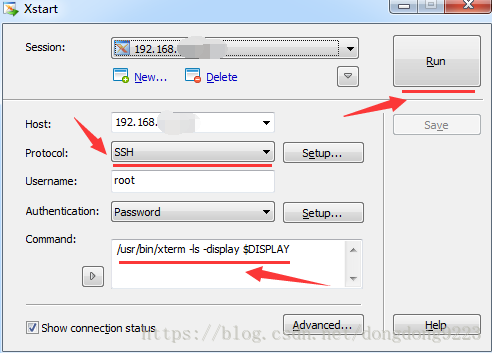
其次解决办法就是,先使用Xstart连接linux服务器,如图所示:

注意在command命令行里输入:
/usr/bin/xterm -ls -display $DISPLAY
如图所示:
连接成功后直接在Xstart命令行下,或者再次使用Xshell命令行尝试命令:
xhost +
就会出现成功的响应:
access control disabled, clients can connect from any host
如图所示:

后面就可以正常使用远程图形界面的操作了。
3 知其所以然
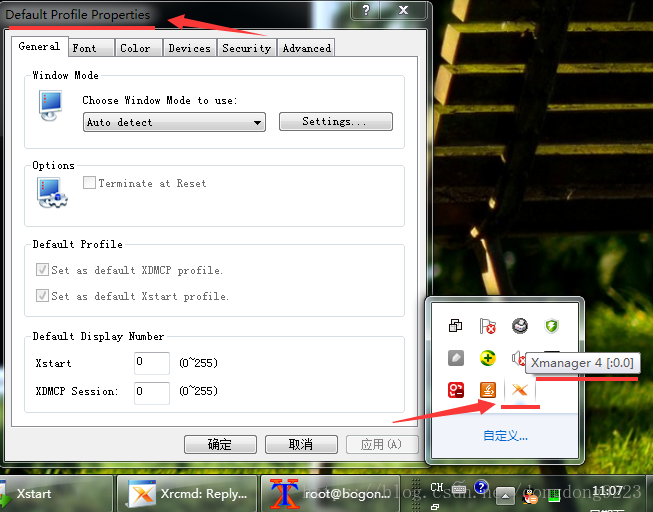
其实根本原因是Xmanager在本地配置了:
x window session
的相关属性,如图所示:
如果将这个窗体关闭,如图所示:
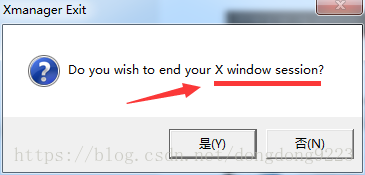
则Xstart的命令行窗体就会被关闭,同时“xhost +”命令也就不生效了。