上一讲介绍的是消息对话框,本节讲解文件对话框。文件对话框也是很常用的一类对话框。
文件对话框的分类
文件对话框分为打开文件对话框和保存文件对话框,相信大家在Windows系统中经常见到这两种文件对话框。例如,很多编辑软件像记事本等都有打开“选项”,选择“打开”后会弹出一个对话框,让我们选择要打开文件的路径,这个对话框就是打开文件对话框;除了“打开”选项一般还有“另存为”选项,选择“另存为”后往往也会有一个对话框,让我们选择保存路径,这就是保存文件对话框。
正如上面举例说明的,打开文件对话框用于选择要打开的文件的路径,保存文件对话框用来选择要保存的文件路径。
文件对话框类CFileDialog
MFC使用文件对话框类CFileDialog封装了对文件对话框的操作。CFileDialog类的构造函数原型如下:
explicit CFileDialog(
BOOL bOpenFileDialog,
LPCTSTR lpszDefExt = NULL,
LPCTSTR lpszFileName = NULL,
DWORD dwFlags = OFN_HIDEREADONLY | OFN_OVERWRITEPROMPT,
LPCTSTR lpszFilter = NULL,
CWnd * pParentWnd = NULL,
DWORD dwSize = 0,
BOOL bVistaStyle = TRUE
);
参数说明:
bOpenFileDialog:指定要创建的文件对话框的类型。设为TRUE将创建打开文件对话框,否则将创建保存文件对话框。
lpszDefExt:默认的文件扩展名。如果用户在文件名编辑框中没有输入扩展名,则有lpszDefExt指定的扩展名将被自动添加到文件名后。默认为NULL。
lpszFileName:文件名编辑框中显示的初始文件名。如果NULL,则不显示初始文件名。
dwFlags:文件对话框的属性,可以是一个值也可以是多个值的组合。关于属性值的定义,可以在MSDN中查找结构体OPENFILENAME,元素Flags的说明中包含了所有属性值。默认为OFN_HIDEREADONLY和OFN_OVERWRITEPROMPT的组合,OFN_HIDEREADONLY表示隐藏文件对话框上的“Read Only”复选框,OFN_OVERWRITEPROMPT表示在保存文件对话框中如果逆选择的文件存在了,就弹出一个消息对话框,要求确定是否要覆盖此文件。
lpszFilter:文件过滤器,它是由若干字符串对组成的一个字符串序列。如果指定了文件过滤器,则文件对话框只有符合过滤条件的文件列表中待选择。给大家看看VS2010 MSDN中给出的一个例子:
static TCHAR BASED_CODE szFilter[] = _T("Chart Files (*.xlc)|*.xlc|Worksheet Files (*.xls)|*.xls|Data Files (*.xlc,*xls)|*.xlc;*.xls|All Files(".")|"."||");
这样设置过滤器以后,文件对话框的扩展名组合中将有四个选项:Chart Files(*.xlc)、Worksheet Files(*.xls)、Data Files(*.xlc,*.xls)和All Files("."),大家可以看到每种文件的扩展名规定都是一个字符串对,例如Chart Files的过滤字符串是Chart Files(*.xlc)和*.xlc成对出现的。
pParentWnd:文件对话框的父窗口的指针。
dwSize:OPENFILENAME结构体的大小。不同的操作系统对应不同的dwSize值。MFC通过此参数决定文件对话框的适当类型(例如,创建Windows 2000文件对话框还是XP文件对话框)。默认为0,表示MFC将根据程序运行的操作系统版本来决定使用哪种文件对话框。
bVistaStyle:指定文件对话框的风格,设为TRUE则使用Vista风格的文件对话框,否则使用旧版本的文件对话框。此参数仅在Windows Vista中编译时适用。
文件对话框也是模态对话框,所以在打开时也需要调用CFileDialog类的DoModal()成员函数。在打开文件对话框中点了“打开”或者在保存文件对话框中点了“保存”以后,我们可以使用CFileDialog类的成员函数GetPathName()获取选择的文件路径。
下面列出几个CFileDialog类的成员函数,我们可以使用它们获得文件对话框中的各种选择。
GetFileExt():获得选定文件的后缀名。
GetFileName():获得选定文件的名称,包括后缀名。
GetFileTitle():获得选定文件的标题,即不包括后缀名。
GetFolderPath():获得选定文件的目录。
GetNextPathName():获得下一个选定的文件的路径全名。
GetPathName():获得选定文件的路径全名。
GetReadOnlyPref():获得是否“以只读方式打开”。
GetStartPosition():获得文件名列表中的第一个元素的位置。
文件对话框实例
根据前面所讲内容,给大家做个文件对话框实例。
1、创建一个基于对话框的MFC应用程序工程,名称设为"Example17"。
2、修改主对话框IDD_EXAMPLE17_DIALOG的模板,删除自动生成的"TODO:Palce dialog controls here."静态文本框,添加两个编辑框,ID分别为IDC_OPEN_EDIT和IDC_SAVE_EDIT,在添加两个按钮,ID分别为IDC_OPEN_BUTTON和IDC_SAVE_BUTTON,Caption分别设为"打开"和“保存”。按钮IDC_OPEN_BUTTON用于显示打开文件对话框,编辑框IDC_OPEN_EDIT显示在打开文件对话框中选择的文件路径。按钮IDC_SAVE_BUTTON用于显示保存文件对话框,编辑框IDC_SAVE_EDIT显示在保存文件对话框中选择的文件路径。
3、分别为按钮IDC_OPEN_BUTTON和IDC_SAVE_BUTTON添加点击消息的消息处理函数CExample17Dlg::onBnClickedOpenButton()和CExample17Dlg::OnBnClickedSaveButton()。
4、修改两个消息处理函数如下:
C++代码:
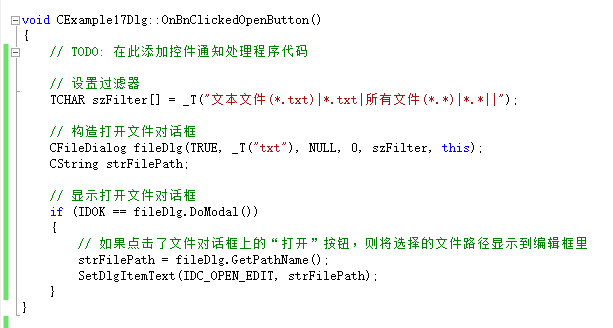
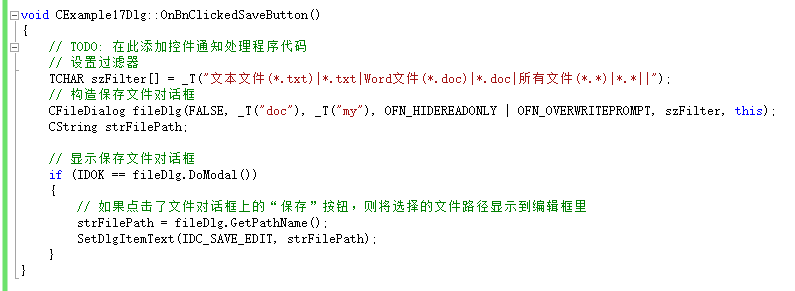
上面显示编辑框内容时,使用了Windows API函数SetDlgItemText,当然也可以先给编辑框关联变量,然后在使用创建对话框类和添加控件变量中介绍的CDialogEx::UpdateData()函数。
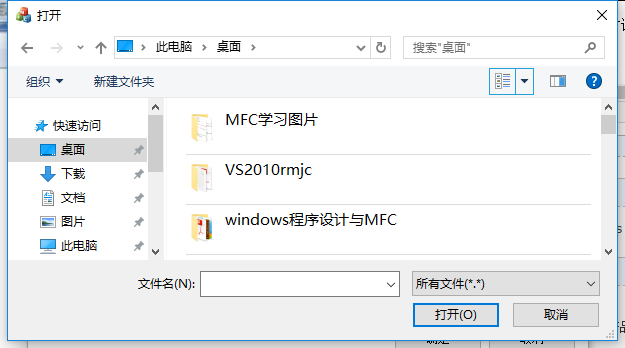
5、运行此程序,在结果对话框上点击”打开“按钮,显示打开文件对话框如下:
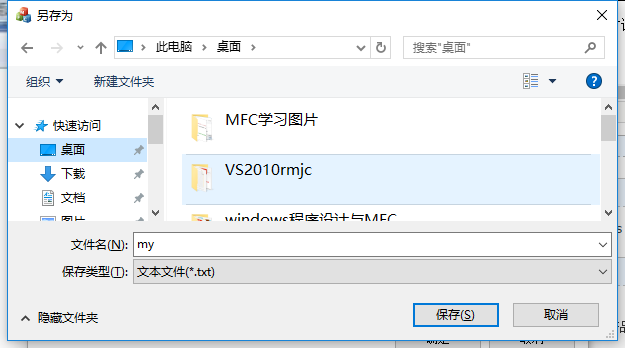
点”保存“按钮后,显示保存文件对话框:
在打开文件对话框和保存文件对话框都选择了文件路径后,住对话框如下:
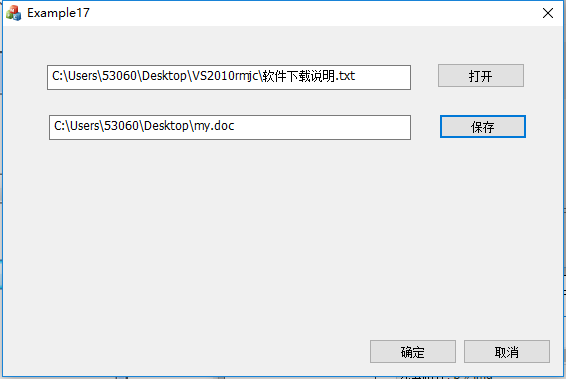
到此,文件对话框就讲完了,如果忘记了文件对话框类构造函数的参数意义,可以在MSDN上查阅。