1、安装Nginx镜像
docker pull nginx
不指定版本,默认下载最新版本
安装后,执行 docker images 查看 nginx 镜像。

2、创建Nginx容器
docker run -it -d
--name mynginx
-p 9999:9999
-v /home/nginx/conf/nginx.conf:/etc/nginx/nginx.conf
-v /home/nginx/www:/home/nginx/www
--privileged --net=host nginx
注意,如上命令执行时不要有回车,该格式只是为了更好讲解。
docker run:创建容器的命令
-i:表示运行容器
-t:表示容器启动后会进入其命令行。加入这两个参数后,容器创建就能登录进去。即分配一个伪终端。
--name :为创建的容器命名。
-v:表示目录映射关系(前者是宿主机目录,后者是映射到宿主机上的目录),可以使用多个-v做多个目录或文件映射。注意:最好做目录映射,在宿主机上做修改,然后共享到容器上。
-d:在run后面加上-d参数,则会创建一个守护式容器在后台运行(这样创建容器后不会自动登录容器,如果只加-i -t两个参数,创建后就会自动进去容器)。
-p:表示端口映射,前者是宿主机端口,后者是容器内的映射端口。可以使用多个-p做多个端口映射
我们来解读一下上边创建nginx的重要指令:
--name mynginx 表示给这个容器起了一个 mynginx 的名字。
第一个“-v”,是配置文件的映射,前边代表宿主机,后面代表容器,解释为宿主机的 nginx 配置文件,映射到容器内的 nginx 子目录下的配置文件上。
第二个 "-v" ,是宿主机上目录的映射,映射到容器内的同名的目录下面,同样的前边代表宿主机,后面代表容器,这样实现的好处就是不用每次都要登入容器内进行文件的操作,直接宿主机 /home/nginx/www 目录即等同于操作容器。
nginx.conf配置
worker_processes  1;

events {
    worker_connections  1024;
}

http {
    include       mime.types;
    default_type  application/octet-stream;

    sendfile        on;
    #tcp_nopush     on;

    #keepalive_timeout  0;
    keepalive_timeout  65;

    #gzip  on;

    server {
        listen       9999;
        server_name  localhost;

        # Vue路由模式为history需添加的配置
        location / {
            if (!-e $request_filename) {
                rewrite ^(.*)$ /index.html?s=$1 last;
                break;
            }
            root   /home/nginx/www;
            index  index.html;
        }

        # 获取真实IP以及Websocket需添加的配置
        proxy_set_header Host $host;
        proxy_set_header X-Real-IP $remote_addr;
        proxy_set_header REMOTE-HOST $remote_addr;
        proxy_set_header X-Forwarded-For $proxy_add_x_forwarded_for;
        proxy_set_header Upgrade $http_upgrade;
        proxy_set_header Connection "upgrade";

        # 客户端Body大小限制(文件上传大小限制配置)
        client_max_body_size 5m;

        error_page   500 502 503 504 404  /50x.html;
        location = /50x.html {
            root   html;
        }

    }
}
其中 /home/nginx/www 表示存放的打包的资源根目录,也就是访问 9999 端口时 www 作为根目录,www 目录自行创建,放一个简单的 html 即可。
在 /home/nginx/conf 目录下创建 nginx.conf 文件,采用如上配置。
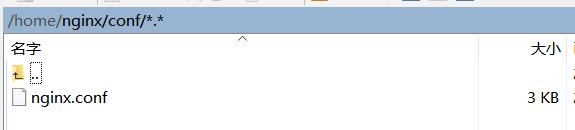
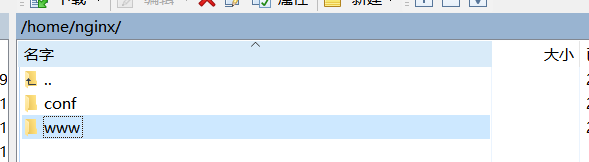
再来回顾一下,需要在 /home/nginx 创建两个目录,分别是 conf、www,其中 conf 目录存放 nginx.conf 配置文件,代码如上方所示。
执行创建容器代码截图:

3、操作nginx容器
通过 docker ps -a 我们可以看到 nginx 容器的运行状态。
由于我们在创建容器时起了别名,那么可以直接操作别名:
docker start mynginx 启动
docker stop mynginx 暂停
docker rm mynginx 移除

至此,我们可以通过端口号去访问了,http://ip:9999