---------------------------------------------------------------
vim提供多窗口编辑的功能,可以简化复合的编辑任务。vim的多窗口并不是说在终端上启动多个vim实例。
vim的多窗口是动态的,可以开始编辑时就打开多窗口,也可以工作时随时增加新窗口,或者删除一个窗口。
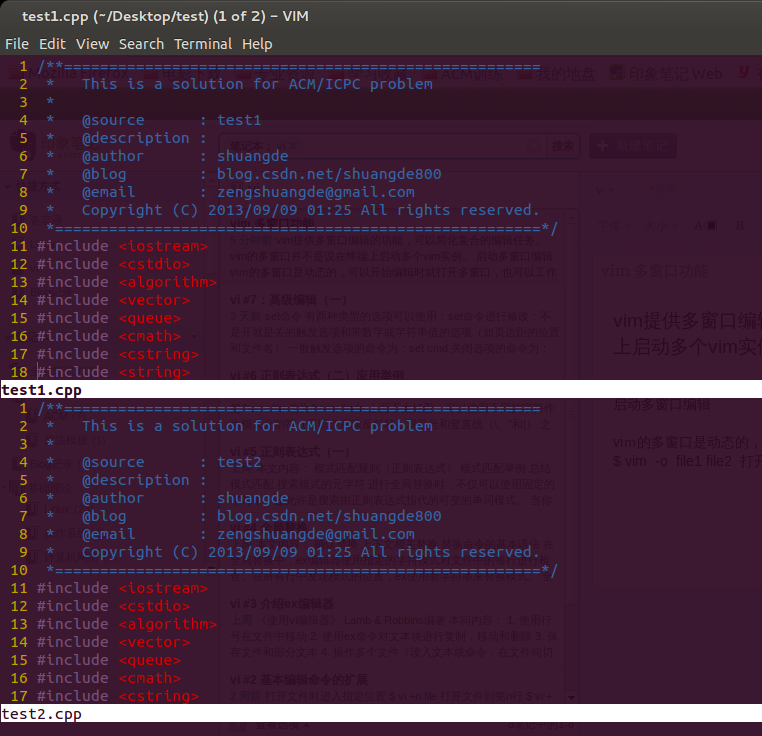
$ vim -o file1 file2 打开一个编辑会话,显示为水平分割成两半的窗口,一个文件占用一个窗口。
$ vim -O file1 file2 和上面相同,不过是垂直分割两半的窗口
如下 图所示:
如果画面分割后不足以容纳下所有窗口,那么第一个文件会占用大部分窗口,余下的窗口则载入缓冲区,暂时不能看到,但仍可以取用。
-o后面加一个数字n,是预分配窗口的形式打开:
$ vim -o5 file1 file2 将分配5个相同的窗口,有3个是闲置的
vim的多窗口编辑
:split 新建一个窗口,将当前窗口分割成两半,他们显示的是相同缓冲区的内容(同一个文件)。这样就可以在两个窗口中浏览相同的文件了。
:vsplit 创建全新的垂直分割的窗口,同样是显示和当前窗口同一个文件内容。效果如下:
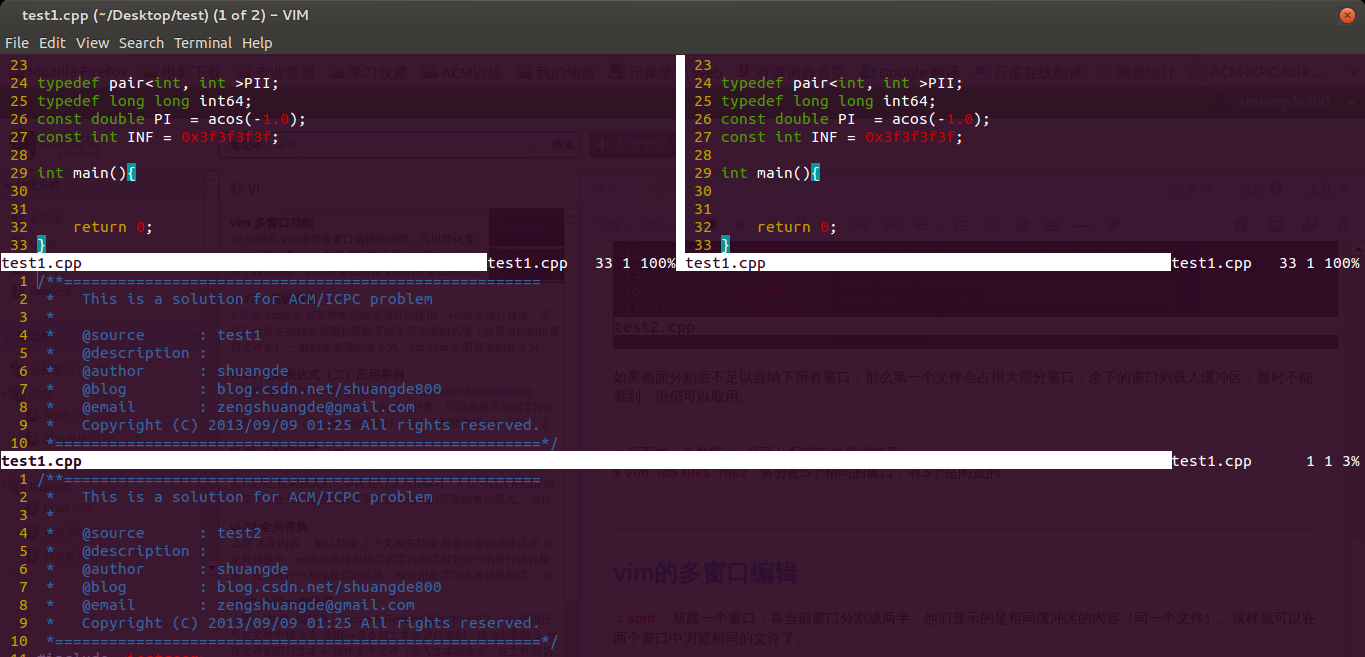
当多个窗口编辑同一个文件时,在任意一个窗口进行编辑(例如删除一行),那么所有相同文件的窗口上都会同时反应效果,因为他们共享同一个文件缓冲区。
如果想编辑或浏览另一个文件,而又不想失去在当前文件中的编辑位置,就用新文件的参数传给:split命令
:split otherfile
分割窗口的选项
:[n] split(vsplit) [++opt] [+cmd] [file]
命令中:
n 为vim指定在新窗口中显示的行数,且新窗口的大小刚好容纳该行数,新窗口位于画面顶端
opt 传递vim选项信息给新的窗口会话(请注意,它的前面必须加上两个加号)
cmd 传入欲在新窗口中执行的命令(请注意,它的前面必须加上一个加号)
file 指定在新窗口中编辑的文件
:sview filename 以只读的方式水平分割打开一个新窗口
:sfind [++opt] [+cmd] [file] 和split的运作方式相似,但在path中寻找filename,如果vim未找到文件则不显示
在窗口间游走
在gvim或vim中,在窗口中移动其实非常简单,因为gvim已默认支持鼠标点击来换编辑窗口,而vim中,则可以打开mouse选项,
:set mouse = a 为命令、输入、导航都激活鼠标的使用
我们知道vim的特色就是可以脱离鼠标而工作,所以可以使用vim提供的全套导航命令,在会话中快速而准确的移动编辑窗口。
按住Ctrl + W,然后再加上h, j, k, l,分别表示向左、下、上、右移动窗口
Ctrl + w + h:向左移动窗口
Ctrl + w + j: 向下移动窗口
Ctrl + w + j: 向上移动窗口
Ctrl + w + l: 向右移动窗口
Ctrl + w + w:这个命令会在所有窗口中循环移动
Ctrl + w + t:移动到最左上角的窗口
Ctrl + w + b:移动到最右下角的窗口
Ctrl + w + p:移动到前一个访问的窗口
移动窗口
vim中有两种移动窗口方式,一种只是简单地在屏幕上切换窗口,尺寸维持不变;另一种则是改变窗口的实际布局,还会调整尺寸,以填充它移动的位置。
1. 移动窗口本身(轮换或交换)
Ctrl + w + r:向右或向下方交换窗口,而Ctrl + w + R则和它方向相反。
光标会随着窗口而移动
Ctrl + w + x:交换同列或同行的窗口的位置。vim默认交换当前窗口的与它下一个窗口的位置,如果下方没有窗口,则试着与上一个窗口交换位置。亦可在此命令前加上数量,与制定的窗口交换位置。
2. 移动窗口并改变其布局
注:下面的第三个字母都是大写,按玩Ctrl + w之后,按shif + 相应的字母。后面用^代替Ctrl
Ctrl + w + K :移动当前窗口至屏幕顶端,并占用全部宽度
^WJ: 移动窗口至屏幕底端,并占用全部宽度
^WH:移动窗口至屏幕左端,并占用全部高度
^WL:移动窗口至屏幕右端,并占用全部高度
^WT :移动窗口至屏新的现有分页
3. 调整窗口尺寸
改变当前窗口的尺寸,同时当然也会影响到其他窗口。
在gvim和vim中,可以用鼠标点击窗口的顶部白色条并窗口直接调整尺寸。
也可以直接用命令,调整尺寸命令也是以Ctrl + W开头:
Ctrl + W + = :让所有窗口调整至相同尺寸(平均划分)
Ctrl + W + -:将当前窗口的高度减少一行,也可在ex命令中,:resize -4明确指定减少的尺寸
Ctrl + W + +:将当前窗口的高度增加一行。同样在ex命令中,:resize +n 明确指定增加尺寸
Ctrl + W + < :将当前窗口的宽度减少
Ctrl + W + > :将当前窗口的宽度增加
Ctrl + W + |:将当前窗口的宽度调到最大,也可他哦你通过ex命令:vertical resize n明确指定改变宽度
分页编辑
除了使多窗口编辑外,vim还允许创建多个分页(tab),每个分页各有独自的行为,类似于浏览器firefox或chrome的分页浏览功能。
我们可以在vim或gvim中使用分页,但在gvim会更好用。
最终要的命令
:tabnew filename 打开新分页并编辑新文件(可选的)。如果未指定文件,则只打开新分页,并附上空的缓冲区。
:tabclose 关闭当前分页
:tabonly 关闭其他所有的分页。如果其他分页中有修改过的文件,则不会移除该分页,除非设置了autowrite选项。此时,所有修改过的文件都在分页关闭前写入磁盘。
游走分页
可以直接点鼠标来移动到另一个分页,也可以用命令
Ctrl + PageDown:移动到下一个分页
Ctrl + PageUp:移动到上一个分页
关闭与离开窗口
有4种关闭窗口的方式,分别是:离开(quit)、关闭(close)、隐藏(hide)、关闭其他窗口
^代表Ctrl键
^Wq,离开当前窗口
^Wc,关闭当前的窗口
^Wo,关闭当前窗口以外的所有窗口