最近学习了一段时间的Android,在网上找了些小的Demo,自己模拟这做了下,首先谢谢那些提供例子的朋友
今天主要学习的是简单的Dialog的使用(实现退出对话框)和自定义对话框
1.实现退出对话框
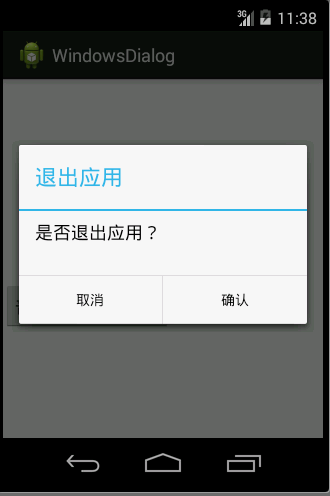
普通模式的对话框使用比较简单,主要是设置对话框标题、设置对话框内容、设置对话框中的按钮,以及增加监听事件,主要代码如下
//普通样式的对话框
        btn2 = (Button) findViewById(R.id.btn2);
        btn2.setOnClickListener(new OnClickListener() {

            @Override
            public void onClick(View v) {
                // TODO Auto-generated method stub
                /**声明一个Builder对象在当前Activity**/
                AlertDialog.Builder  ad = new Builder(MainActivity.this) ;
                /**设置标题**/
                ad.setTitle("退出应用");
                /**设置主题内容**/
                ad.setMessage("是否退出应用?");
                /**设置按钮**/
                ad.setPositiveButton("确认", new DialogInterface.OnClickListener() {
                      /**按钮增加监听时间,关闭activity**/
                      public void onClick(DialogInterface dialog, int which) {
                          MainActivity.this.finish();
                          System.exit(0);
                      } }
                );
                /**设置按钮**/
                ad.setNegativeButton("取消", new DialogInterface.OnClickListener() {
                    /**设置取消监听时间,关闭当前dilaog**/
                   public void onClick(DialogInterface dialog, int which) {
                     dialog.dismiss();
                   }
                 });
                ad.create().show();
            }
        });
2.自定义对话框
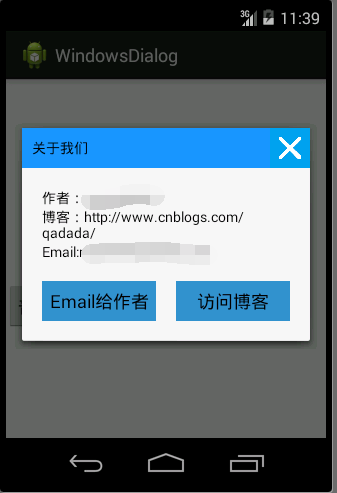
自定义对话框相对来说使用就复杂了,主要是为自定义的对话框设置样式,在学习这个内容的时候,学会了selector的使用
Android中的Selector主要是用来改变ListView和Button控件的默认背景
例如在这个demo中定义的两个按钮样式
1.
<?xml version="1.0" encoding="utf-8"?>
<selector xmlns:android="http://schemas.android.com/apk/res/android">
    <!--
        1.android:state_focused:当控件获得焦点的时候
        2.android:state_pressed:当控件按下的时候
        3.android:state_selected:当控件选中的时候

     -->
    <item android:drawable="@drawable/linkbtnbgedim" android:state_pressed="true"/>
    <item android:drawable="@drawable/linkbtnbg"/>

</selector>
2.
<?xml version="1.0" encoding="utf-8"?>
<selector xmlns:android="http://schemas.android.com/apk/res/android">

    <item android:drawable="@drawable/imgcanceled" android:state_pressed="true"/>
    <item android:drawable="@drawable/imgcancel"/>

</selector>
自定义对话框的样式代码
<?xml version="1.0" encoding="utf-8"?>
<RelativeLayout xmlns:android="http://schemas.android.com/apk/res/android"
    android:layout_width="match_parent"
    android:layout_height="match_parent"
    android:orientation="vertical" >

    <!-- 顶部,使用相对布局,更容易方便才做 -->
    <RelativeLayout
        android:id="@+id/customviewlayTitle"
        android:layout_width="fill_parent"
        android:layout_height="wrap_content"
        android:background="#1A94F9" >

        <TextView
            android:id="@+id/customviewtvTitle"
            android:layout_width="wrap_content"
            android:layout_height="wrap_content"
            android:layout_centerVertical="true"
            android:padding="10dp"
            android:text="关于我们"
            android:textColor="#000000" />

        <ImageButton
            android:id="@+id/customviewtvimgCancel"
            android:layout_width="40dp"
            android:layout_height="40dp"
            android:layout_alignParentRight="true"
            android:layout_centerVertical="true"
            android:background="@drawable/canceltor" />
    </RelativeLayout>

    <!-- 中间内容 -->
    <LinearLayout
        android:id="@+id/customviewlayMessage"
        android:layout_width="wrap_content"
        android:layout_height="wrap_content"
        android:orientation="vertical"
        android:layout_below="@id/customviewlayTitle"
        android:padding="20dp" >

        <TextView
            android:id="@+id/orthertv0"
            android:layout_width="wrap_content"
            android:layout_height="wrap_content"
            android:text="作者:maozhanlei"
            android:textColor="#000000" />

        <TextView
            android:id="@+id/orthertv1"
            android:layout_width="wrap_content"
            android:layout_height="wrap_content"
            android:linksClickable="true"
            android:text="博客:http://www.cnblogs.com/qadada/"
            android:textColor="#000000" />

        <TextView
            android:id="@+id/orthertv2"
            android:layout_width="wrap_content"
            android:layout_height="wrap_content"
            android:linksClickable="true"
            android:text="Email:mzl0819@gmail.com"
            android:textColor="#000000" />
    </LinearLayout>

    <!-- 底部按钮 -->
    <LinearLayout
        android:id="@+id/customviewlayLink"
        android:layout_width="fill_parent"
        android:layout_height="wrap_content"
        android:layout_below="@id/customviewlayMessage"
        android:orientation="horizontal"
        android:paddingLeft="20dp"
        android:paddingRight="20dp"
        android:paddingBottom="20dp">

        <Button
            android:id="@+id/ortherbtnemil"
            android:layout_width="fill_parent"
            android:layout_height="40dp"
            android:background="@drawable/linkbtnbged"
            android:linksClickable="true"
            android:layout_weight="1"
            android:layout_marginRight="10dp"
            android:text="Email给作者" />

        <Button
            android:id="@+id/ortherbtnweb"
            android:layout_width="fill_parent"
            android:layout_height="40dp"
            android:linksClickable="true"
            android:background="@drawable/linkbtnbged"
            android:text="访问博客"
            android:layout_marginLeft="10dp"
            android:layout_weight="1"/>
    </LinearLayout>
</RelativeLayout>
核心java代码
    /**
     * 点击主界面按钮点监听
     *
     */
    private void onClickBtnListener() {
        Builder builder=myBuilder(MainActivity.this);
        /**调用Build的show方法设置为显示,并返回一个AlertDialog对象**/
        final AlertDialog dialog=builder.show();
        /**点击屏幕外侧对话框是否显示**/
        dialog.setCanceledOnTouchOutside(false);
        /**点击右侧的按钮关闭对话框**/
        imageCloseDialog(dialog);

        sendEmailClickListener(dialog);

        openBlogListener(dialog);
    }


    /**
     * 访问blog的监听事件
     * @param dialog
     */
    private void openBlogListener(final AlertDialog dialog) {
        Button ortherbtnweb = (Button)customView.findViewById(R.id.ortherbtnweb);
        ortherbtnweb.setOnClickListener(new OnClickListener() {

            /* 点击访问博客按钮,访问我的博客网站
             * @see android.view.View.OnClickListener#onClick(android.view.View)
             */
            @Override
            public void onClick(View v) {
                // TODO Auto-generated method stub
                Uri uri = Uri.parse("http://blog.csdn.net/asinzuo");
                Intent intent = new Intent(Intent.ACTION_VIEW, uri);
                startActivity(intent);
                dialog.dismiss();
            }
        });
    }


    /**
     * 发送邮件按钮事件
     * @param dialog
     */
    private void sendEmailClickListener(final AlertDialog dialog) {
        Button ortherbtnemil = (Button) customView.findViewById(R.id.ortherbtnemil);
        ortherbtnemil.setOnClickListener(new OnClickListener() {

            /* 启动发送邮件的服务
             * @see android.view.View.OnClickListener#onClick(android.view.View)
             */
            @Override
            public void onClick(View v) {
                // TODO Auto-generated method stub
                Intent i = new Intent(Intent.ACTION_SEND);
                i.setType("text/plain");
                i.setType("message/rfc822") ; // 真机上使用这行
                i.putExtra(Intent.EXTRA_EMAIL, new String[]{"asinzuo@qq.com"});
                i.putExtra(Intent.EXTRA_SUBJECT,"windows风格dialog反馈");
                i.putExtra(Intent.EXTRA_TEXT,"内容");
                startActivity(Intent.createChooser(i, "选择应用"));
                dialog.dismiss();
            }
        });
    }


    /**
     * 点击关闭图片,关闭弹出框
     * @param dialog
     */
    private void imageCloseDialog(final AlertDialog dialog) {
        /**从customView中获得关闭按钮,返回值是一个ImageButton**/
        ImageButton customviewtvimgCancel=(ImageButton)customView.findViewById(R.id.customviewtvimgCancel);
        /**为ImageButton设置监听事件,使用匿名内部类实现**/
        customviewtvimgCancel.setOnClickListener(new OnClickListener() {
            public void onClick(View v) {
                /**调用AlertDiloag的dismiss方法,进行关闭**/
                dialog.dismiss();
            }
        });
    }

    /**
     * 生成一个Builder对象
     * @param mainActivity
     * @return
     */
    private Builder myBuilder(MainActivity mainActivity) {
        // TODO Auto-generated method stub
        /**
         * 它的作用类似于findViewById()。不同点是LayoutInflater是用来找res/layout/下的xml布局文件,并且实例化;
         * 而findViewById()是找xml布局文件下的具体widget控件
         *
         */

        /**从指定的activity中获得一个LayoutInflater对象**/
        final LayoutInflater inflater=this.getLayoutInflater();
        /**inflate()的作用就是将一个用xml定义的布局文件查找出来,返回值是view类型**/
        customView=inflater.inflate(R.layout.windowsdialog, null);
        /**创建一个Builder对象**/
        AlertDialog.Builder builder=new AlertDialog.Builder(mainActivity);

        return builder.setView(customView);
    }