转Jmeter文件上传、下载脚本具体实现
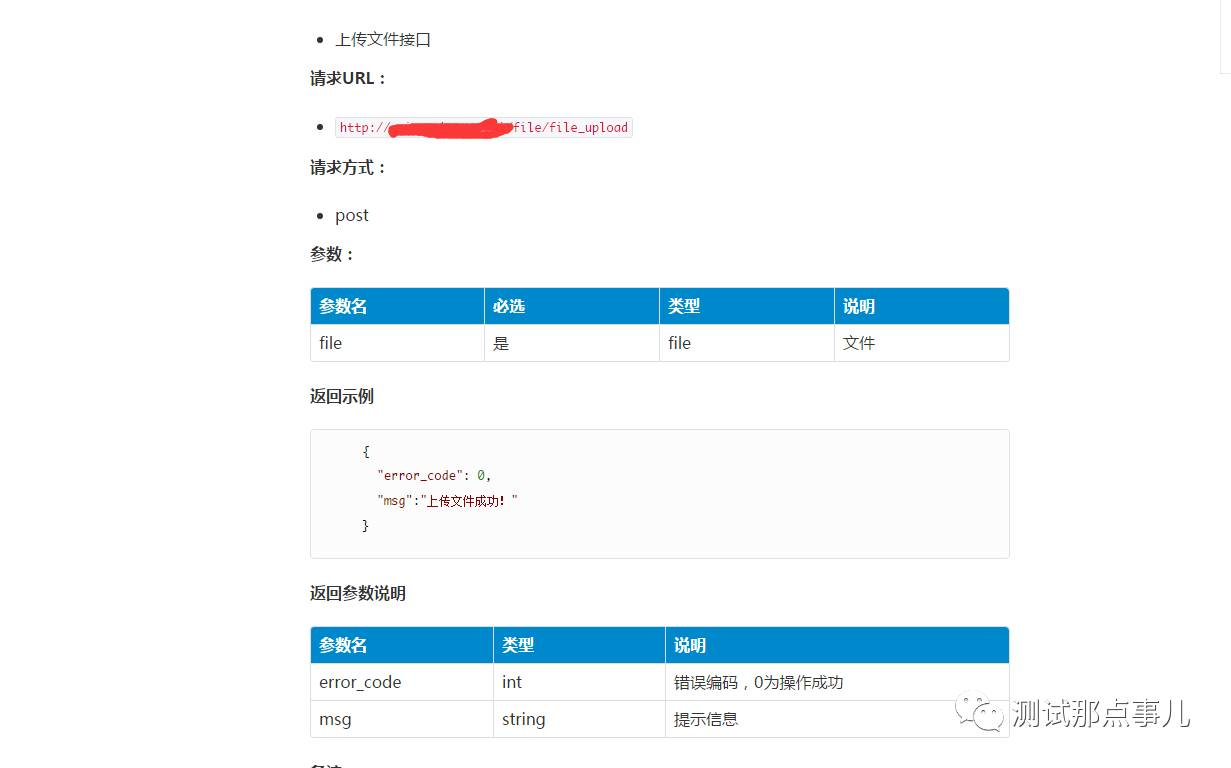
ps:打码的是公司接口的域名,这里本地进行启动服务,所以请求的ip填写127.0.0.1即可, 端口号是 8888。
有了这个上传文件的接口说明,也知道该接口的请求参数了,下面就是可以写脚本了。
b:编写脚本流程
首先添加一个线程组,然后在线程组里面添加一个http请求,因为是发送数据,所有是post请求,写好上传的地址,然后写好文件路径
1、添加线程组 :右键测试计划,添加-Threads(Users)-线程组;
2、添加一个http请求:右键线程组,添加-Sampler-HTTP请求;
3、写好http请求中的url和路径,以及要上传的文件
4、添加一个查看结果树,查看接口调用结果。右键线程组,添加-监听器-查看结果树;
c :脚本实例
协议:http
服务器名称:127.0.0.1
端口号:8888
请求类型:post
路径:/file/upload
body:要选files_upload这个tab页,写文件路径,和参数名
下面是脚本截图:

d:运行脚本,查看结果
看下面的图,运行结果,接口返回成功,再去服务端上传的目录下,看一下,到底有没有成功。
看下面的图,服务端的files目录下已经有咱们刚才上传的文件了。
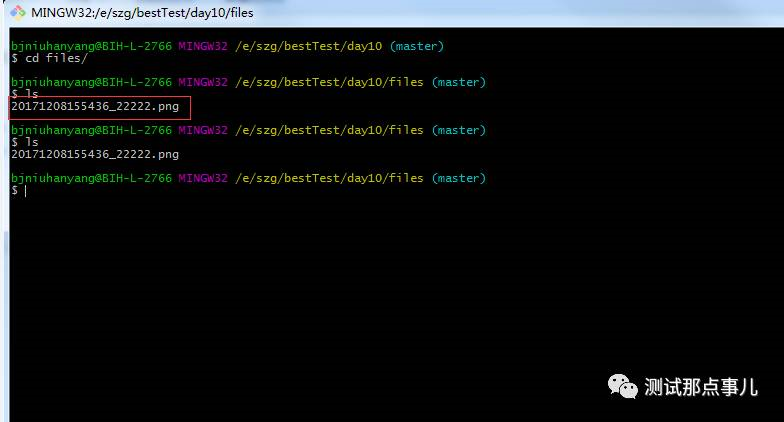
说明上次请求就已经实现了,大家可以自行动手尝试一下。
meter下载文件
 a :准备工作
下载文件就是把一个文件保存到本地的过程,咱们Jmeter这次实现下载请求的过程就是下载一张百度上的图片,图片的url是http://a.hiphotos.baidu.com/image/pic/item/4b90f603738da977b1e8c6c7ba51f8198718e313.jpg
b :编写脚本流程
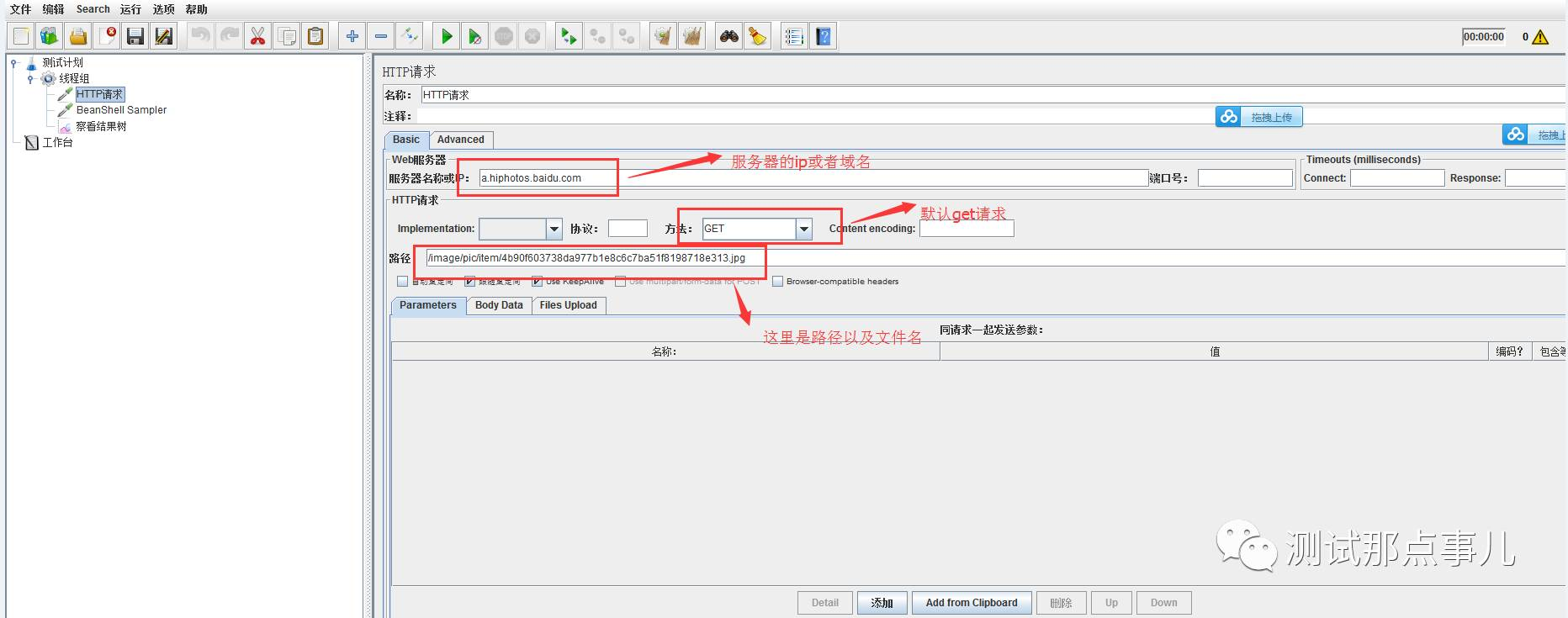
首先添加一个线程组,然后在线程组里面添加一个http请求,因为是获取数据,所有是get请求,写好下载的地址
1、添加线程组 :右键测试计划,添加-Threads(Users)-线程组;
2、添加一个http请求:右键线程组,添加-Sampler-HTTP请求;
3、写好http请求中的url和路径;
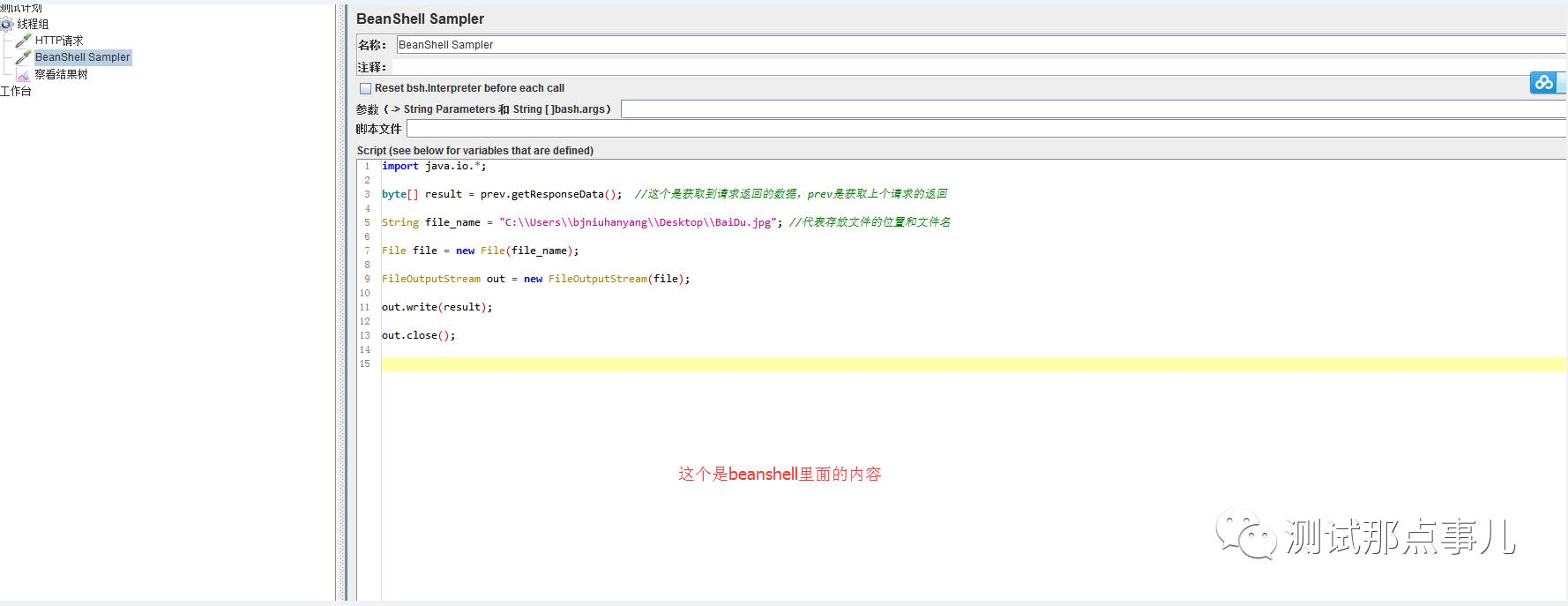
下载需要将文件保存到本地,jmeter没有现成插件可以用,咱们可以自己写beanshell来实现,把文件保存到本地。
4、添加beanshell,获取到返回的文件内容,保存到一个文件里面。右键线程组,添加-Sampler-BeanShell Sampler,beanshell代码如下:
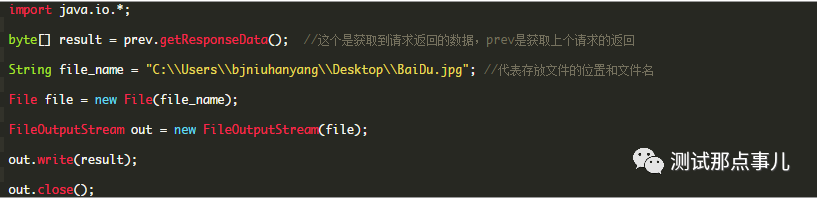
下面是文字版的:
import java.io.*;
byte[] result = prev.getResponseData(); //这个是获取到请求返回的数据,prev是获取上个请求的返回
String file_name = "C:\Users\BestTest\Desktop\BaiDu.jpg"; //代表存放文件的位置和文件名
File file = new File(file_name);
FileOutputStream out = new FileOutputStream(file);
out.write(result);
out.close();
5、添加一个查看结果树,查看接口调用结果。右键线程组,添加-监听器-查看结果树;
c : 脚本实例
协议:http
服务器名称:a.hiphotos.baidu.com
端口号:80 (提示,端口号默认是就是80,可以不用写哦)
请求类型:get
路径:/image/pic/item/4b90f603738da977b1e8c6c7ba51f8198718e313.jpg
脚本截图如下:
下面这个是http请求里面的,就是整个脚本的基本请求。
下面这个是beanshell里面的内容,也就是咱们保存文件的操作。
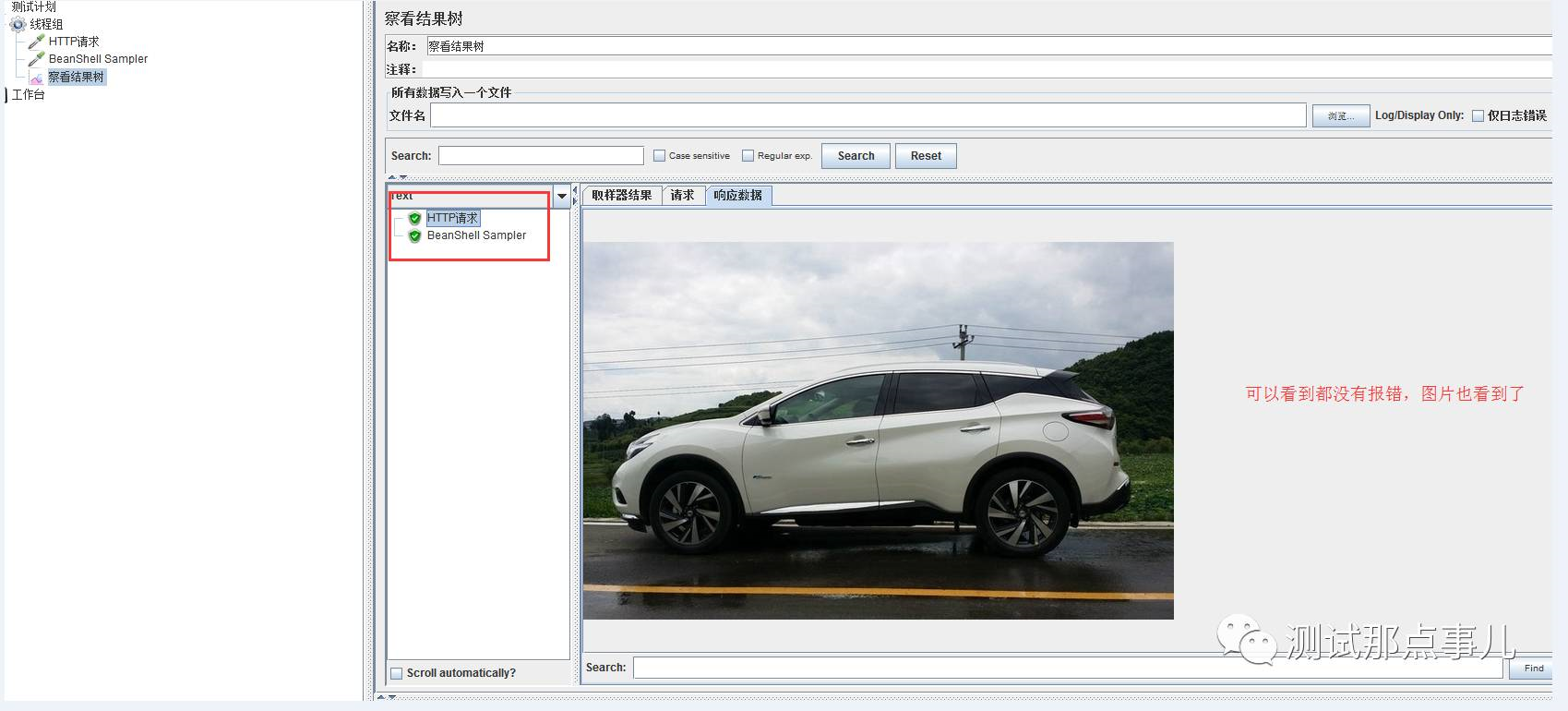
d :运行脚本,查看结果
看下面的图,运行结果,已经可以看到刚才这张图片了,而且请求都是成功的。
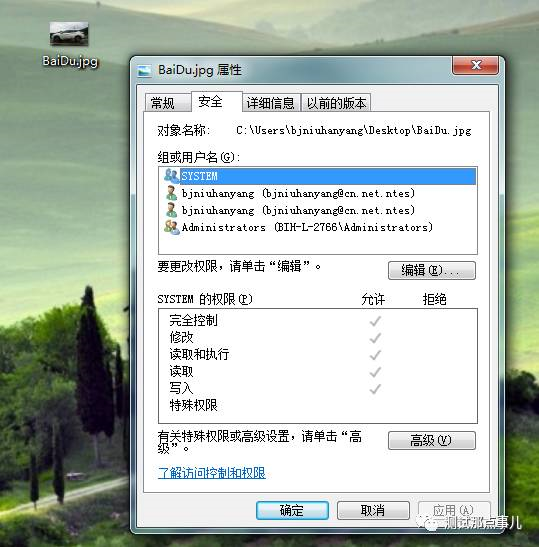
咱们再去桌面上看,文件已经存在桌面上了。