Docker 日志分为两类:
- Docker 引擎日志(也就是 dockerd 运行时的日志),
- 容器的日志,容器内的服务产生的日志。
一 、Docker 引擎日志
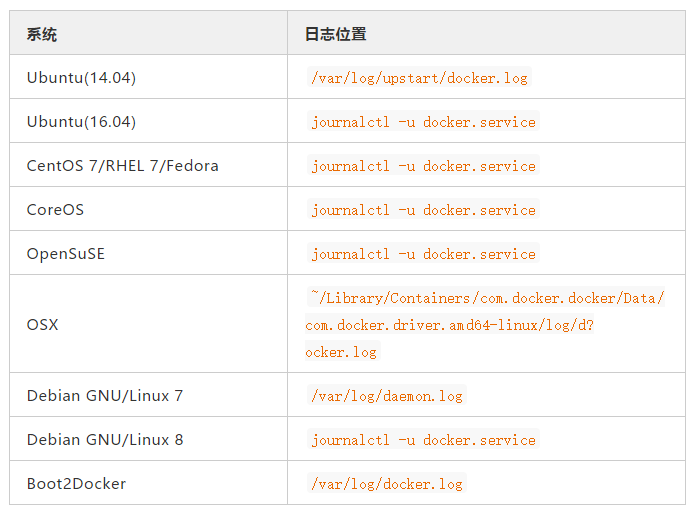
Docker 引擎日志一般是交给了 Upstart(Ubuntu 14.04) 或者 systemd (CentOS 7, Ubuntu 16.04)。前者一般位于 /var/log/upstart/docker.log 下,后者我们一般 通过 journalctl -u docker.service 来进行查看。
二、容器日志
2.1、常用查看日志命令——docker logs
docker logs CONTAINER 显示当前运行的容器的日志信息, UNIX 和 Linux 的命令有三种 输入输出,分别是 STDIN(标准输入)、STDOUT(标准输出)、STDERR(标准错误输出),docker logs 显示的内容包含 STOUT 和 STDERR。在生产环境,如果我们的应用输出到我们的日志文件里,所以我们在使用 docker logs 一般收集不到太多重要的日志信息。
nginx 官方镜像,使用了一种方式,让日志输出到 STDOUT,也就是 创建一个符号链接/var/log/nginx/access.log 到 /dev/stdout。
httpd 使用的是 让其输出到指定文件 ,正常日志输出到 /proc/self/fd/1 (STDOUT) ,错误日志输出到 /proc/self/fd/2 (STDERR)。
当日志量比较大的时候,我们使用 docker logs   来查看日志,会对 docker daemon 造成比较大的压力,容器导致容器创建慢等一系列问题。
只有使用了 `local 、json-file、journald`  的日志驱动的容器才可以使用 docker logs 捕获日志,使用其他日志驱动无法使用 `docker logs`
2.2 、Docker 日志 驱动
Docker 提供了两种模式用于将消息从容器到日志驱动。
- (默认)拒绝,阻塞从容器到容器驱动
- 非阻塞传递,日志将储存在容器的缓冲区。
当缓冲区满,旧的日志将被丢弃。
在 mode 日志选项控制使用 blocking(默认) 或者 non-blocking, 当设置为 non-blocking需要设置 max-buffer-size 参数(默认为 1MB)。
支持的驱动
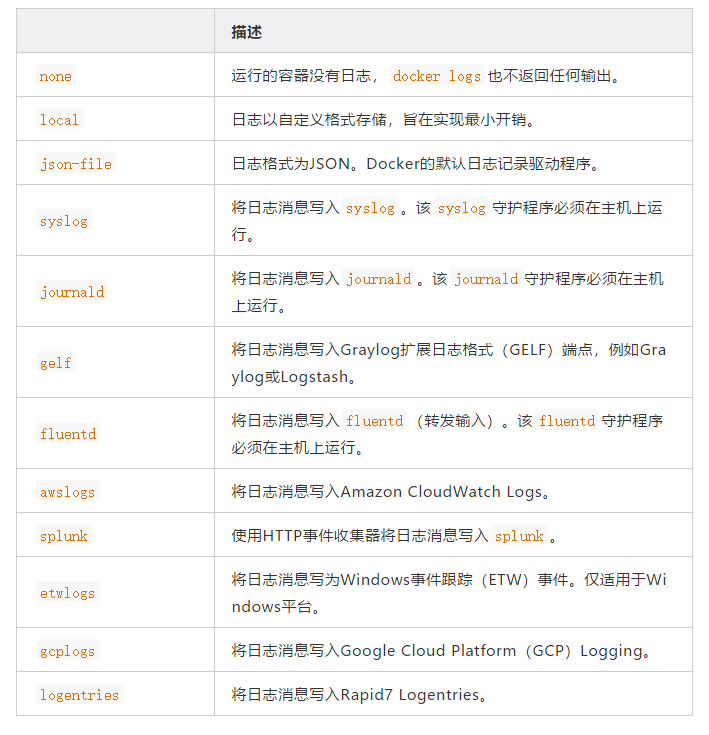
使用 Docker-CE 版本,docker logs命令 仅仅适用于以下驱动程序(前面 docker logs 详解也提及到了)
- local
- json-file
- journald
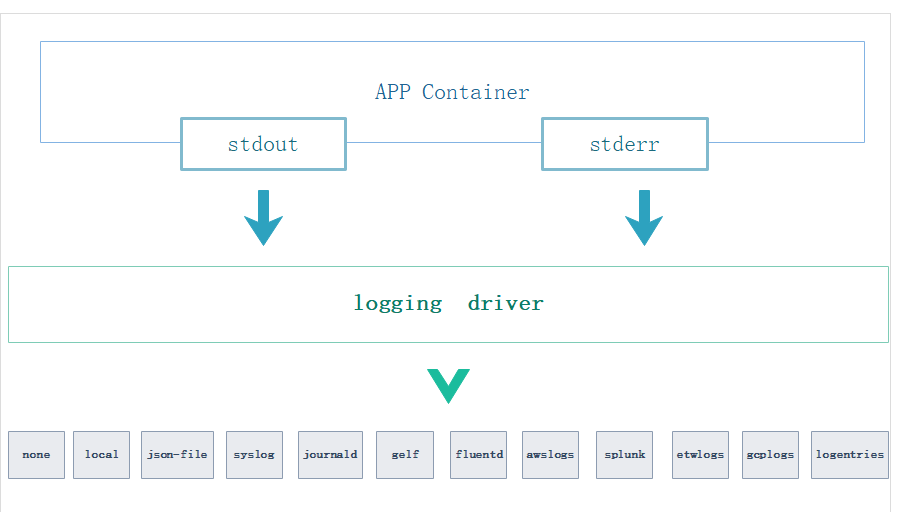
Docker 日志驱动常用命令
查看系统当前设置的日志驱动
docker  info |grep  "Logging Driver"
docker info --format '{{.LoggingDriver}}'
查看单个容器的设置的日志驱动
docker inspect -f '{{.HostConfig.LogConfig.Type}}' 容器id
Docker 日志驱动全局配置更改
修改日志驱动,在配置文件 /etc/docker/daemon.json(注意该文件内容是 JSON 格式的)进行配置即可。
示例:
{
  "log-driver": "syslog"
}
以上更改是针对所有的容器的日志驱动的。我们也可以单独为单一容器设置日志驱动。
Docker 单一容器日志驱动配置
在 运行容器的时候指定 日志驱动 --log-driver。
docker run -itd --log-driver none alpine ash # 这里指定的日志驱动为 none
日志驱动 一 、local
local 日志驱动 记录从容器的 STOUT/STDERR 的输出,并写到宿主机的磁盘。
默认情况下,local 日志驱动为每个容器保留 100MB 的日志信息,并启用自动压缩来保存。(经过测试,保留100MB 的日志是指没有经过压缩的日志)
local 日志驱动的储存位置 /var/lib/docker/containers/容器id/local-logs/ 以container.log 命名。
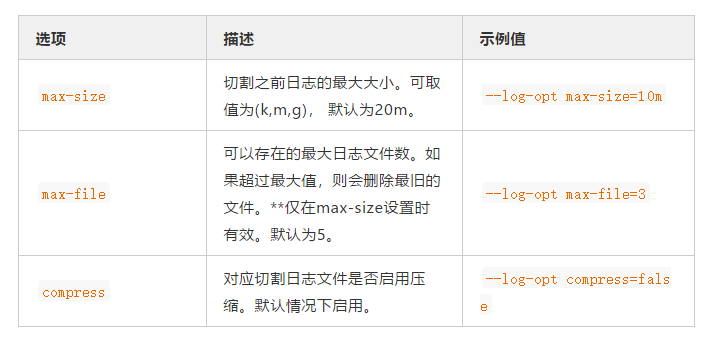
local 驱动支持的选项
全局日志驱动设置为—local
在配置文件 /etc/docker/daemon.json(注意该文件内容是 JSON 格式的)进行配置即可。
{
  "log-driver": "local",
  "log-opts": {
    "max-size": "10m"
  }
}
重启 docker 即可生效。
单个容器日志驱动设置为—local
运行容器并设定为 local 驱动。
#  运行一个容器 ,并设定日志驱动为 local ,并运行命令 ping www.baidu.com
[root@localhost docker]# docker run  -itd  --log-driver  local  alpine  ping www.baidu.com
3795b6483534961c1d5223359ad1106433ce2bf25e18b981a47a2d79ad7a3156
#  查看运行的容器的 日志驱动是否是 local
[root@localhost docker]# docker inspect  -f '{{.HostConfig.LogConfig.Type}}'   3795b6483534961c
local
# 查看日志
[root@localhost local-logs]# tail -f  /var/lib/docker/containers/3795b6483534961c1d5223359ad1106433ce2bf25e18b981a47a2d79ad7a3156/local-logs/container.log
NNdout????:64 bytes from 14.215.177.38: seq=816 ttl=55 time=5.320 ms
NNdout?μ???:64 bytes from 14.215.177.38: seq=817 ttl=55 time=4.950 ms
注意事项: 经过测试,当我们产生了100 MB 大小的日志时 会有 四个压缩文件和一个container.log:
[root@localhost local-logs]# ls -l
total 32544
-rw-r-----. 1 root root 18339944 May 16 09:41 container.log
-rw-r-----. 1 root root  3698660 May 16 09:41 container.log.1.gz
-rw-r-----. 1 root root  3726315 May 16 09:41 container.log.2.gz
-rw-r-----. 1 root root  3805668 May 16 09:41 container.log.3.gz
-rw-r-----. 1 root root  3744104 May 16 09:41 container.log.4.gz

那么当超过了 100MB 的日志文件,日志文件会继续写入到  container.log,但是会将  container.log 日志中老的日志删除,追加新的,
也就是 当写满 100MB 日志后 ,再产生一条新日志,会删除  container.log 中的一条老日志,保存 100MB 的大小。这个 对我们是会有一些影响的,
当我运行系统时 第一天由于bug产生了 100MB 日志,那么之前的日志就已经有 80MB 日志变成的压缩包,所以我在后续的运行中,只能获取最近的 20MB日志。
日志驱动 二、 默认的日志驱动—JSON
所有容器默认的日志驱动 json-file。
json-file 日志驱动 记录从容器的 STOUT/STDERR 的输出 ,用 JSON 的格式写到文件中,日志中不仅包含着 输出日志,还有时间戳和 输出格式。下面是一个 ping www.baidu.com 对应的 JSON 日志
{"log":"64 bytes from 14.215.177.39: seq=34 ttl=55 time=7.067 ms
","stream":"stdout","time":"2019-05-16T14:14:15.030612567Z"}
json-file 日志的路径位于 /var/lib/docker/containers/container_id/container_id-json.log。
json-file 的 日志驱动支持以下选项:
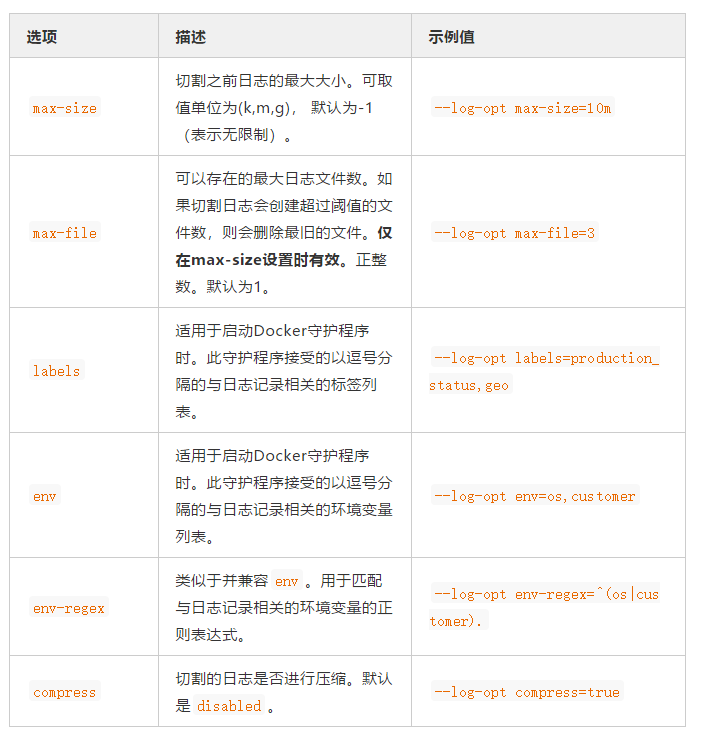
json-file 的日志驱动示例
# 设置 日志驱动为 json-file ,我们也可以不设置,因为默认就是 json-file
docker run  -itd  --name  test-log-json  --log-driver json-file   alpine  ping www.baidu.com
199608b2e2c52136d2a17e539e9ef7fbacf97f1293678aded421dadbdb006a5e

# 查看日志,日志名称就是 容器名称-json.log
tail -f /var/lib/docker/containers/199608b2e2c52136d2a17e539e9ef7fbacf97f1293678aded421dadbdb006a5e/199608b2e2c52136d2a17e539e9ef7fbacf97f1293678aded421dadbdb006a5e-json.log

{"log":"64 bytes from 14.215.177.39: seq=13 ttl=55 time=15.023 ms
","stream":"stdout","time":"2019-05-16T14:13:54.003118877Z"}
{"log":"64 bytes from 14.215.177.39: seq=14 ttl=55 time=9.640 ms
","stream":"stdout","time":"2019-05-16T14:13:54.999011017Z"}
{"log":"64 bytes from 14.215.177.39: seq=15 ttl=55 time=8.938 ms
","stream":"stdout","time":"2019-05-16T14:13:55.998612636Z"}
{"log":"64 bytes from 14.215.177.39: seq=16 ttl=55 time=18.086 ms
","stream":"stdout","time":"2019-05-16T14:13:57.011235913Z"}
{"log":"64 bytes from 14.215.177.39: seq=17 ttl=55 time=12.615 ms
","stream":"stdout","time":"2019-05-16T14:13:58.007104112Z"}
{"log":"64 bytes from 14.215.177.39: seq=18 ttl=55 time=11.001 ms
","stream":"stdout","time":"2019-05-16T14:13:59.007559413Z"}
日志驱动 三、syslog
syslog 日志驱动将日志路由到 syslog 服务器,syslog 以原始的字符串作为 日志消息元数据,接收方可以提取以下的消息:
- level 日志等级 ,如debug,warning,error,info。
- timestamp 时间戳
- hostname 事件发生的主机
- facillty 系统模块
- 进程名称和进程 ID
- syslog 日志驱动全局配置
编辑 /etc/docker/daemon.json 文件
{
  "log-driver": "syslog",
  "log-opts": {
    "syslog-address": "udp://1.2.3.4:1111"
  }
}
重启 docker 即可生效。
| Option | Description | Example value |
|---|---|---|
| syslog-address | 指定syslog 服务所在的服务器和使用的协议和端口。 格式:[tcp|udp|tcp+tls]://host:port,unix://path, orunixgram://path. 默认端口是 514. |
--log-opt syslog-address=tcp+tls://192.168.1.3:514, --log-opt syslog-address=unix:///tmp/syslog.sock |
| syslog-facility | 使用的 syslog 的设备, 具体设备名称见 syslog documentation. | --log-opt syslog-facility=daemon |
| syslog-tls-ca-cert | 如果使用的是 tcp+tls的地址,指定CA 证书的地址,如果没有使用,则不设置该选项。 | --log-opt syslog-tls-ca-cert=/etc/ca-certificates/custom/ca.pem |
| syslog-tls-cert | 如果使用的是 tcp+tls的地址,指定 TLS 证书的地址,如果没有使用,则不设置该选项。 | --log-opt syslog-tls-cert=/etc/ca-certificates/custom/cert.pem |
| syslog-tls-key | 如果使用的是 tcp+tls的地址,指定 TLS 证书 key的地址,如果没有使用,则不设置该选项。** | --log-opt syslog-tls-key=/etc/ca-certificates/custom/key.pem |
| syslog-tls-skip-verify | 如果设置为 true ,会跳过 TLS 验证,默认为 false | --log-opt syslog-tls-skip-verify=true |
| tag | 将应用程序的名称附加到 syslog 消息中,默认情况下使用容器ID的前12位去 标记这个日志信息。 | --log-opt tag=mailer |
| syslog-format | syslog 使用的消息格式 如果未指定则使用本地 UNIX syslog 格式,rfc5424micro 格式具有微妙时间戳。 | --log-opt syslog-format=rfc5424micro |
| labels | 启动 docker 时,配置与日志相关的标签,以逗号分割 | --log-opt labels=production_status,geo |
| env | 启动 docker 时,指定环境变量用于日志中,以逗号分隔 | --log-opt env=os,customer |
| env-regex | 类似并兼容 env, | --log-opt env-regex=^(os|customer) |
**单个容器日志驱动设置为—syslog **
Linux 系统中 我们用的系统日志模块时 rsyslog ,它是基于syslog 的标准实现。我们要使用 syslog 驱动需要使用 系统自带的 rsyslog 服务。
# 查看当前 rsyslog 版本和基本信息
[root@localhost harbor]# rsyslogd  -v
rsyslogd 8.24.0, compiled with:
    PLATFORM:               x86_64-redhat-linux-gnu
    PLATFORM (lsb_release -d):
    FEATURE_REGEXP:             Yes
    GSSAPI Kerberos 5 support:      Yes
    FEATURE_DEBUG (debug build, slow code): No
    32bit Atomic operations supported:  Yes
    64bit Atomic operations supported:  Yes
    memory allocator:           system default
    Runtime Instrumentation (slow code):    No
    uuid support:               Yes
    Number of Bits in RainerScript integers: 64

See http://www.rsyslog.com for more information.
配置 syslog , 在配置文件 /etc/rsyslog.conf 大约14-20行,我们可以看到两个配置,一个udp,一个tcp ,都是监听 514 端口,提供 syslog 的接收。选择 tcp 就将 tcp 的两个配置的前面 # 号注释即可。
# Provides UDP syslog reception
#$ModLoad imudp
#$UDPServerRun 514

# Provides TCP syslog reception
#$ModLoad imtcp
#$InputTCPServerRun 514
然后重启 rsyslog,我们可以看到514端口在监听。
systemctl restart  rsyslog
[root@localhost harbor]# netstat -ntul |grep 514
tcp        0      0 0.0.0.0:514             0.0.0.0:*               LISTEN
tcp6       0      0 :::514                  :::*                    LISTEN
启动一个以 syslog 为驱动的容器。
docker run -d -it -p 87:80 --log-driver syslog --log-opt syslog-address=tcp://127.0.0.1:514 --name nginx-syslog nginx
日志驱动 四、Journald
journald 日志驱动程序将容器的日志发送到 systemd journal, 可以使用 journal API 或者使用 docker logs 来查日志。
除了日志本身以外, journald 日志驱动还会在日志加上下面的数据与消息一起储存。
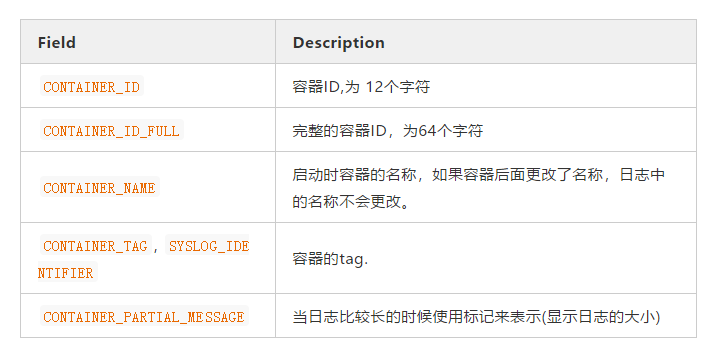
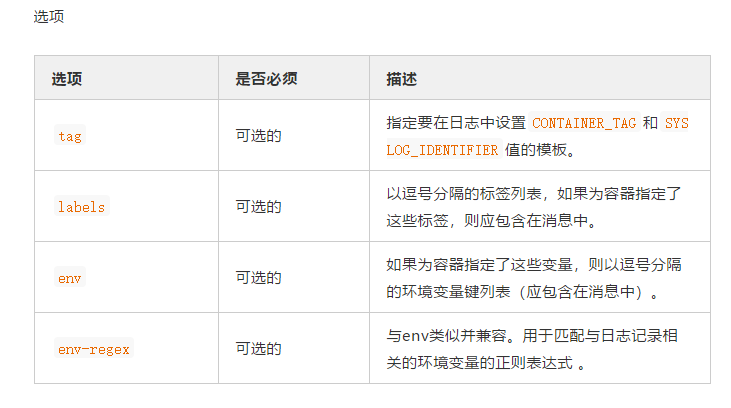
journald 日志驱动全局配置
编辑 /etc/docker/daemon.json 文件
{
  "log-driver": "journald"
}
单个容器日志驱动设置为—journald
docker  run  -d -it --log-driver=journald
    --log-opt labels=location
    --log-opt env=TEST
    --env "TEST=false"
    --label location=china
    --name  nginx-journald
    -p 80:80
    nginx
查看日志 journalctl
# 只查询指定容器的相关消息
 journalctl CONTAINER_NAME=webserver
# -b 指定从上次启动以来的所有消息
 journalctl -b CONTAINER_NAME=webserver
# -o 指定日志消息格式,-o json 表示以json 格式返回日志消息
 journalctl -o json CONTAINER_NAME=webserver
# -f 一直捕获日志输出
 journalctl -f CONTAINER_NAME=webserver
如果我们的容器在启动的时候加了 -t 参数,启用了 TTY 的话,那么我查看日志是会像下面一样
May 17 17:19:26 localhost.localdomain 2a338e4631fe[6141]: [104B blob data]
May 17 17:19:32 localhost.localdomain 2a338e4631fe[6141]: [104B blob data]

显示[104B blob data] 而不是完整日志原因是因为有
 的存在,如果我们要完整显示,需要加上参数 --all 。
容器的日志实际是有两大类的
1.标准输出的 ,也就是 STDOUT 、STDERR ,这类日志我们可以通过 Docker 官方的日志驱动进行收集。
可以选择 json-file 、syslog、local 等 Docker 支持的日志驱动。
2.文本日志,存在在于容器内部,并没有重定向到 容器的标准输出的日志。
方案一 挂载目录,创建一个目录,将目录挂载到 容器中产生日志的目录。
方案二 使用数据卷 volume,创建数据卷,创建容器时绑定数据卷,
--mount type=volume src=volume_name dst=/usr/local/tomcat/logs/
方案三 计算容器 rootfs 挂载点
采用这种方法相当于登录到容器中查看日志
使用挂载宿主机目录的方式采集日志对应用会有一定的侵入性,因为它要求容器启动的时候包含挂载命令。如果采集过程能对用户透明那就太棒了。事实上,可以通过计算容器 rootfs 挂载点来达到这种目的。
和容器 rootfs 挂载点密不可分的一个概念是 storage driver。实际使用过程中,用户往往会根据 linux 版本、文件系统类型、容器读写情况等因素选择合适的 storage driver。不同 storage driver 下,容器的 rootfs 挂载点遵循一定规律,因此我们可以根据 storage driver 的类型推断出容器的 rootfs 挂载点,进而采集容器内部日志。下表展示了部分 storage dirver 的 rootfs 挂载点及其计算方法。
| Storage driver | rootfs 挂载点 | 计算方法 |
|---|---|---|
| aufs | /var/lib/docker/aufs/mnt/ | id 可以从如下文件读到。 /var/lib/docker/image/aufs/layerdb/mounts/ |
| overlay | /var/lib/docker/overlay//merged | 完整路径可以通过如下命令得到。 docker inspect -f '{{.GraphDriver.Data.MergedDir}}' |
| overlay2 | /var/lib/docker/overlay2//merged | 完整路径可以通过如下命令得到。 docker inspect -f '{{.GraphDriver.Data.MergedDir}}' |
| devicemapper | /var/lib/docker/devicemapper/mnt//rootfs | id 可以通过如下命令得到。 docker inspect -f '{{.GraphDriver.Data.DeviceName}}' |
示例:
# 创建容器 tomcat-test
[root@fy-local-2 /]# docker  run -d  --name  tomcat-test  -P  tomcat
36510dd653ae7dcac1d017174b1c38b3f9a226f9c4e329d0ff656cfe041939ff
# 查看tomcat-test 容器的 挂载点位置
[root@fy-local-2 /]# docker inspect -f '{{.GraphDriver.Data.MergedDir}}' 36510dd653ae7dcac1d017174b1c38b3f9a226f9c4e329d0ff656cfe041939ff
/var/lib/docker/overlay2/c10ec54bab8f3fccd2c5f1a305df6f3b1e53068776363ab0c104d253216b799d/merged
# 查看挂载点的目录结构
[root@fy-local-2 /]# ls -l /var/lib/docker/overlay2/c10ec54bab8f3fccd2c5f1a305df6f3b1e53068776363ab0c104d253216b799d/merged
total 4
drwxr-xr-x 1 root root  179 May  8 13:05 bin
drwxr-xr-x 2 root root    6 Mar 28 17:12 boot
drwxr-xr-x 1 root root   43 May 22 17:27 dev
lrwxrwxrwx 1 root root   33 May  8 13:08 docker-java-home -> /usr/lib/jvm/java-8-openjdk-amd64
drwxr-xr-x 1 root root   66 May 22 17:27 etc
drwxr-xr-x 2 root root    6 Mar 28 17:12 home
drwxr-xr-x 1 root root    6 May 16 08:50 lib
drwxr-xr-x 2 root root   34 May  6 08:00 lib64
drwxr-xr-x 2 root root    6 May  6 08:00 media
drwxr-xr-x 2 root root    6 May  6 08:00 mnt
drwxr-xr-x 2 root root    6 May  6 08:00 opt
drwxr-xr-x 2 root root    6 Mar 28 17:12 proc
drwx------ 1 root root   27 May 22 17:29 root
drwxr-xr-x 3 root root   30 May  6 08:00 run
drwxr-xr-x 2 root root 4096 May  6 08:00 sbin
drwxr-xr-x 2 root root    6 May  6 08:00 srv
drwxr-xr-x 2 root root    6 Mar 28 17:12 sys
drwxrwxrwt 1 root root   29 May 16 08:50 tmp
drwxr-xr-x 1 root root   19 May  6 08:00 usr
drwxr-xr-x 1 root root   41 May  6 08:00 var
# 查看日志
[root@fy-local-2 /]# ls -l /var/lib/docker/overlay2/c10ec54bab8f3fccd2c5f1a305df6f3b1e53068776363ab0c104d253216b799d/merged/usr/local/tomcat/logs/
total 20
-rw-r----- 1 root root 14514 May 22 17:40 catalina.2019-05-22.log
-rw-r----- 1 root root     0 May 22 17:27 host-manager.2019-05-22.log
-rw-r----- 1 root root  1194 May 22 17:40 localhost.2019-05-22.log
-rw-r----- 1 root root     0 May 22 17:27 localhost_access_log.2019-05-22.txt
-rw-r----- 1 root root     0 May 22 17:27 manager.2019-05-22.log
方案四 在代码层中实现直接将日志写入redis
docker ——》redis ——》Logstash——》Elasticsearch
通过代码层面,直接将日志写入redis,最后写入 Elasticsearch