1.怎么添加UI文件
我们知道在新建项目的时候,可以选择添加*.ui和不添加两种。
当添加上ui 文件的时候,我们可以利用designer来添加控件,直观上看到界面的布局,控件的外观
如果没有添加ui文件,那么久只能用代码生成。
那么如果有一个现有的类(不带ui文件),可否给他新增ui文件呢?
答案是可以。毕竟qt designer form 的简介就是
Creates a Qt Designer form that you can add to a Qt Widget Project. This is useful if you already have an existing class for the UI business logic.
目录结构:
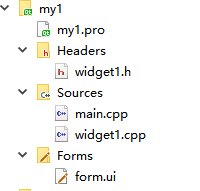
第一步:右键项目名称->添加新文件->Qt->Qt designer Form->Widget->**.ui
第二步:编译。编译下会生成ui_**.h
第三步:在要添加界面的类的头文件内这样写:
#ifndef WIDGET1_H
#define WIDGET1_H

#include <QWidget>

namespace Ui {   //新增的
 class Form;
}

class Widget1 : public QWidget
{
    Q_OBJECT

    public:
    Widget1(QWidget *parent = 0);
    ~Widget1();
    private :
    Ui::Form *ff;   //新增的
};

#endif // WIDGET1_H
第四步:在其对应的.cpp文件内:
#include "widget1.h"
#include "QPushButton"
#include "ui_form.h"   //新增的
#include <QLabel>


Widget1::Widget1(QWidget *parent)
    : QWidget(parent),ff(new Ui::Form)  //新增的

{

    QPushButton *a=new QPushButton(this);
    a->setText("a");
    QLabel *vv=new QLabel(this);
    vv->setText("shsh");
    vv->move(100,20);
    ff->setupUi(this);
}

Widget1::~Widget1()
{

}
5.在ui界面的头文件内这样写改
/********************************************************************************
** Form generated from reading UI file 'form.ui'
**
** Created by: Qt User Interface Compiler version 5.11.1
**
** WARNING! All changes made in this file will be lost when recompiling UI file!
********************************************************************************/

#ifndef UI_FORM_H
#define UI_FORM_H

#include <QtCore/QVariant>
#include <QtWidgets/QApplication>
#include <QtWidgets/QPushButton>
#include <QtWidgets/QWidget>

QT_BEGIN_NAMESPACE

class Ui_Form
{
public:
    QPushButton *pushButton;

    void setupUi(QWidget *Form)
    {
        if (Form->objectName().isEmpty())
            Form->setObjectName(QStringLiteral("Form"));
        Form->resize(400, 300);
        pushButton = new QPushButton(Form);
        pushButton->setObjectName(QStringLiteral("pushButton"));
        pushButton->setGeometry(QRect(240, 180, 75, 23));

        retranslateUi(Form);

        QMetaObject::connectSlotsByName(Form);
    } // setupUi

    void retranslateUi(QWidget *Form)
    {
        Form->setWindowTitle(QApplication::translate("Form", "Form", nullptr));
        pushButton->setText(QApplication::translate("Form", "PushButton", nullptr));
    } // retranslateUi

};

namespace Ui {
    class Form: public Ui_Form {};
} // namespace Ui

QT_END_NAMESPACE

#endif // UI_FORM_H
6.试一试:
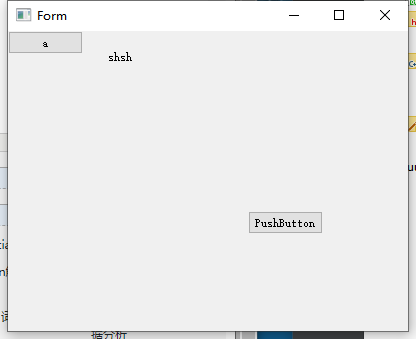
在ui界面上直接拖拽控件,看最终的显示结果:
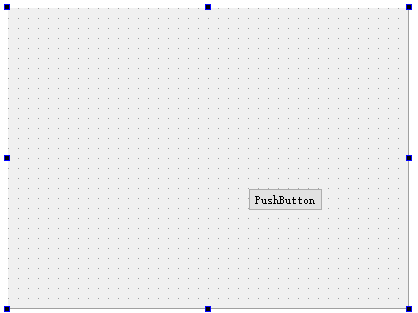
7.显示结果:
2.为什么?
单继承方式是相对于后面要讲的多继承方式,单继承方式也称组合(即委托或代理)方式。单继承方式简单来说就是在代码中首先要自定义一个子类(例如下文中的GoToCellDialog类),该类要从form对应的窗体类(或其兼容的子类)派生;并用ui生成的类定义一个类里的成员变量,该成员变量可以是值也可以是指针,根据使用成员变量的形式不同,又分为成员变量和指针成员变量两种形式。这样在GoToCellDialog的构造函数中可以直接调用ui和ui中的变量和函数,使用起来很方便。
- 使用成员变量
即将 Ui::GotoCellDialog ui; 作为类GotoCellDialog(只继承自QDialog,单一继承)的成员变量。这里有一点值得注意的地方,就是ui文件提供的类被包含在了名为Ui的name space里,这样做的目的是将ui文件的命名空间与用户的代码分离,避免两者出现命名冲突的情况。
- 使用指针成员变量
与成员变量形式相似,唯一不同的是,将Ui::GoToCellDialog声明为指针成员,即 Ui::GoToCellDialog *ui;
3.更加详细的资料补充
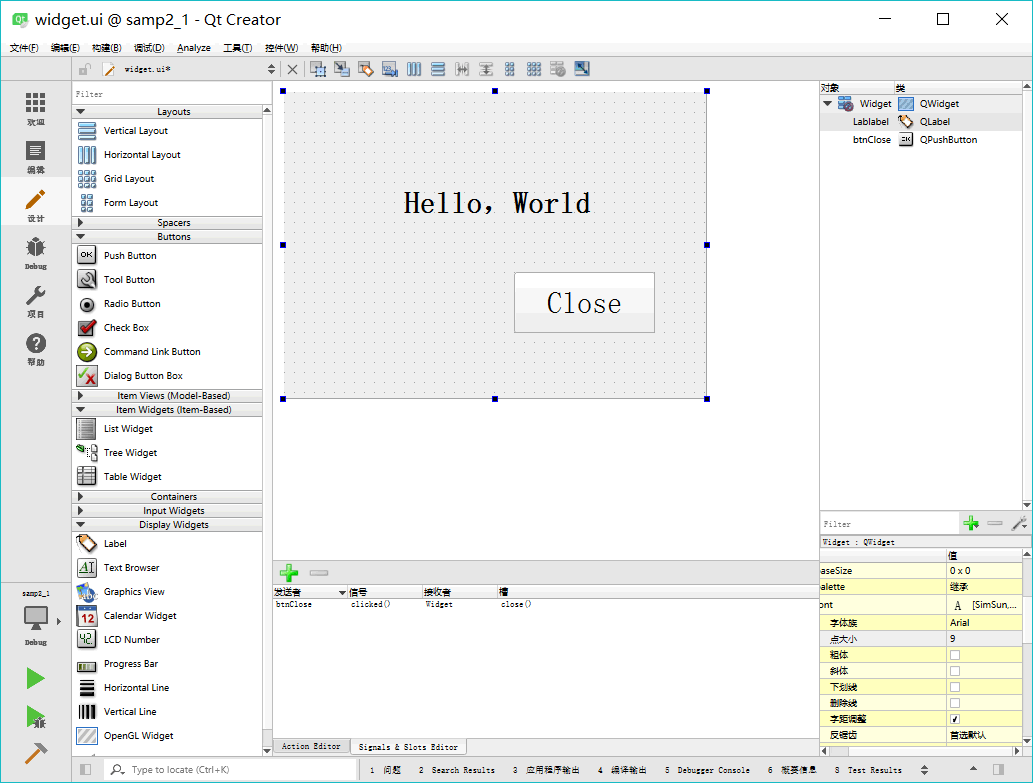
图 1 集成在 Qt Creator中的 UI 设计器
本教程后面将称这个集成在 Qt Creator 中的 Qt Designer 为“UI 设计器”,以便与独立运行的 Qt Designer 区别开来。
图 1 中的 UI 设计器有以下一些功能区域:
- 组件面板:窗口左侧是界面设计组件面板,分为多个组,如Layouts、Buttons、Display Widgets等,界面设计的常见组件都可以在组件面板里找到。
- 中间主要区域是待设计的窗体。如果要将某个组件放置到窗体上时,从组件面板上拖放一个组件到窗体上即可。例如,先放一个 Label 和一个 Push Button 到窗体上。
- Signals 和 Slots 编辑器与 Action 编辑器是位于待设计窗体下方的两个编辑器。Signals 和Slots 编辑器用于可视化地进行信号与槽的关联,Action 编辑器用于可视化设计 Action。
- 布局和界面设计工具栏:窗口上方的一个工具栏,工具栏上的按钮主要实现布局和界面设计。
- 对象浏览器(Object Inspector):窗口右上方是 Object Inspector,用树状视图显示窗体上各组件之间的布局包含关系,视图有两列,显示每个组件的对象名称(ObjectName)和类名称。
- 属性编辑器(Property Editor):窗口右下方是属性编辑器,是界面设计时最常用到的编辑器。属性编辑器显示某个选中的组件或窗体的各种属性及其取值,可以在属性编辑器里修改这些属性的值。
图 2 显示的是选中窗体上放置的标签组件后属性编辑器的内容。最上方显示的文字“LabDemo: QLabel”表示这个组件是一个 QLabel 类的组件,objectName 是LabDemo。
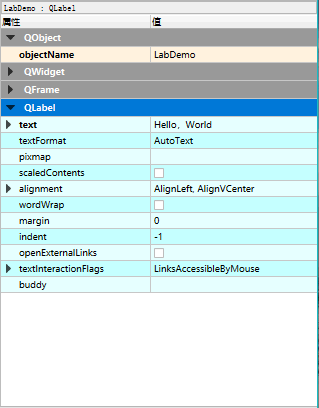
图 2 界面组件的属性编辑器
属性编辑器的内容分为两列,分别为属性的名称和属性的值。属性又分为多个组,实际上表示了类的继承关系,如在图 2 中,可以看出 QLabel 的继承关系是
QObject→QWidget→QFrame→QLabel。objectName 表示组件的对象名称,界面上的每个组件都需要一个唯一的对象名称,以便被引用。界面上的组件的命名应该遵循一定的法则,具体使用什么样的命名法则根据个人习惯而定,主要目的是便于区分和记忆,也要便于与普通变量相区分。
设置其他属性的值只需在属性编辑器里操作即可,如设置 LabDemo 的 text 属性为“Hello,World”,只需像图 2 那样修改 text 属性的值即可。
提示,标准 C++ 语言里并没有 property 关键字,property 是 Qt 对标准 C++ 的扩展,使得在 Qt Designer 里就可以可视化设置类的数据。
在图 1 显示的设计窗体上,放置一个 Label 和一个 Push Button 组件,它们的主要属性设置见表 3。表 3 界面组件的属性设置 ObjectName 类名称 属性设置 备注
| LabDemo | QLabel | Text=”Hello, World” Font.PointSize=20 Font.bold=true |
设置标签显示文字和字体 |
| btnClose | QPushButton | Text=”Close” | 设置按钮的文字 |
编辑完属性之后,再为 btnClose 按钮增加一个功能,就是单击此按钮时,关闭窗口,退出程序。使用 Signals 和 Slots 编辑器完成这个功能,如图 4 所示。
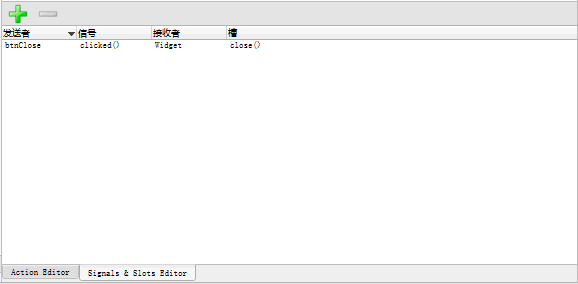
图 4 信号与槽编辑器中设计信号与槽的关联
在信号与槽编辑器的工具栏上单击“Add”按钮,在出现的条目中,Sender 选择 btnClose,Signal 选择 clicked(),Receiver 选择窗体 Widget,Slot 选择 close()。这样设置表示当按钮 btnClose 被单击时,就执行 Widget 的 close() 函数,实现关闭窗口的功能。
然后对项目进行编译和运行,可以出现如图 5 所示的窗口,单击“Close”按钮可以关闭程序。
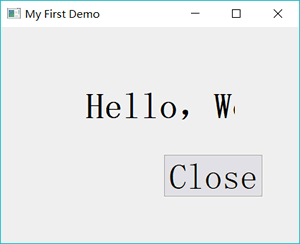
图 5 具有 Close 按钮的“Hello World”程序
标签的文字内容和字体被修改了,窗口标题也显示为所设置的标题,而我们并没有编写一行程序语句,Qt 是怎么实现这些功能的呢?
为了搞清楚窗体类的定义,以及界面功能的实现原理,这里将项目进行编译。编译后在项目目录下会自动生成一个文件 ui_widget.h,这样对于一个窗体,就有 4 个文件了,各文件的功能说明见表 6。
表 6 窗体相关的 4 个文件 文件名 功能
| widget.h | 定义窗体类的头文件,定义了类Widget |
| widget.cpp | Widget 类的功能实现源程序文件 |
| widget.ui | 窗体界面文件,由UI设计器自动生成,存储了窗体上各个组件的属性设置和布局 |
| ui_widget.h | 编译后,根据窗体上的组件及其属性、信号与槽的关联等自动生成的一个类的定义文件,类的名称是Ui_Widget |
下面分别分析各个文件的内容及其功能,以及它们是如何联系在一起工作,实现界面的创建与显示的。
widget.h 文件
widget.h 文件是窗体类的头文件。在创建项目时,选择窗体基类是 QWidget,在 widget.h 中定义了一个继承自 QWidget 的类 Widget。下面是 widget.h 文件的内容:
#ifndef WIDGET_H
#define WIDGET_H

#include <QWidget>

namespace Ui {
class Widget;
}

class Widget : public QWidget
{
    Q_OBJECT

public:
    explicit Widget(QWidget *parent = 0);
    ~Widget();

private:
    Ui::Widget *ui;
};

#endif // WIDGET_H
widget.h 文件有几个重要的部分。namespace 声明
代码中有如下的一个 namespace 声明:namespace Ui {
class Widget;
}
这是声明了一个名称为 Ui 的命名空间(namespace),包含一个类 Widget。但是这个类 Widget 并不是本文件里定义的类 Widget,而是 ui_widget.h 文件里定义的类,用于描述界面组件的。这个声明相当于一个外部类型声明(具体要看完 ui_widget.h 文件内的解释之后才能搞明白)。Widget 类的定义
widget.h 文件的主体部分是一个继承于 QWidget 的类 Widget 的定义,也就是本实例的窗体类。在 Widget 类中使用了宏 Q_OBJECT,这是使用 Qt 的信号与槽(signal 和 slot)机制的类都必须加入的一个宏(信号与槽在后面详细介绍)。
在 public 部分定义了 Widget 类的构造函数和析构函数。
在 private 部分又定义了一个指针。
Ui::Widget *ui;
这个指针是用前面声明的 namespace Ui 里的 Widget 类定义的,所以指针 ui 是指向可视化设计的界面,后面会看到要访问界面上的组件,都需要通过这个指针 ui。widget.cpp 文件
widget.cpp 文件是类 Widget 的实现代码,下面是 widget.cpp 文件的内容。#include "widget.h"
#include "ui_widget.h"
Widget::Widget(QWidget *parent) :
QWidget(parent),
ui(new Ui::Widget)
{
ui->setupUi(this);
}
Widget::~Widget()
{
delete ui;
}
注意到,在这个文件的包含文件部分自动加入了如下一行内容:
#include "ui_widget.h"
这个就是 Qt 编译生成的与 UI 文件 widget.ui 对应的类定义文件。目前只有构造函数和析构函数。其中构造函数头部是:
Widget::Widget(QWidget *parent) : QWidget(parent), ui(new Ui::Widget)
其意义是:执行父类 QWidget 的构造函数,创建一个 Ui::Widget 类的对象 ui。这个 ui 就是 Widget 的 private 部分定义的指针变量 ui。构造函数里只有一行语句:
ui->setupUi(this)
它是执行了 Ui::Widget 类的 setupUi() 函数,这个函数实现窗口的生成与各种属性的设置、信号与槽的关联(后面会具体介绍)。析构函数只是简单地删除用 new 创建的指针 ui。
所以,在 ui_widget.h 文件里有一个 namespace 名称为 Ui,里面有一个类 Widget 是用于描述可视化设计的窗体,且与 widget.h 里定义的类同名。在 Widget 类里访问 Ui::Widget 类的成员变量或函数需要通过 Widget 类里的 ui 指针,如同构造函数里执行 ui->setupUi( this) 函数那样。
widget.ui 文件
widget.ui 是窗体界面定义文件,是一个 XML 文件,定义了窗口上的所有组件的属性设置、布局,及其信号与槽函数的关联等。用UI设计器可视化设计的界面都由 Qt 自动解析,并以 XML 文件的形式保存下来。在设计界面时,只需在 UI 设计器里进行可视化设计即可,而不用管 widget.ui 文件是怎么生成的。下面是 widget.ui 文件的内容:
<?xml version="1.0" encoding="UTF-8"?>
<ui version="4.0">
<class>Widget</class>
<widget class="QWidget" name="Widget">
  <property name="geometry">
   <rect>
    <x>0</x>
    <y>0</y>
    <width>336</width>
    <height>216</height>
   </rect>
  </property>
  <property name="windowTitle">
   <string>My First Demo</string>
  </property>
  <widget class="QLabel" name="Lablabel">
   <property name="geometry">
    <rect>
     <x>100</x>
     <y>70</y>
     <width>141</width>
     <height>61</height>
    </rect>
   </property>
   <property name="font">
    <font>
     <pointsize>12</pointsize>
     <weight>75</weight>
     <bold>true</bold>
    </font>
   </property>
   <property name="text">
    <string>Hello,World</string>
   </property>
  </widget>
  <widget class="QPushButton" name="btnClose">
   <property name="geometry">
    <rect>
     <x>210</x>
     <y>150</y>
     <width>75</width>
     <height>23</height>
    </rect>
   </property>
   <property name="text">
    <string>Close</string>
   </property>
  </widget>
</widget>
<layoutdefault spacing="6" margin="11"/>
<resources/>
<connections>
  <connection>
   <sender>btnClose</sender>
   <signal>clicked()</signal>
   <receiver>Widget</receiver>
   <slot>close()</slot>
   <hints>
    <hint type="sourcelabel">
     <x>247</x>
     <y>161</y>
    </hint>
    <hint type="destinationlabel">
     <x>167</x>
     <y>107</y>
    </hint>
   </hints>
  </connection>
</connections>
</ui>
ui_widget.h 文件
ui_widget.h 是在对 widget.ui 文件编译后生成的一个文件,ui_widget.h 会出现在编译后的目录下,或与 widget.ui 同目录(与项目的 shadow build 编译设置有关)。文件 ui_widget.h 并不会出现在 Qt Creator 的项目文件目录树里,当然,可以手工将 ui_widget.h 添加到项目中。方法是在项目文件目录树上,右击项目名称节点,在调出的快捷菜单中选择“Add Existing Files…”,找到并添加 ui_widget.h 文件即可。
注意,ui_widget.h 是对 widget.ui 文件编译后自动生成的,widget.ui 又是通过 UI 设计器可视化设计生成的。所以,对 ui_widget.h 手工进行修改没有什么意义,所有涉及界面的修改都应该直接在UI 设计器里进行。所以,ui_widget.h 也没有必要添加到项目里。
下面是 ui_widget.h 文件的内容:
- /********************************************************************************
- ** Form generated from reading UI file 'widget.ui'
- **
- ** Created by: Qt User Interface Compiler version 5.9.1
- **
- ** WARNING! All changes made in this file will be lost when recompiling UI file!
- ********************************************************************************/
- #ifndef UI_WIDGET_H
- #define UI_WIDGET_H
- #include <QtCore/QVariant>
- #include <QtWidgets/QAction>
- #include <QtWidgets/QApplication>
- #include <QtWidgets/QButtonGroup>
- #include <QtWidgets/QHeaderView>
- #include <QtWidgets/QLabel>
- #include <QtWidgets/QPushButton>
- #include <QtWidgets/QWidget>
- QT_BEGIN_NAMESPACE
- class Ui_Widget
- {
- public:
- QLabel *label;
- QPushButton *btnClose;
- void setupUi(QWidget *Widget)
- {
- if (Widget->objectName().isEmpty())
- Widget->setObjectName(QStringLiteral("Widget"));
- Widget->resize(336, 216);
- label = new QLabel(Widget);
- label->setObjectName(QStringLiteral("label"));
- label->setGeometry(QRect(100, 70, 141, 61));
- QFont font;
- font.setPointSize(12);
- font.setBold(true);
- font.setWeight(75);
- label->setFont(font);
- btnClose = new QPushButton(Widget);
- btnClose->setObjectName(QStringLiteral("btnClose"));
- btnClose->setGeometry(QRect(210, 150, 75, 23));
- retranslateUi(Widget);
- QObject::connect(btnClose, SIGNAL(clicked()), Widget, SLOT(close()));
- QMetaObject::connectSlotsByName(Widget);
- } // setupUi
- void retranslateUi(QWidget *Widget)
- {
- Widget->setWindowTitle(QApplication::translate("Widget", "My First Demo", Q_NULLPTR));
- label->setText(QApplication::translate("Widget", "Hello357274214World", Q_NULLPTR));
- btnClose->setText(QApplication::translate("Widget", "Close", Q_NULLPTR));
- } // retranslateUi
- };
- namespace Ui {
- class Widget: public Ui_Widget {};
- } // namespace Ui
- QT_END_NAMESPACE
- #endif // UI_WIDGET_H
查看 ui_widget.h 文件的内容,发现它主要做了以下的一些工作:
- 定义了一个类 Ui_Widget,用于封装可视化设计的界面。
- 自动生成了界面各个组件的类成员变量定义。在 public 部分为界面上每个组件定义了一个指针变量,变量的名称就是设置的 objectName。比如,在窗体上放置了一个 QLabel 和一个 QPushButton 并命名后,自动生成的定义是:
QLabel *LabDemo;
QPushButton *btnClose; - 定义了 setupUi() 函数,这个函数用于创建各个界面组件,并设置其位置、大小、文字内容、字体等属性,设置信号与槽的关联。setupUi() 函数体的第一部分是根据可视化设计的界面内容,用 C++ 代码创建界面上各组件,并设置其属性。
接下来,setupUi() 调用了函数 retranslateUi(Widget),用来设置界面各组件的文字内容属性,如标签的文字、按键的文字、窗体的标题等。将界面上的文字设置的内容独立出来作为一个函数 retranslateUi(),在设计多语言界面时会用到这个函数。
setupUi() 函数的第三部分是设置信号与槽的关联,本文件中有以下两行:QObject::connect(btnClose, SIGNAL(clicked()), Widget, SLOT(close()));
第1 行是调用 connect() 函数,将在 UI 设计器里设置的信号与槽的关联转换为语句。这里是将 btnClose 按键的 clicked() 信号与窗体 Widget 的 close() 槽函数关联起来,就是在图 4 中设置的信号与槽的关联的程序语句实现。这样,当单击 btnClose 按钮时,就会执行 Widget 的 close() 槽函数,而 close() 槽函数的功能是关闭窗口。
QMetaObject::connectSlotsByName(Widget);
第 2 行是设置槽函数的关联方式,用于将 UI 设计器自动生成的组件信号的槽函数与组件信号相关联。
所以,在Widget 的构造函数里调用 ui->setupUI(this),就实现了窗体上组件的创建、属性设置、信号与槽的关联。 - 定义 namespace Ui,并定义一个从Ui_Widget 继承的类Widget。
namespace Ui {
class Widget: public Ui_Widget {};
}
相关文件推荐:
Qt .ui文件介绍相关软件推荐
| 谈.ui文件的用法 | 这是一篇对Qt项目中ui文件用法的软件,有对.ui文件的详细介绍 |
| Qt之UI文件设计和运行机制 | 这是一篇对Qt项目中各个文件整体介绍的一篇软文,讲的很详细 |
| Qt中.ui文件的使用 | .ui文件有3种使用形式在这篇文章中得到了很好的阐述 |