第一部分:Visual Studio 2015的安装
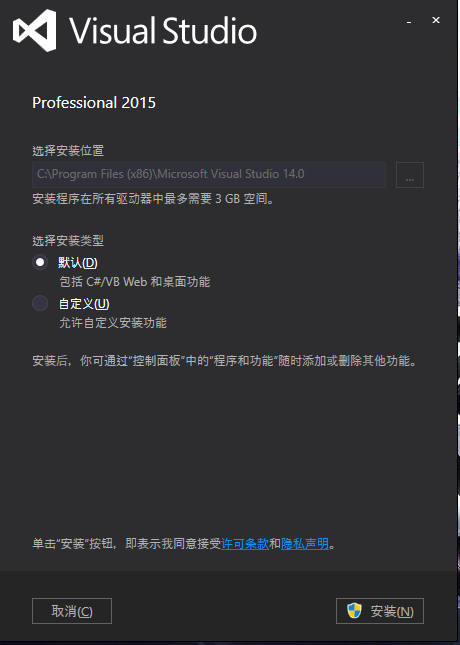
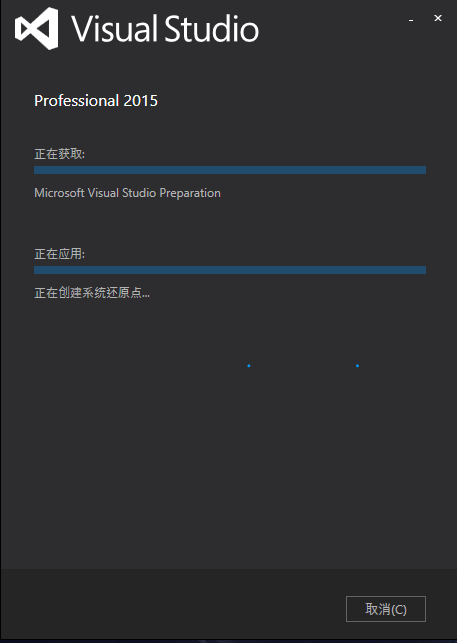
我电脑系统是win10,所以安装的是Visual Studio 2015,安装步骤部分截图如图所示:
1.安装类型选项界面:可以选择默认安装,可以选择自定义安装,但在我的多次尝试下,默认安装有时候一些c++需要的组件要单独下载,最好是选择自定义安装,一次性的将所有所需要的所有组件全部安装全。
2.下面是安装过程截图:
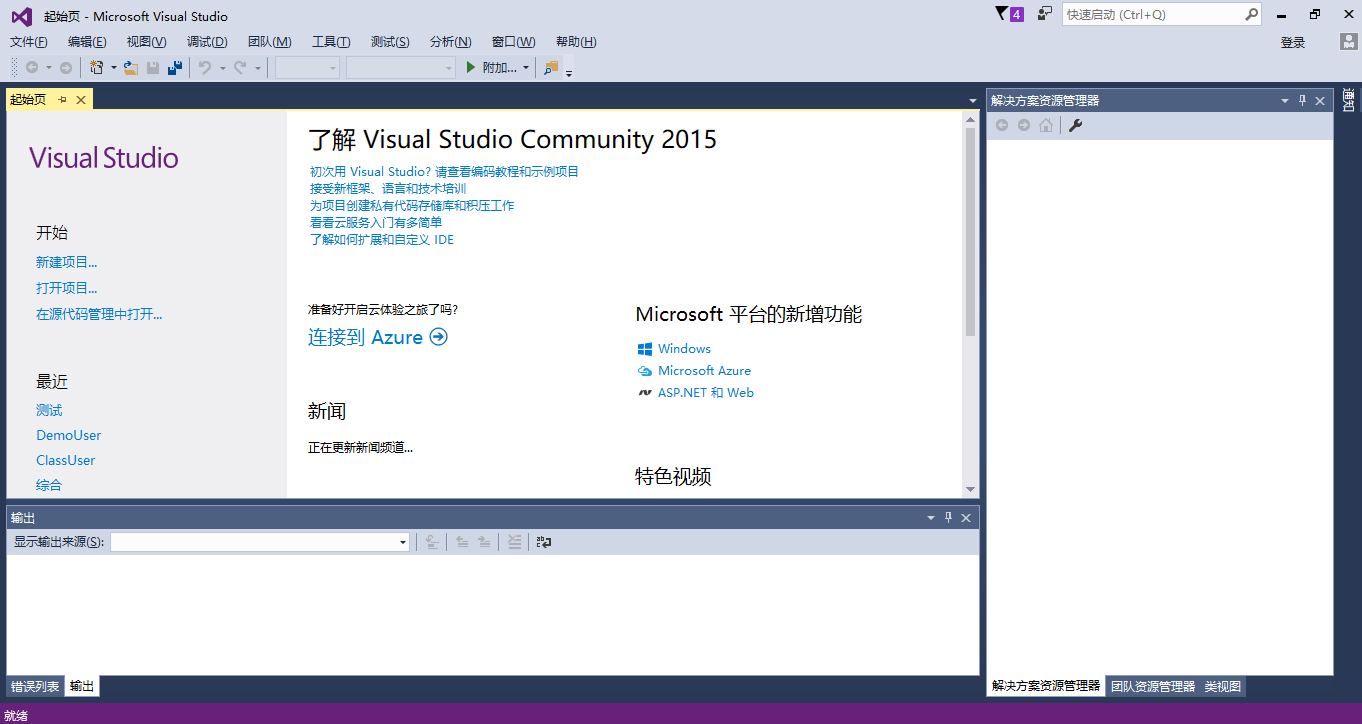
3.下面是安装完成,打开界面的截图:
第二部分:单元测试练习
1.首先打开vs2015,选择新建一个项目,截图如下:
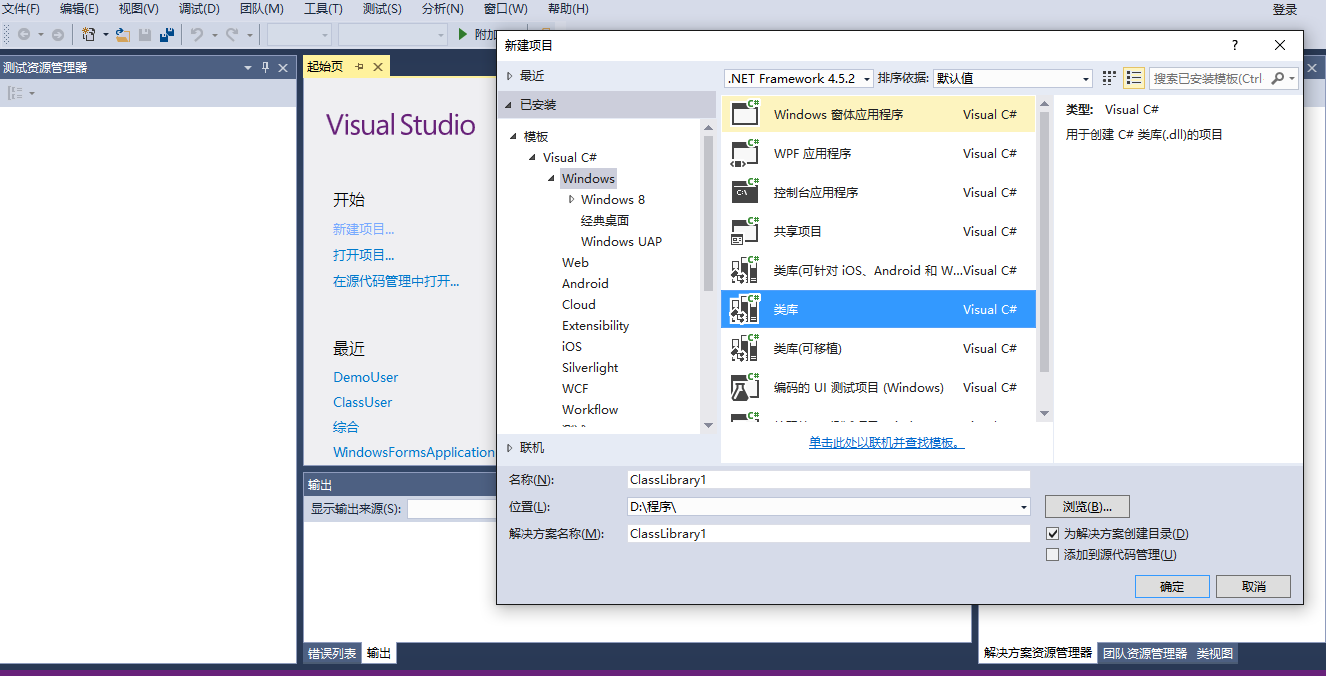
2.在新建项目中选择并建立一个C#中的类库,名字是DemoUser,截图如下:
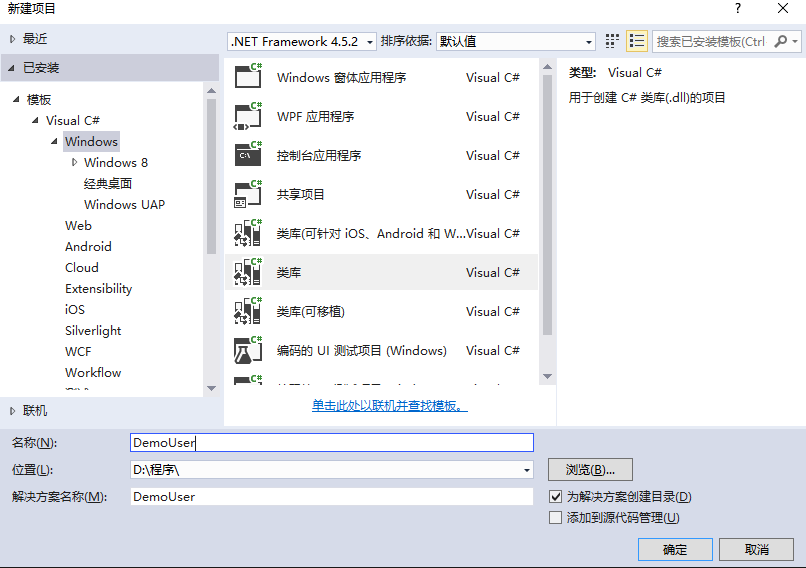
3.点击确定后,在代码编译区域输入代码,
using System;
using System.Collections.Generic;
using System.Linq;
using System.Text;
using System.Threading.Tasks;
namespace DemoUser
{
public class User
{
public User(string userEmail)
{
m_email = userEmail;
}
private string m_email;
}
}
截图如图所示:
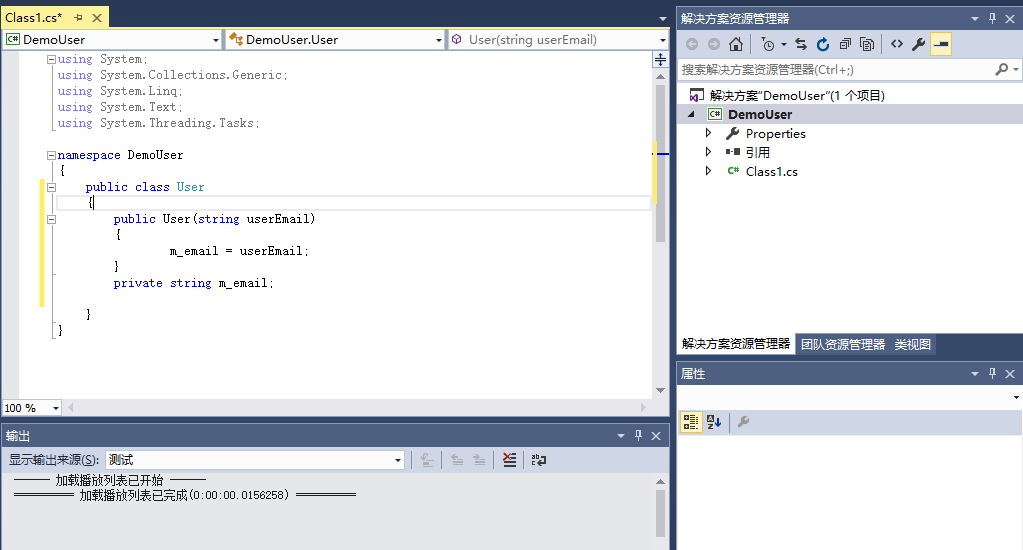
4.鼠标点在User类的构造方法中,右键点击,选择创建单元测试,截图如下:
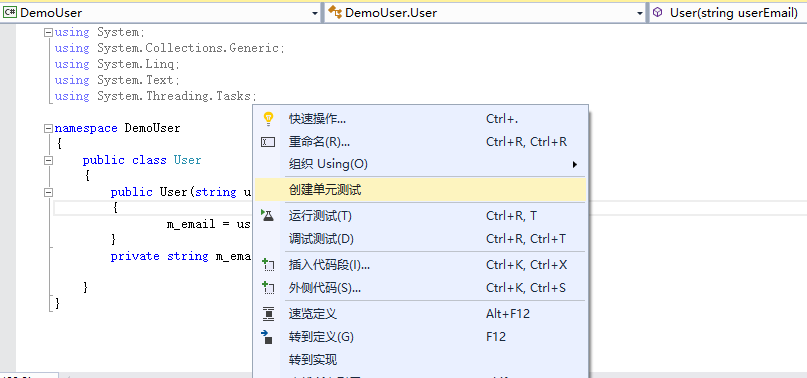
5.创建测试单元项目,结果截图如下:

6.这时在右侧的解决方案资源管理器中就会发现有一个新建项目即DemoUserTests,左侧会出现一个新的空间名为DemoUser.Tests,里面[Testmethod()]这条语句,截图如图所示:
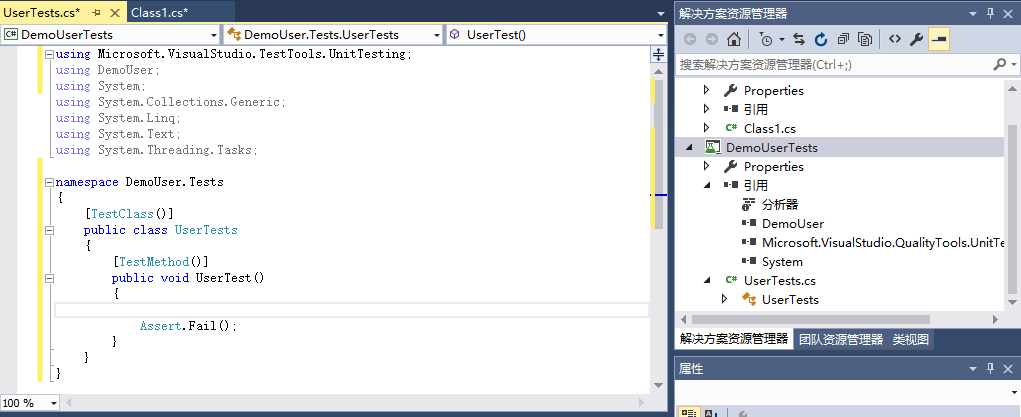
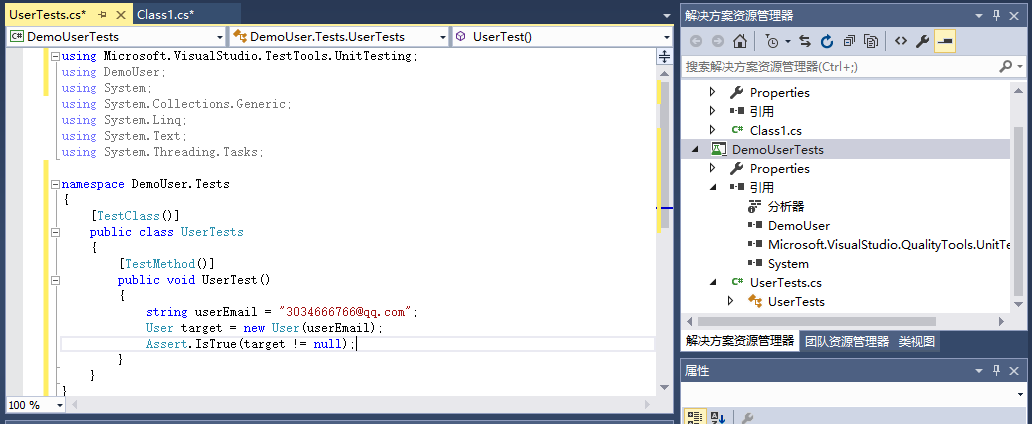
7.在[Testmethod()]这条语句下面的UserTest函数中进行复写,截图如图所示:
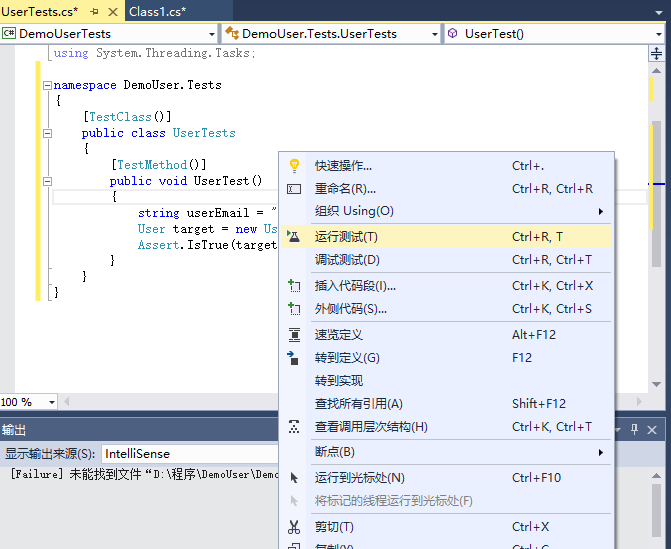
8.鼠标选中UserTest函数中,右击,选择运行测试,截图如图所示:
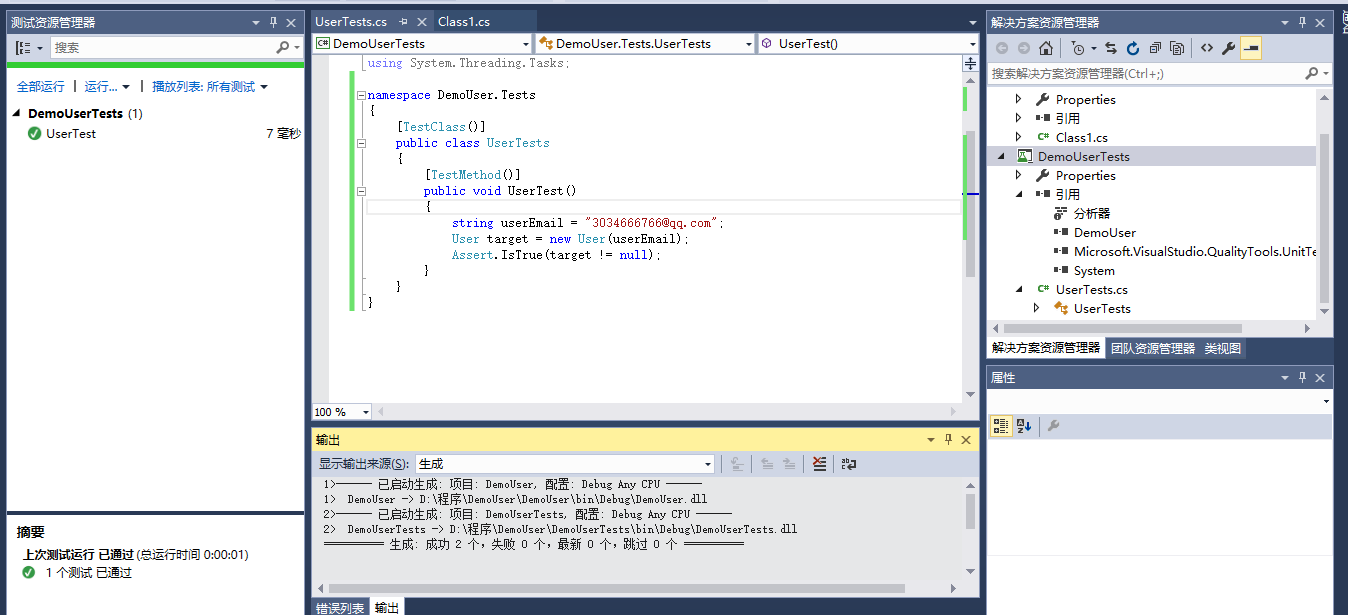
9.测试运行成功,结果如图所示:
以上就是vs2015的安装,及单元测试练习,一开始并没有找到如何运行测试,后来在网上查了一下资料,在函数中右击就可以打开了。