zoukankan      html  css  js  c++  java
  • Excel条件格式的8大用法

    1、显示重复值

    选中数据区域——开始——条件格式——突出显示单元格规则——重复值——设置格式。

    操作演示:

    Excel中条件格式的7大经典用法,每一个都值得我们学习

    2、利用数据条展示数据

    选中数据区域——开始——条件格式——数据条。

    操作演示:

    Excel中条件格式的7大经典用法,每一个都值得我们学习

    3、利用色阶展示数据

    选中数据区域——条件格式——色阶。

    操作演示:

    Excel中条件格式的7大经典用法,每一个都值得我们学习


    4、利用图集展示数据

    选中数据区域——条件格式——图集——其他规则——设置数据图标及对应的值和类型。

    操作演示:

    Excel中条件格式的7大经典用法,每一个都值得我们学习

    5、设置员工生日提醒

    选中数据区域——开始——条件格式——新建规则——选择“使用公式确定要设置格式的单元格”——输入公式=MONTH($C2)=MONTH(TODAY())——设置格式。

    操作演示:

    Excel中条件格式的7大经典用法,每一个都值得我们学习

    6、提醒不正确的输入

    利用条件格式设置,当数据输入不正确时,就用颜色突出显示进行提醒。

    比如输入手机号,如果不是11位数或者空值就显示颜色提醒。

    选中数据区域——开始——条件格式——新建规则——选择“使用公式确定要设置格式的单元格”——输入公式=AND(LEN($D2)<>11,LEN($D2)<>'')——设置格式。

    操作演示:

    Excel中条件格式的7大经典用法,每一个都值得我们学习

    7、设置高亮显示

    选中数据区域——开始——条件格式——新建规则——选择“使用公式确定要设置格式的单元格”——输入公式=$B2=$E$2——设置格式。

    操作演示:

    Excel中条件格式的7大经典用法,每一个都值得我们学习

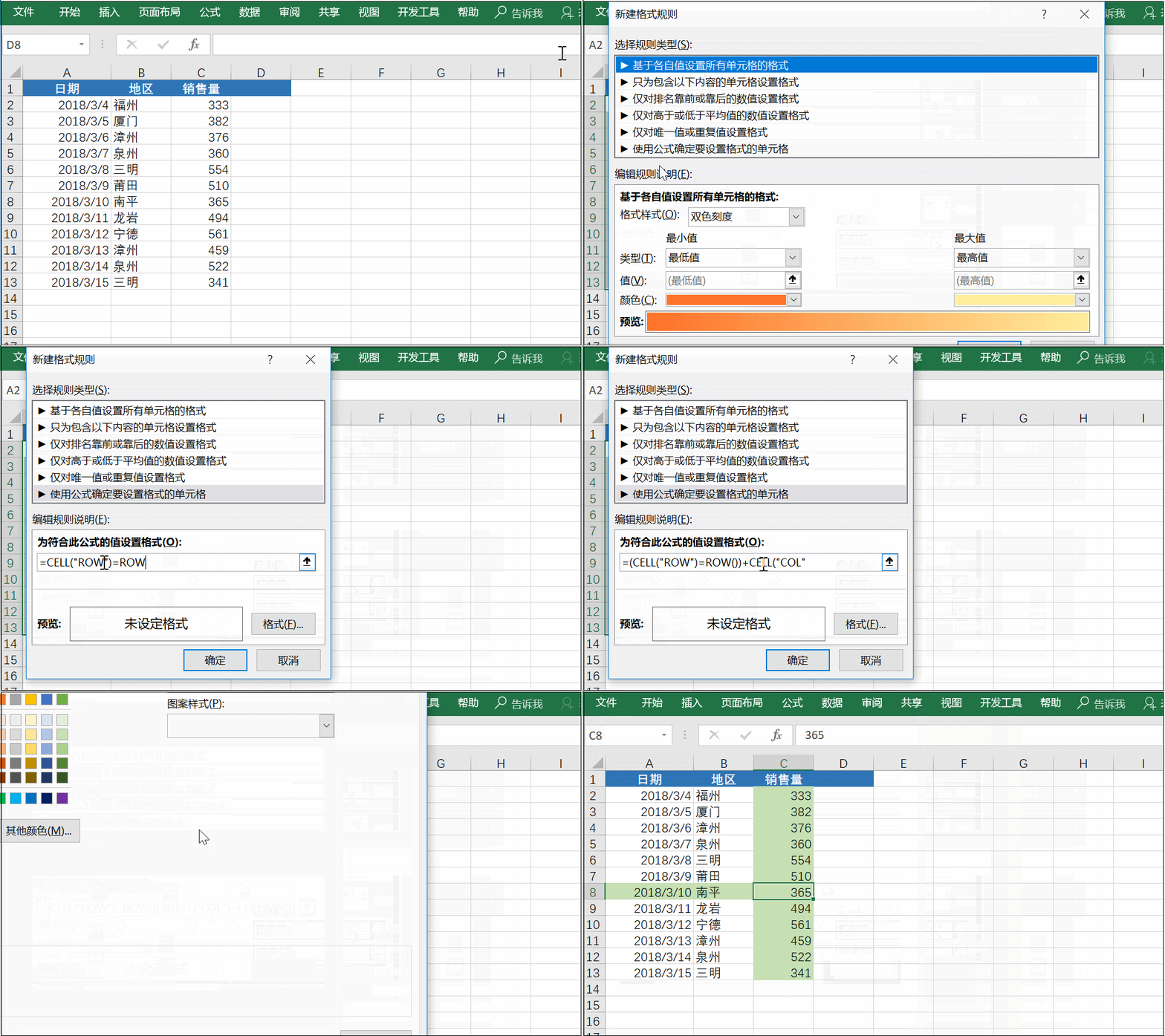
    8、设置聚光灯显示

    选中数据区域——开始——条件格式——新建规则——选择“使用公式确定要设置格式的单元格”——输入公式=(CELL("ROW ")=ROW())+(CELL("COL ")=COLUMN())——设置格式。
  • 相关阅读:
    TP5报如下的错误 Indirect modification of overloaded element of thinkpaginatorCollection has no effect【转】
    PHPnumber_format()函数的使用
    蓝桥杯-PREV28-地宫取宝
    HihoCode-1053-居民迁移
    HihoCode-1323-回文字符串
    蓝桥杯-PREV3-带分数
    HDU-6312-Game
    HDU-6438-Buy and Resell
    CF-1117C-Magic Ship
    HDU-2802-F(N)
  • 原文地址:https://www.cnblogs.com/springsnow/p/11677858.html
Copyright © 2011-2022 走看看