zoukankan      html  css  js  c++  java
  • 虚拟机安装centos

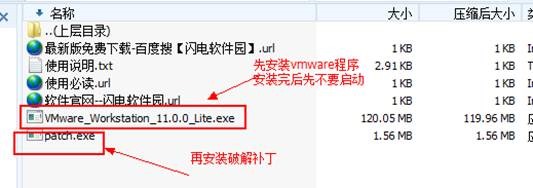
    1/安装vmware软件

    clip_image002

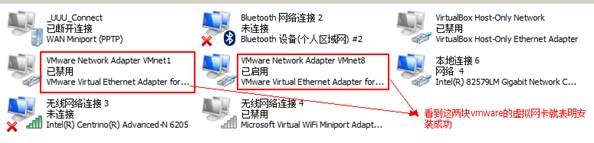
    2/验证VMWARE是否安装成功

    clip_image004

    (有些同学的机器在安装vmware的时候会出现一个错误:virtual XT,这需要重启电脑<按F2/按DELET/.........>进入BIOS,开启这个虚拟加速开关)

    (有些WINDOWS8/10系统会出现虚拟网卡安装失败的现象,这需要关闭windows的驱动程序安装签名验证)

    3/启动vmware后的软件界面
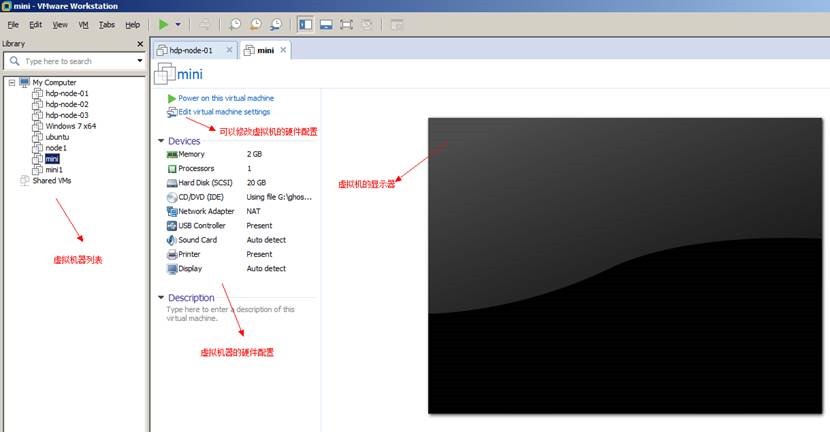
    clip_image006

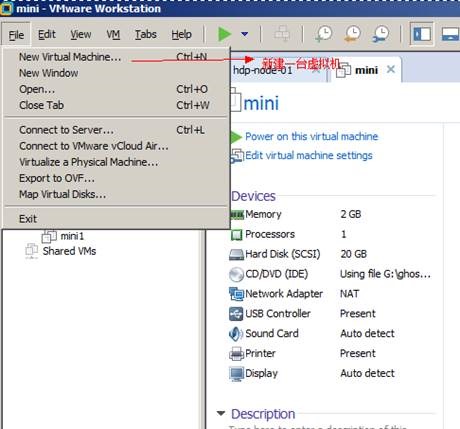
    4/新建虚拟机

    clip_image008

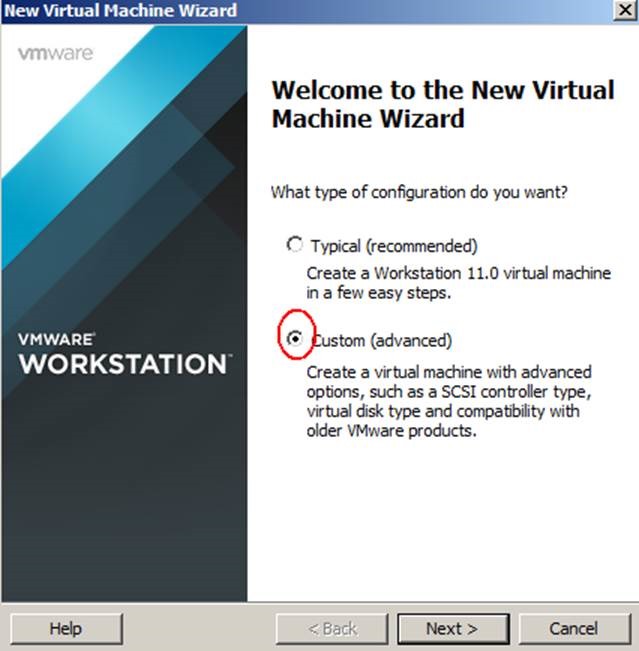
    5/选择自定义配置

    clip_image010

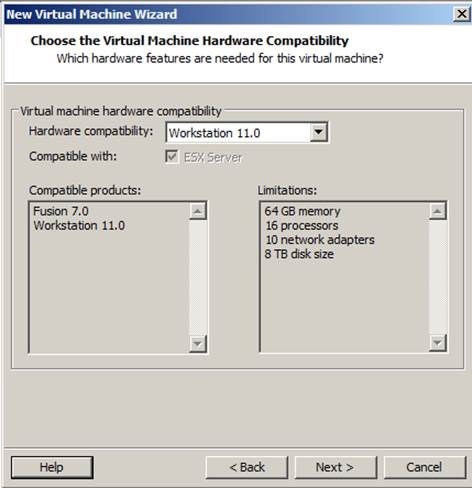
    6/选择硬件兼容标准

    clip_image012

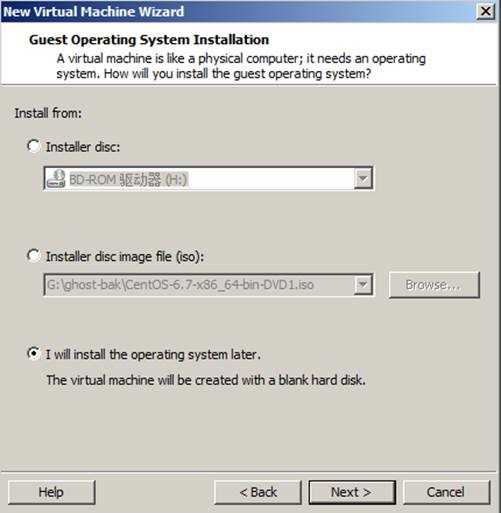
    7/选择是否让vmware安装操作系统

    clip_image014

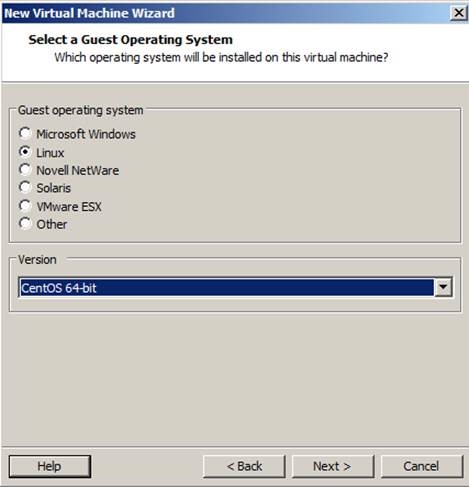
    8/选择将要安装的操作系统的类型

    clip_image016

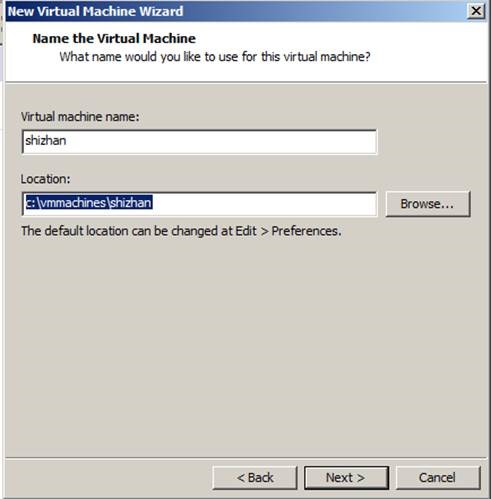
    9/选择虚拟系统文件存放的目录

    clip_image018

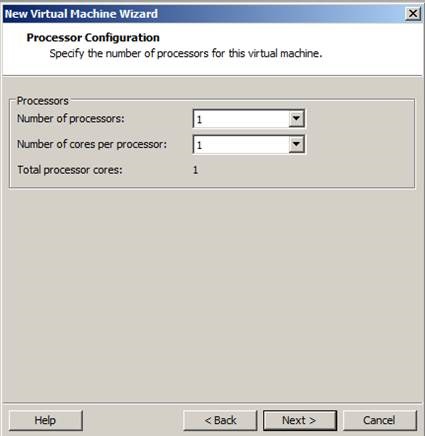
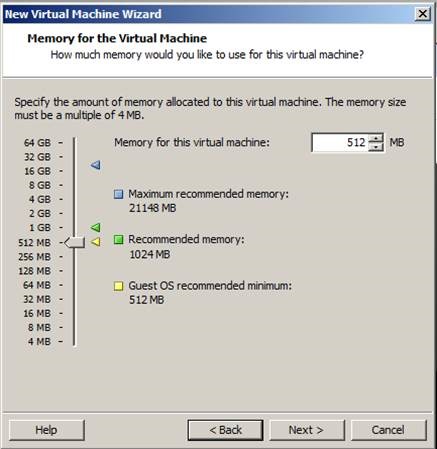
    10/为虚拟机分配cpu/内存

    clip_image020

    clip_image022

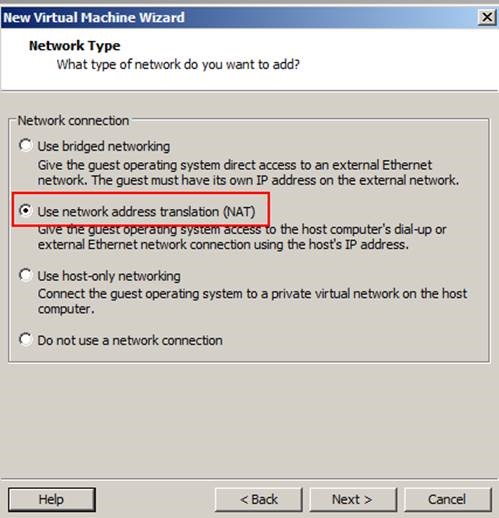
    11/选择虚拟机所连接的网络类型

    clip_image024

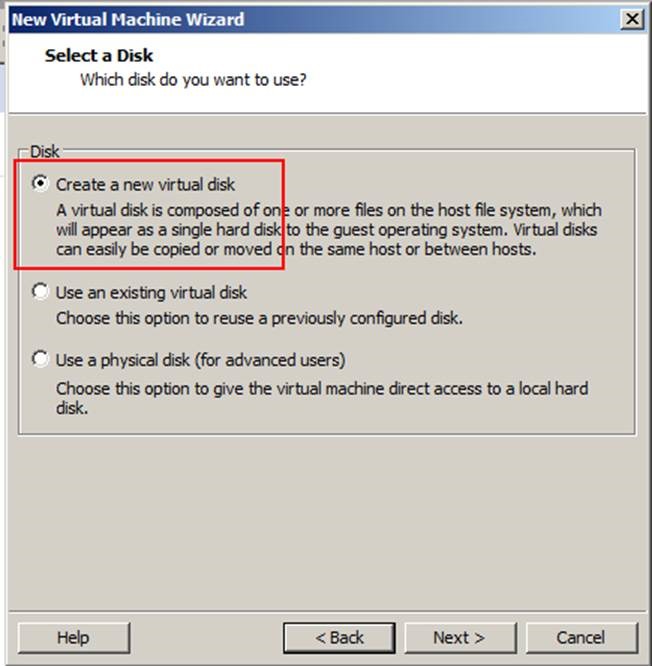
    12/选择为虚拟机创建一块新的虚拟磁盘

    clip_image026

    13/虚拟机创建完毕后,可以调整硬件配置(删除打印机、声卡等无用硬件)

    clip_image028

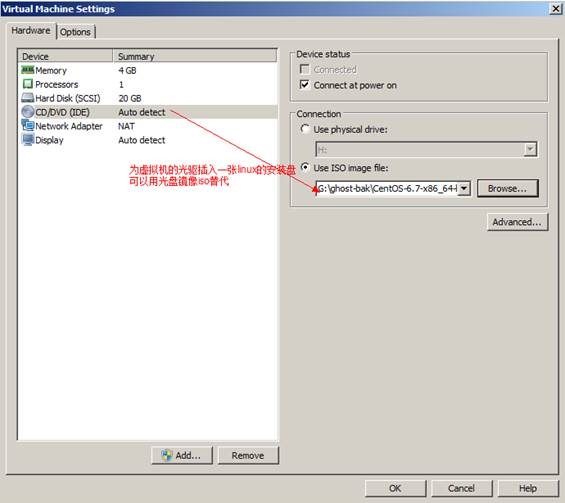
    14/往虚拟机的光驱中插入一张linux安装光盘的iso镜像文件

    clip_image030

    clip_image032

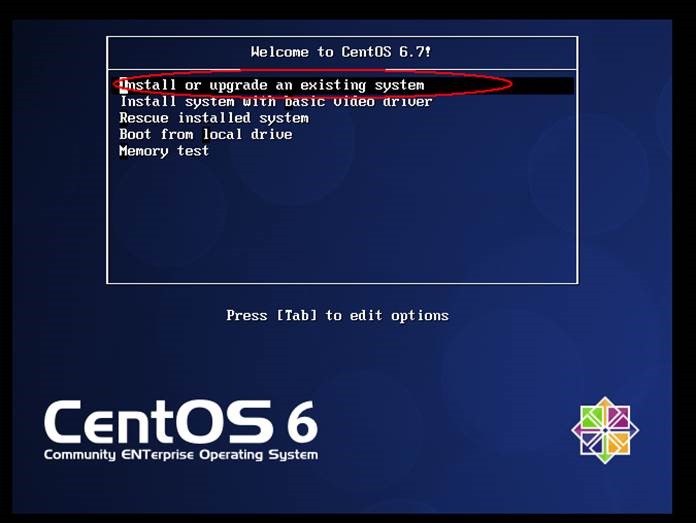
    15/启动虚拟机,将自动进入centos安装界面

    接下来按提示不断下一步即可(中间可以选择安装模式:desktop、minimal、server等,建议先用desktop,因为安装的工具软件比较全)
    clip_image034

    16/centos系统安装完后,需要设置网络

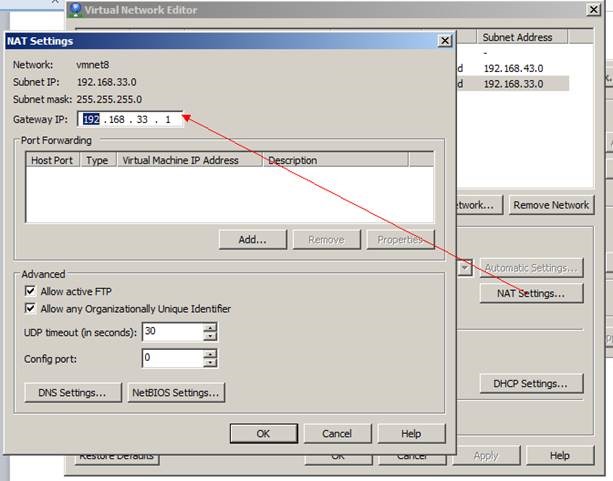
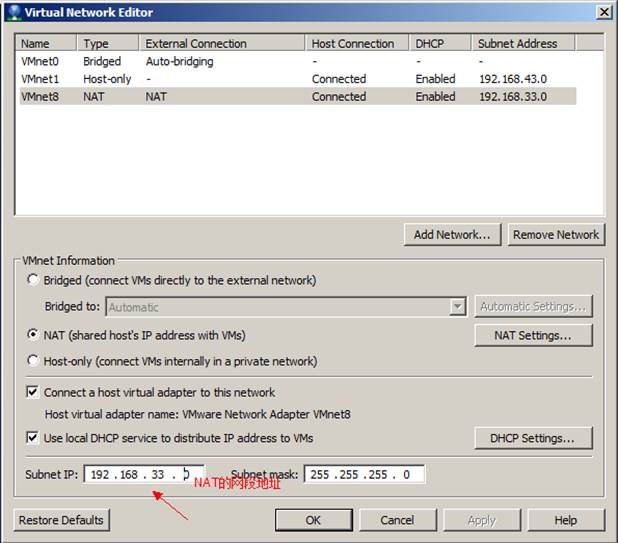
    首先在vmware中,查看NAT网络模式中的虚拟路由器的网段和IP地址
    clip_image036

    clip_image038

    17/接下来设置windows的vmnet8的ip地址和虚拟机中centos的ip地址,即可联网

    (具体设置请参照《图片:NAT虚拟网络配置.png》)

  • 相关阅读:
    TensorFlow简易学习[3]:实现神经网络
    TensorFlow简易学习[2]:实现线性回归
    TensorFlow简易学习[1]:基本概念和操作示例
    [转]概念:结构化数据、半结构化数据、非结构数据
    SIP简介
    Flask
    vue项目中的常见问题
    为什么java中用枚举实现单例模式会更好
    20道Java面试必考题
    Java面试题(二)
  • 原文地址:https://www.cnblogs.com/starzy/p/9485667.html
Copyright © 2011-2022 走看看