《Windows Azure Platform 系列文章目录》
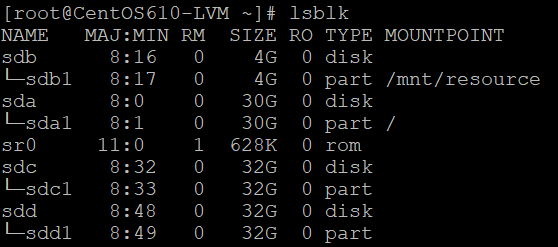
1.查看块设备
lsblk
#可以看到挂载了2块磁盘,分别是sdc和sdd
2.格式化分区
sudo parted /dev/sdc --script mklabel gpt mkpart primary 0% 100%
sudo parted /dev/sdd --script mklabel gpt mkpart primary 0% 100%
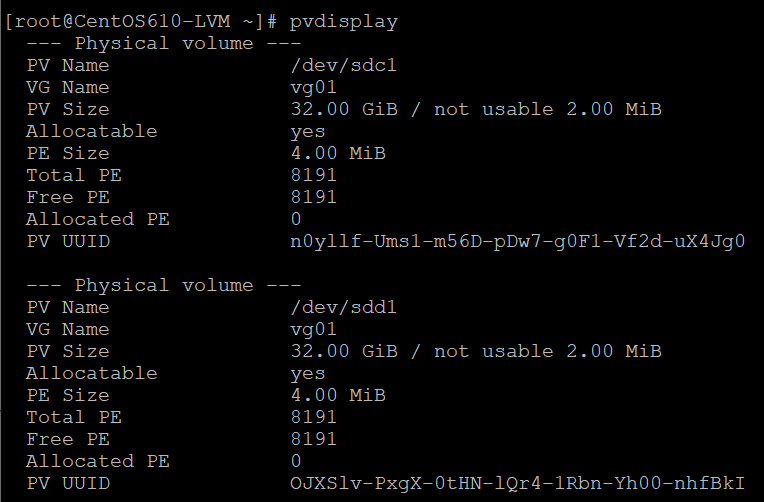
3.创建物理卷 (PV)
pvcreate /dev/sdc1 /dev/sdd1
#可以通过pvdisplay或者pvs命令来查看创建的物理卷
4.创建一个卷组 (VG),将物理卷加入卷组中
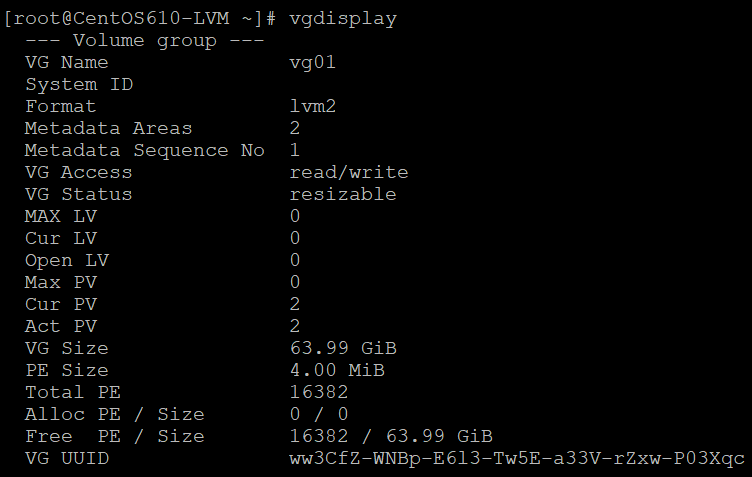
vgcreate vg01 /dev/sdc1 /dev/sdd1
#可以通过vgdisplay或vgs来查看创建的卷组
5.基于卷组创建逻辑卷(LV)
#lvcreate -n 自定义逻辑卷名称 -L 要创建的逻辑卷的大小 VG名称
lvcreate -n dataLVM -L 63G vg01
6.为创建好的逻辑卷创建文件系统
#mkfs.ext4 /dev/[VGName]/[LVName]
mkfs.ext4 /dev/vg01/dataLVM
7.进行LVM挂载
mkdir /datalvm
mount /dev/vg01/dataLVM /datalvm
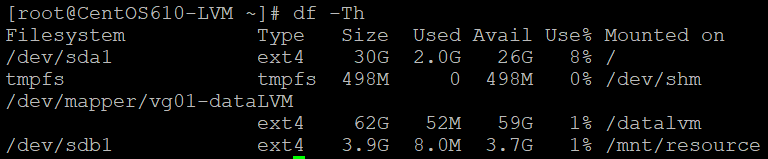
8.查看磁盘挂载信息
df -Th
#执行结果
9.将磁盘信息保存在/etc/fstab文件中
sudo -i blkid
执行结果会显示挂载设备的UUID
然后修改fstab文件
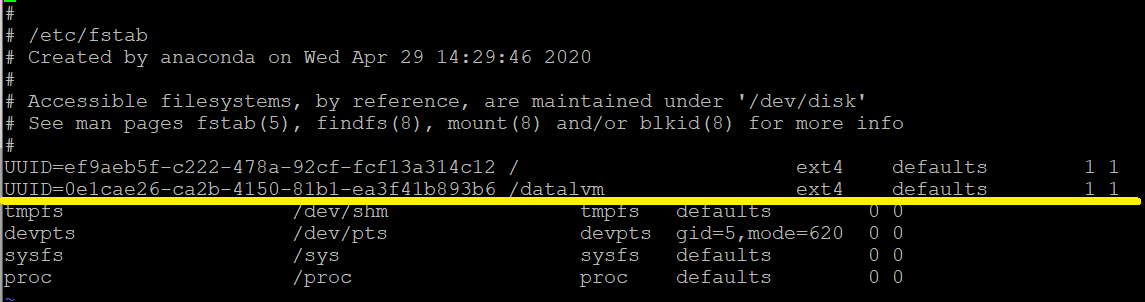
sudo vi /etc/fstab
#如下图黄色区域所示: