NFS 共享目录的制作过程。主要分为两个步骤:1、搭建 NFS 服务器2、配置内核。
NFS 是 Network FileSystem 的缩写,是由 SUN 公司研制的 UNIX 表示层协议
(pressentation layer protocol),NFS 是基于 UDP/IP 协议的应用。它的最大功能就是可
以通过网络让不同的机器,不同的操作系统彼此共享文件,可以通过 NFS 挂载远程主机的目录,访问该目录就像访问本地目录一样,所以也可以简单的将它看做一个文件服务器。通过NFS 服务,可以实现在线调试文件系统或应用程序,而不用像传统的方式生成文件系统镜像,然后烧写到 iTOP-4418/6818 的 eMMC里,再启动开发板。通过 NFS 服务可以提高调试的效率。
1 基本环境介绍
使用硬件环境是:
一台 PC,上面运行虚拟机 ubuntu、
一块 iTOP-6818 开发板。
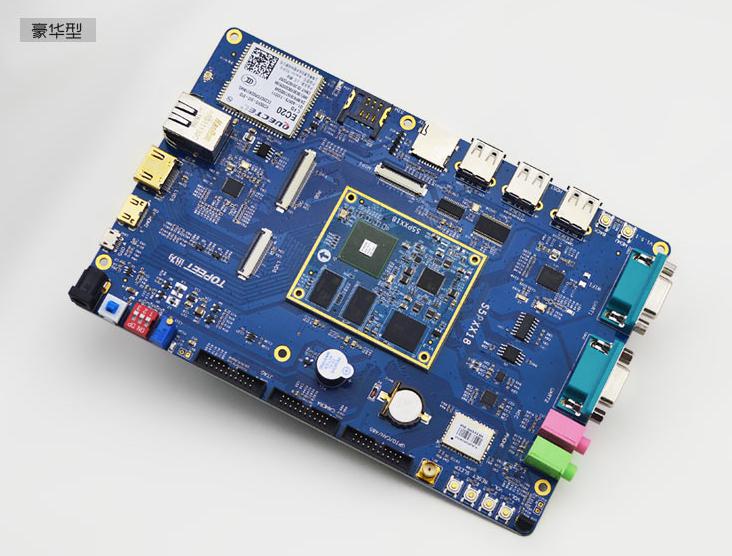
PC 机和 iTOP-6818 开发板通过网线连接到路由器上面,路由器分配的网段是 192.168.2.x 的ip 地址,默认网关是路由器的 ip 地址,即 192.168.2.1。虚拟机 Ubuntu 的 ip 地址是
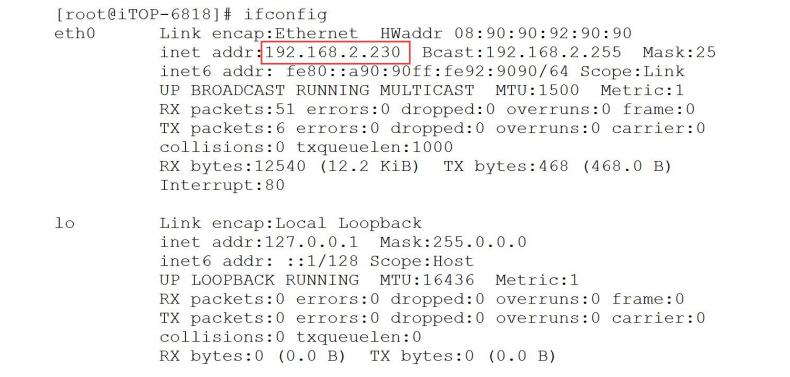
192.168.2.185,iTOP-6818 开发板的 ip 是 192.168.2.230,网段的子网掩码是255.255.255.0。大家要根据自己使用的网络环境来设置 ip 地址,设置原则是确保虚拟机Ubuntu 的 ip 和 iTOP-6818 开发板的 ip 在同一网段。
2 搭建NFS服务器
实现 NFS,需要一个主机作为 NFS 服务器,选择虚拟机 Ubuntu 作为主机。首先需要在
在虚拟机 Ubuntu 上安装 Ubuntu NFS 服务,这是一个软件包,可以使用 apt 命令下载(当
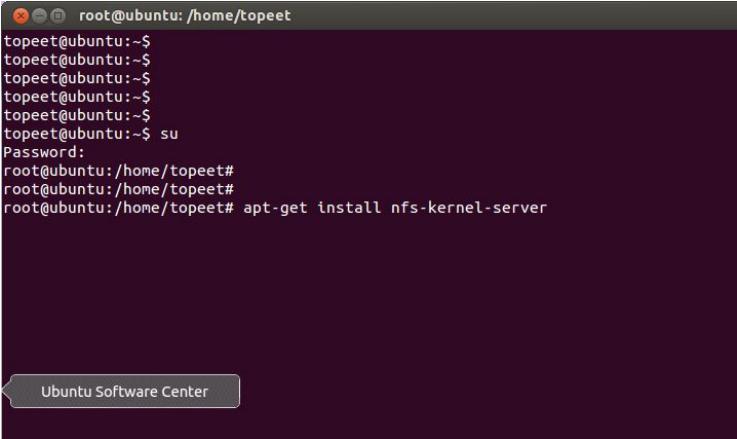
然,首先要保证虚拟机可以上网)。在 Ubuntu root 用户下输入“apt-get install nfs-kernel-server”命令安装 Ubuntu NFS 服务,如下图。
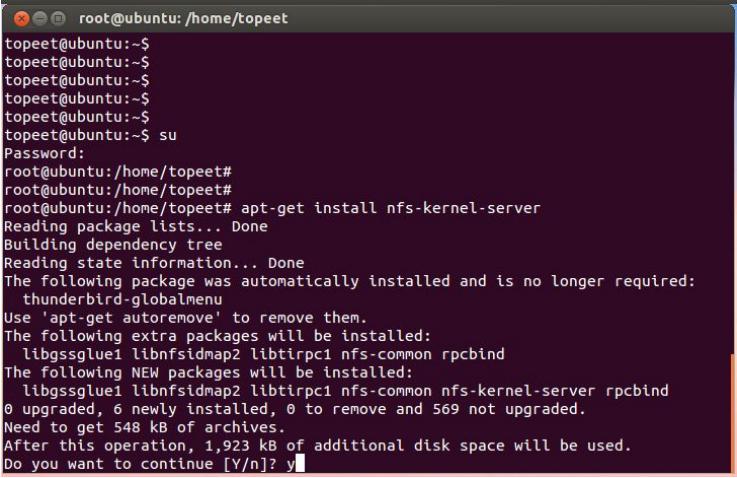
在安装过程中会提示”是否继续安装”的信息,输入”y”,如下图。
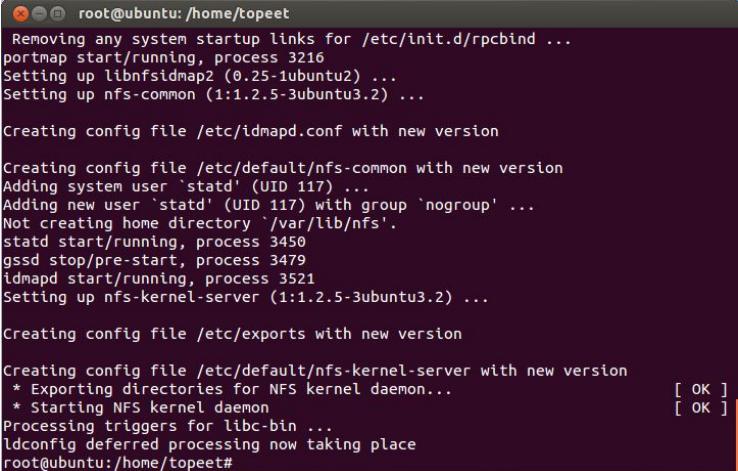
然后按回车,会继续安装。安装完成,如下图。
为了确保确实可以安装成功,再次执行“apt-get install nfs-kernel-server”命令,如下
图。
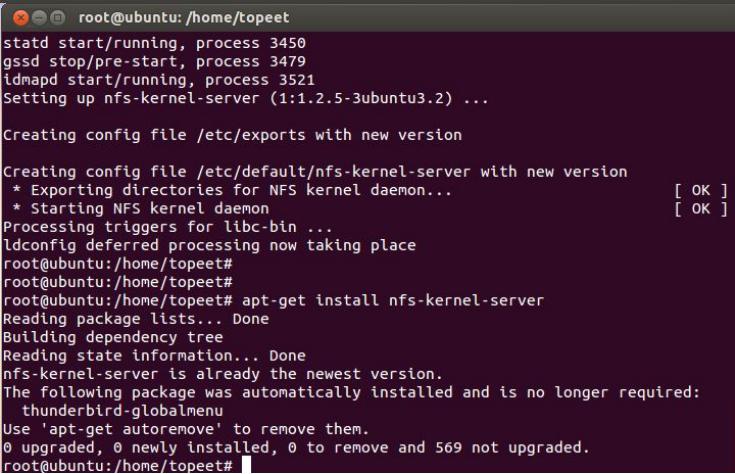
由上图可知,零更新、零新安装,说明安装已经成功。继续搭建 NFS 服务器。
在/etc/exports 文件的最后一行添加:
/home/minilinux/ *(rw,sync,no_root_squash),如下图。
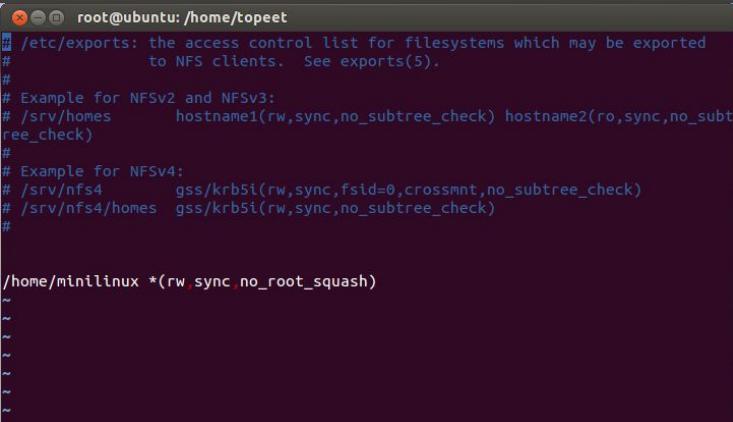
下面讲解一下上面输入的内容都代表什么意思:
/home/minilinux/:要共享的目录;
*:代表允许所有的网络段访问;
rw:是可读写权限;
sync:是资料同步写入内存和硬盘;
no_root_squash:是 Ubuntu nfs客户端分享目录使用者的权限,如果客户端使用的是
root 用户,那么对于该共享目录而言,该客户端就具有 root权限;
其他 Ubuntu nfs 常用的参数有:
ro:只读访问
async :nfs 在写入数据前可以相应请求
secure: nfs通过以下的安全 TCP/IP 端口发送
insecure: nfs 通过 1024 以上的端口发送
wdelay:如果多个用户要写入 NFS 目录,则归组(默认)
no_wdelay:如果多个用户要写入 NFS 目录,则立即写入,当使用 async 时,无需此设
置
hide:在 nfs 共享目录中不共享妻子目录
no_hide:共享 nfs 目录的子目录
subtree_check:如果共享/usr/bin 之类的子目录时,强制 nfs 检查父目录的权限(默认)
no_subtree_check:和上面相对,不检查父目录权限
all_squash:共享文件的 UID 和 GID 映射匿名用户 anonymous,适合公用目录
no_all_squash:保留共享文件的 UID 和 GID(默认)
root_squash root:用户的所有请求映射成如 anonymous 用户一样的权限(默认)
no_root_squash root:用户具有根目录的完全管理访问权限
anonuid=xxx:指定 nfs服务器/etc/passwd 文件中匿名用户多的 UID
anongid=xxx:指定 nfs 服务器/etc/passwd 文件中匿名用户的 GID
请注意:如果使用的是 Ubuntu12.04 系统则执行这一步重启。
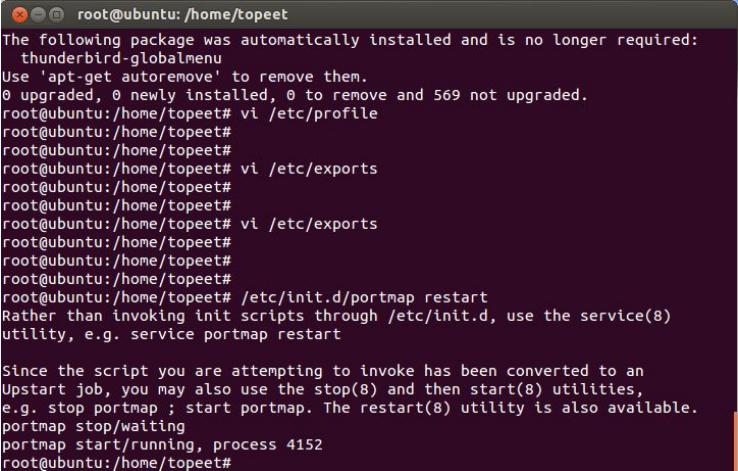
接下来重启 portmap 服务,输入“/etc/init.d/portmap restart”命令,运行结果如下
图。
请注意:如果使用的是 Ubuntu14.04 或者 Ubuntu16.02 系统则执行这一步重启。
接下来重启 rpcbind服务,输入“/etc/init.d/rpcbind restart”命令,运行结果如下
图。

最后重启 nfs 服务,输入“/etc/init.d/nfs-kernel-server restart”命令,运行结果如下
图。

至此,Ubuntu nfs 服务器端的配置完成。
3 测试NFS服务器
完成前面的搭建工作之后,可以在虚拟机 Ubuntu 本机上验证一下。把/home/minilinux
挂载到/mnt目录下,需要输入“mount -t nfs localhost:/home/minilinux /mnt”命令,并
使用“df”命令查看是否挂载成功,如下图。
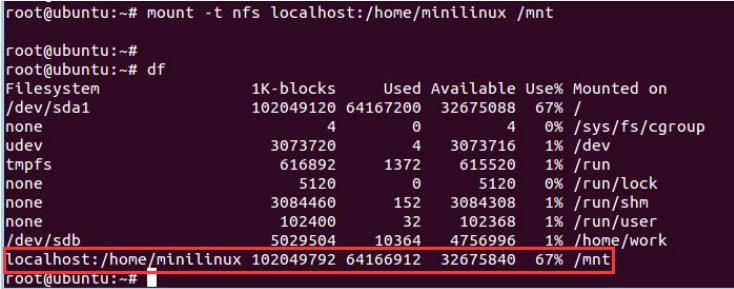
可以看到上图中最后一行就是挂载的 nfs 文件系统,这说明 Ubuntu nfs服务器端搭建成
功了。
最后可以使用命令“umount /mnt”卸载 NFS。下面进行开发板上的测试。
4 NFS共享目录使用介绍
通过路由器网线连接开发板和路由器。系统起来后首先使用“ifconfig”查看开发板 ip。
如下图。
然后查看一下 NFS 服务器的 ip。
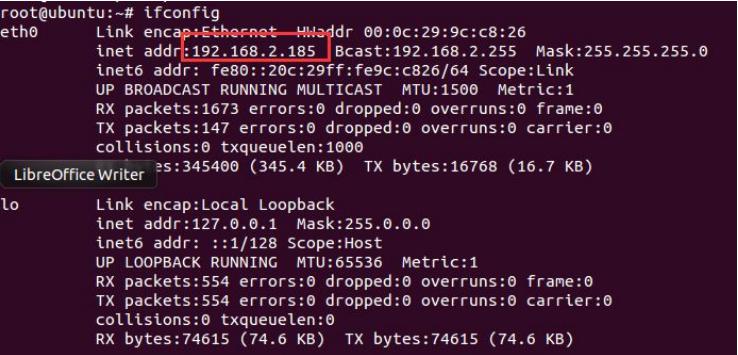
可以查看到开发板和服务器在同一网段,如果不在同一网段然后修改开发板的 ip。
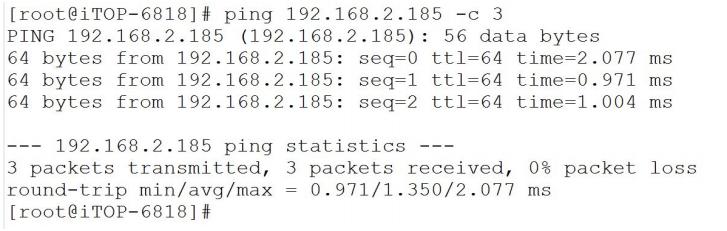
使用 ping命令测试网络,如下图所示,开发板和 ubuntu 服务器之间的网络是连通的。
在开发板的/mnt目录下,使用命令“mkdir nfs”新建一个目录,作为开发板的 NFS 同
步目录。
然后使用
“mount -t nfs -o nolock 192.168.2.185:/home/minilinux /mnt/nfs”
命令挂载到 nfs 服务器,如下图所示。

进入虚拟机 Ubuntu 系统中的”/home/minilinux”目录(这个目录是 NFS 服务器目
录),使用”vim hello”命令新建 hello 文档,并添加“hello topeet nfs”内容,如下图。

接下来查看开发板上的信息,如下图。

最后可以使用命令“umount /mnt”命令卸载 NFS 目录。
由上图可知,开发板和虚拟机可以完成同步,方便调试。至此,nfs 共享目录的制作和使
用介绍全部结束。
本文转自:http://www.topeetboard.com