1 SOA : service oriented architecture 面向服务的架构
2 web service标准

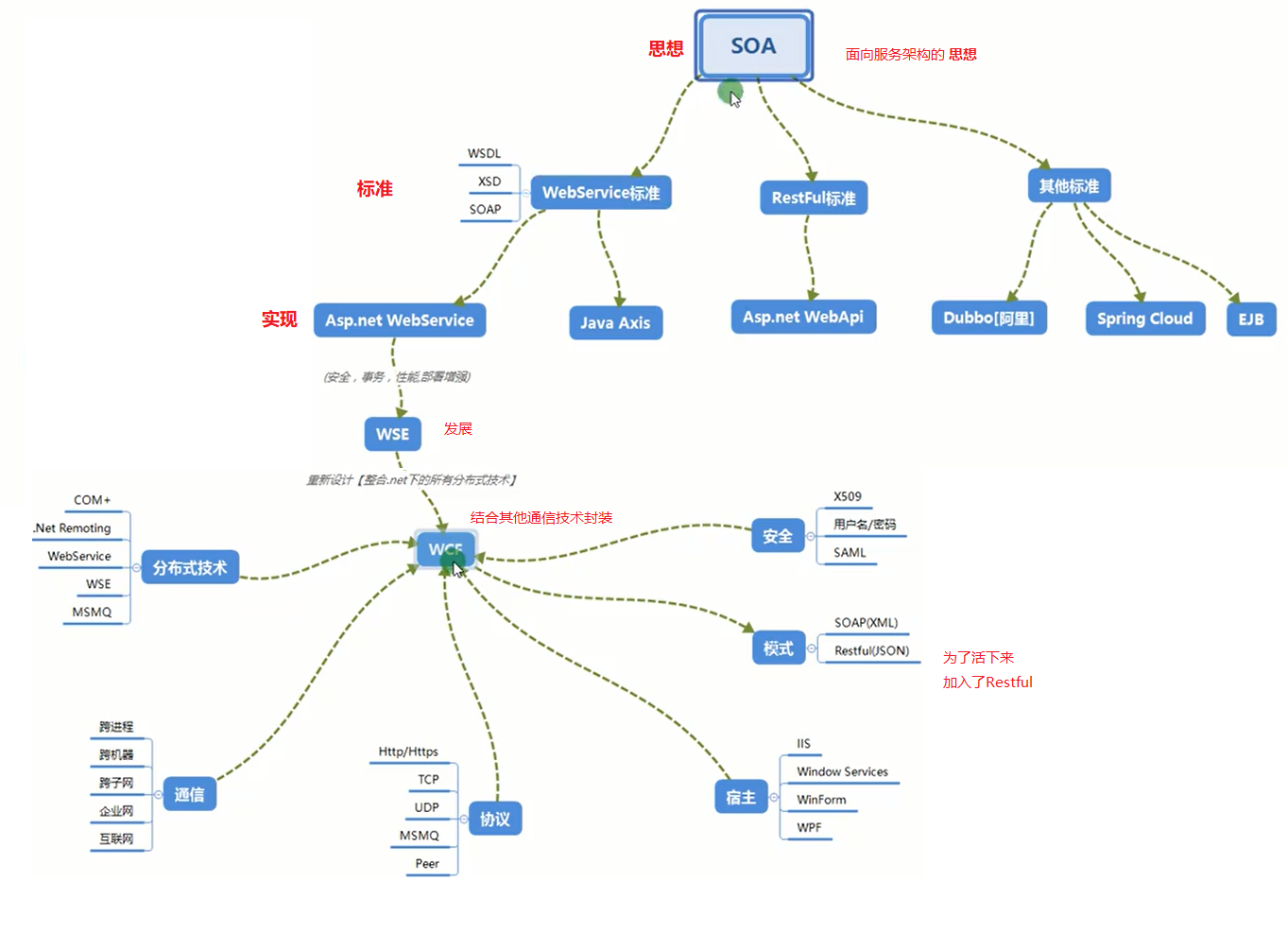
3 概念理解图
4 WCF类库 项目的 wcf简单实现
首先创建一个简单的wcf类库 serviceLib:
其次创建一个控制台 作为宿主 寄宿类库
最后创建一个控制台作为客户端 通过引用服务的方式 引用远程的宿主
完成
5 详细代码:
lib:删除了复杂的东西 只留下了一个接口和对应的方法
接口:
using System.ServiceModel;

namespace ServiceLib
{
    // 注意: 使用“重构”菜单上的“重命名”命令,可以同时更改代码和配置文件中的接口名“IService1”。
    [ServiceContract]
    public interface IService1
    {
        [OperationContract]
        string GetData(string value);

    }
}
实现:
namespace ServiceLib
{
    // 注意: 使用“重构”菜单上的“重命名”命令,可以同时更改代码和配置文件中的类名“Service1”。
    public class Service1 : IService1
    {
        public string GetData(string value)
        {
            return string.Format("You entered: {0}", value);
        }
    }
}
控制台主方法中的代码
using ServiceLib;
using System;
using System.ServiceModel;

//本来想给这个项目取名字叫做ServiceHost 结果跟我们的ServiceHost类冲突了
//所以在这里给项目取名ServiceConsole
//1 引用System.ServiceModel
//2 引用ServiceLib
//3 将ServiceLib中的App.Config复制粘贴到这个项目中 修改其中的部分内容
//4 写代码
//5 以管理员身份启动
namespace ServiceConsole
{
    class Program
    {
        static void Main(string[] args)
        {
            //此处的Service1来自ServiceLib
            ServiceHost host = new ServiceHost(typeof(Service1));
            host.Open();
            Console.WriteLine("服务已经启动");
            Console.ReadKey();
        }
    }
}
App.Config修改一下的内容如下:
 <services>
      <service name="ServiceLib.Service1">
        <host>
          <baseAddresses>
            <!--<add baseAddress = "http://localhost:8733/Design_Time_Addresses/ServiceLib/Service1/" />被注释的原代码-->
            <add baseAddress = "http://localhost:8733/Service" /><!--这段代码是对上面一行的修改-->
          </baseAddresses>
        </host>
        <!-- Service Endpoints -->
        <!-- 除非完全限定,否则地址相对于上面提供的基址-->
        <endpoint address="" binding="basicHttpBinding" contract="ServiceLib.IService1">
          <!--
              部署时,应删除或替换下列标识元素,以反映
             用来运行所部署服务的标识。删除之后,WCF 将
              自动推断相应标识。
          -->
          <identity>
            <dns value="localhost"/>
          </identity>
        </endpoint>
        <!-- Metadata Endpoints -->
        <!-- 元数据交换终结点供相应的服务用于向客户端做自我介绍。 -->
        <!-- 此终结点不使用安全绑定,应在部署前确保其安全或将其删除-->
        <endpoint address="mex" binding="mexHttpBinding" contract="IMetadataExchange"/>
      </service>
    </services>
以上就创建好了服务宿主 用管理员权限启动
客户端控制台重点:
a 按照服务宿主中的配置文件中的地址 引用服务:

b 主方法代码如下:
using System;

namespace ServiceConsole_Client
{
    class Program
    {
        static void Main(string[] args)
        {
            ServiceReference1.Service1Client client = new ServiceReference1.Service1Client();
            var str=client.GetData("露似真珠月似弓");
            Console.WriteLine(str);
            Console.ReadKey();
        }
    }
}
OKAY 至此启动就可以了