本文基于Fiddler4讲解基本使用
fiddler抓包原理

注意:Fiddler 是以代理web服务器的形式工作的,它使用代理地址:127.0.0.1,端口:8888。当Fiddler退出的时候它会自动注销,这样就不会影响别的 程序。不过如果Fiddler非正常退出,这时候因为Fiddler没有自动注销,会造成网页无法访问。解决的办法是重新启动下Fiddler。
配置
打开Fiddler Tool->Fiddler Options->HTTPS 。 (配置完后记得要重启Fiddler).

选中"Decrpt HTTPS traffic", Fiddler就可以截获HTTPS请求,第一次会弹出证书安装提示,若没有弹出提示,勾选Actions-> Trust Root Certificate
另外,如果你要监听的程序访问的 HTTPS 站点使用的是不可信的证书,则请接着把下面的 “Ignore servercertificate errors” 勾选上。

证书安装提示:

点击Yes,留意一下红框里面的内容,DO_NOT_TRUST_FiddlerRoot ,这个就是证书的名称。

点击是。

点击确定,这样Fiddler证书就已经添加成功了。

查看一下证书,Actions—>open windows certificate Manager

可以证书已经添加进去了,证书名称就是之前提醒大家留意的,【DO_NOT_TRUST_FiddlerRoot】

手机端抓包配置

fiddler监听端口默认是 8888,你可以把它设置成任何你想要的端口。勾选上 “Allow remote computersto connect” ,允许远程设备连接。
为了减少干扰,可以去掉 “Act assystem proxy on startup” 。
手机端(客户端)设置
首先查看电脑的 IP 地址,确保手机和电脑在同一个局域网内

Android 手机上的配置
将 Fiddler 代理服务器的证书导到手机上才能抓这些 APP 的包。导入的过程:打开浏览器,在地址栏中输入代理服务器的 IP 和端口(即电脑的IP加fiddler的端口),会看到一个Fiddler 提供的页面,然后确定安装就好了

打开 WiFi 设置页面,选择要连接的 wifi ,并且长按,在弹出的对话框中,选择“修改网络”。在接下来弹出的对话框中,勾选“显示高级选项”。在接下来显示的页面中,点击“代理”,选择“手动”。代理服务器主机名设为 PC 的 IP ,代理服务器端口设为 Fiddler 上配置的端口 8888,点”保存”。

苹果手机上的配置
苹果手机上的配置其实跟 Android 手机基本是一样的。如图

至此已配置完成。
Fiddler的使用
视图功能区域
会话的概念:一次请求和一次响应就是一个会话。
fiddler主界面

下面挑几个快捷功能区中常用几项解释,其他功能自己尝试:

1:给会话添加备注信息
2:重新加载当前会话
3:删除会话选项
4:放行,和断点对应,后面详细讲解
5:响应模式。也即是,当Fiddler拿到远程的response后是缓存起来一次响应给客户端还是以stream的方式直接响应。
6:解码。有些请求是被编码的,点击这个按钮后可以根据响应的编码格式自动解码。
7:查找会话。
8:保存会话。
9:截屏。截屏后,会以会话的方式返回一个截图。
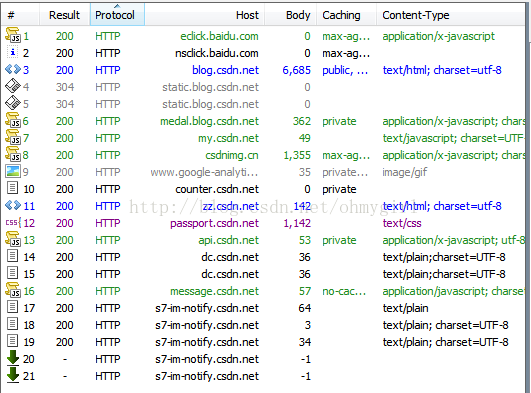

#栏图标说明

快捷键
删除一条会话,可以在选中会话后,按del删除,如若要清空列表,可以用Ctrl+X
左键点击单条HTTP请求,可以在右侧的tab面板中看到如下信息:
1. Statistic。
关于HTTP请求的性能和其他数据分析:
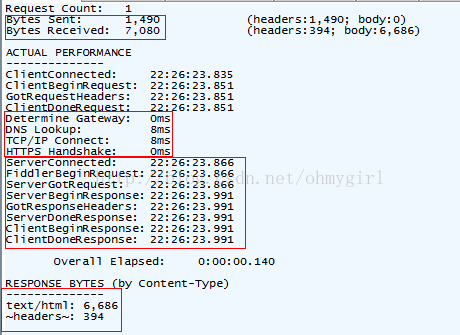
我们可以从中看出一些基本性能数据:如DNS解析的时间消耗是8ms,建立TCP/IP连接的时间消耗是8ms等等信息。
2. Inspectors
提供headers、textview、hexview,Raw等多种方式查看单条http请求的请求报文的信息,分为上下两个部分,上半部分是请求头部分,下半部分是响应头部分。对于每一部分,提供了多种不同格式查看每个请求和响应的内容。
a、ImageView标签
JPG 格式使用 ImageView 就可以看到图片,选择一条Content-Type是image/jpeg的回话,点击TextView

b、TextView 标签
HTML/JS/CSS 使用 TextView 可以看到响应的内容。选择一条Content-Type是text/html的回话,点击TextView

c、Raw标签
Raw标签可以查看响应报文和响应正文,但是不包含请求报文

d、Auth标签
Auth则可以查看授权Proxy-Authorization 和 Authorization的相关信息
e、Cookies标签
Cookies标签可以看到请求的cookie和响应的set-cookie头信息。

3.AutoResponder标签
Fiddler 的AutoResponder tab允许你从本地返回文件,而不用将http request 发送到服务器上。
下边直接说他的使用方式把:
使用的是手机上边的百度手机助手的棋牌游戏界面。
1、首先看图 (我们来重定向第一个欢乐斗地主这个图片)

2、打开Fiddler,然后点击棋牌游戏进入上边这个界面,就能发现会请求当前显示的这五张图片

这个时候我们切换到AutoResponder这个界面,点击鼠标左键,把要重定向的这个session会话拖动到AutoResponder界面中

选择了我们要返回的图片以后,然后点击save。
然后关掉应该,清楚应用缓存,然后在打开,点击棋牌游戏,可以看到

这是实现了替换其中一个,也许你会说,是不是本来就是那样啊,那么在介绍一个根据别的规则来进行重定向。
我们通过重定向向,把所有的百度手机助手中的图片都替换成刚才的小头像。
前便的操作时一样的,拖过来以后我们可以点击Save前边的倒的小三角,然后就可以看到,里边有很多规则,现在我们选择
第一个:这是一个正则表达式。

然后在选择刚才的那个头像图片,然后save。
清除缓存,重新打开,可以看下图:

可以看到,所有的jpg格式的都变成了我们的头像了。
关于重定向还有很多,剩下的就需要自己慢慢研究了。
小结:AutoResponder功能是Fiddler最实用的功能之一,Rule可以自由地设定,可以使用搜索(默认)、精确匹配(EXACT)、正则表达式匹配(REGEX)。处理方式可以选择使用文件,也可以选择合适的时间暂停数据流(*bpu、*bpafter),人工干预。通过以上几个步骤,我们演示了怎样将HTTP请求重定向到本地的文件,进行调试,这在我们诊断跟踪一些js文件但却不能修改js文件时非常有用。比 如:在用浏览器测试P页面时,P页面引入了一个js资源文件R.js,由于R.js文件在服务器S上,而我此时又不能登录S服务器(没有S服务器的帐 号),此时我们就可以通过浏览器将R.js文件下载到本地,然后对本地的R.js文件进行调整,最后通过设置Fiddler,将R.js文件的请求使用本 地的R.js文件。
4.Composer 自定义请求发送服务器
Composer允许自定义请求发送到服务器,可以手动创建一个新的请求,也可以在会话表中,拖拽一个现有的请求
Parsed模式下你只需要提供简单的URLS地址即可(如下图,也可以在RequestBody定制一些属性,如模拟浏览器User-Agent)

5.断点请求/响应

如图,箭头所指的位置时可以点击的。共三种状态:
空白:不设置断点。
箭头向上:表示断点请求。此时客户端的请求是无法直接到达目标服务器的,需要手动控制。
箭头向下:表示断点响应。此时目标服务器的响应是无法直接到达客户端的,需要手动控制。
还有一种打断点的方式
在命令行中输入命令:
bpu www.baidu.com (断点请求)
bpuafter www.baidu.com(断点响应)
这种方法只会中断www.baidu.com
断点请求并修改

如图,操作步骤:
- 设置断点请求,访问网页
- 点击对应的会话
- 查看请求报文信息
- 修改请求内容
- 完成断点,放行,把该请求发送给目标服务器。
图中Break On Response表示把请求发给服务器,但是服务器的响应被fiddler拦截,此时可以修改响应内容(和断点响应类似)。
断点响应并修改
和断点请求操作类似,只是在响应区域修改报文信息即可。
在断点响应时,请注意超时时间。
6.过滤域名
Fiddler抓包可以完成我们移动开发者的调试测试需求。但是多余的网页请求和手机的其他链接影响我们手机开发的需求。所以我们需要排除其他无用的包,只关注我们指定的域名的请求包。
打开fiddler,找到Filters选项并点击打开。如图所示
默认情况下,这个页面是灰色的,代表默认不过滤任何请求。现在我们勾选 Use Filters 。

一般常用的有三种过滤条件:
1.域名过滤,只显示特定域名的记录:

*.baidu.com表示所有的百度二级域名会话;*baidu.com表示一级域名+二级域名的会话。设置好了后一定要点击Actions生效;
2.类型过滤,一般对各种图片、CSS、JS这类的静态素材也不需要看的情况下,直接全部过滤掉

需要过滤多少自己直接加入就好了
3.根据返回状态码,比如只想显示200的状态,其他的不显示

Fiddler 的内置命令
?
问号(?)后边跟一个字符串,Fiddler 将所有会话中存在该字符串匹配的全部高亮显示(下图输入的是 ?google.com)
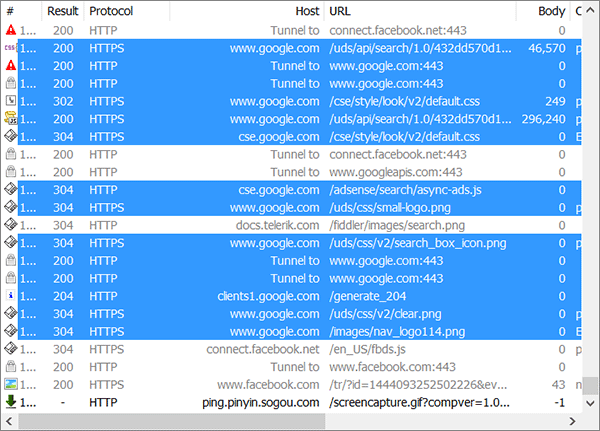
温馨提示:匹配的字符串是 Protocol、Host 和 URL 中的任何子字符串。
> 和 <
大于号(>)和小于号(<)后边跟一个数值,表示高亮所有尺寸大于或小于该数值的会话。
比如我输入 >5000,按下回车后结果如下:
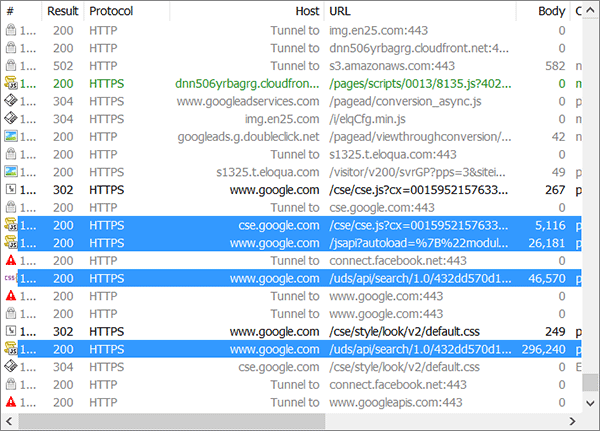
温馨提示:你可以直接输入 >5k 表示你想高亮所有尺寸大于 5KB 的会话。
=
等于号(=)后边可以接 HTTP 状态码或 HTTP 方法,比如 =200 表示高亮所有正常响应的会话。
下图输入了 =POST,表示希望高亮所有 POST 方法的会话:

@
@ 后边跟的是 Host,比如我想高亮所有鱼C论坛的连接,我可以 @bbs.fishc.com
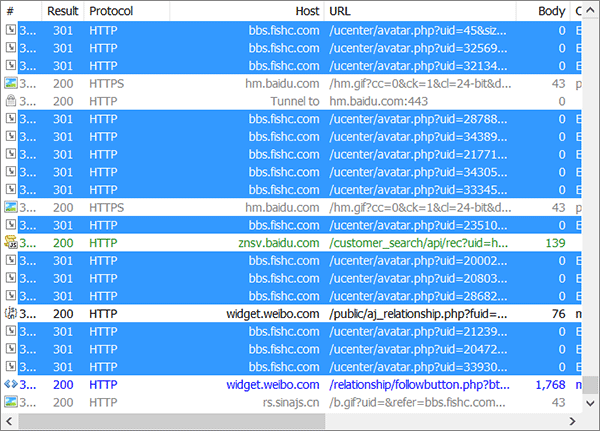
温馨提示:下边 bpafter、bps、bpv、bpm 和 bpu 用于设置断点。
会话被中断下来之后,点击页面上方的 Go 按钮放行当前中断下来的会话,但新的匹配内容还是会被断下来,输入命令但不带参数表示取消之前设置的断点。
bpafter
bpafter 后边跟一个字符串,表示中断所有包含该字符串的会话。
比如我想中断所有包含 fishc 的响应,那么我输入 bpafter fishc,然后在浏览器输入 bbs.fishc.com,发现并没有收到服务器响应,因此都给 Fiddler 断下来了:

bps
bps 后边跟的是 HTTP 状态码,表示中断所有为该状态码的会话。
bpv 或 bpm
bpv 或 bpm 后边跟的是 HTTP 方法,表示中断所有为该方法的会话。
bpu
跟 bpafter 类似,区别:bpu 是在发起请求时中断,而 bpafter 是在收到响应后中断。
cls 或 clear
清除当前的所有会话。
dump
将所有的会话打包成 .zip 压缩包的形式保存到 C 盘根目录下。
g 或 go
放行所有中断下来的会话。
hide
将 Fiddler 隐藏。
show
将 Fiddler 恢复。
urlreplace
urlreplace 后边跟两个字符串,表示替换 URL 中的字符串。比如 urlreplace baidu fishc 表示将所有 URL 的 baidu 替换成 fishc。
温馨提示:直接输入 urlreplace 不带任何参数表示恢复原来的样子。
start
Fiddler 开始工作。
stop
Fiddler 停止工作。
quit
关闭 Fiddler。
select
select 后边跟响应的类型(Content-Type),表示选中所有匹配的会话。
比如希望 Fiddler 选中所有的图片,可以使用 select image;
而 select css 则选中所有的 css 文件;
当然,select htm 就是选中所有的 html 文件啦~
allbut 或 keeponly
跟 select 类似,不过 allbut 和 keeponly 会将所有无关的会话删除。
比如我只想看图片,那么我可以 keeponly image,表示将所有与图片无关的会话删除:

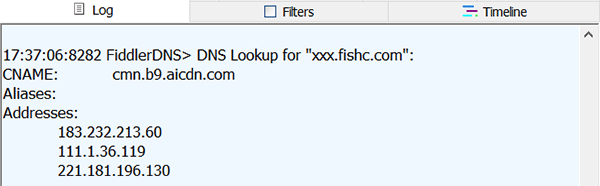
!dns
后边跟一个域名,执行 DNS 查找并在右边的 LOG 栏打印结果:
!listen
设置其他监听的端口,默认是 8888。。