1.在eclipse里面新建一个工程
2.从jmeter的安装目录lib/ext中引入两个文件“ApacheJmeter_core.jar”和“ApacheJmeter_java.jar“到java工程
![]()

2.从jmeter的安装目录lib/ext中引入两个文件“ApacheJmeter_core.jar”和“ApacheJmeter_java.jar“到java工程
导入架包

添加需要添加的架包

因为jmeter有自己编译的方法和类,如果不导入,编译的时候会报错

3.编写jmeter辅助函数
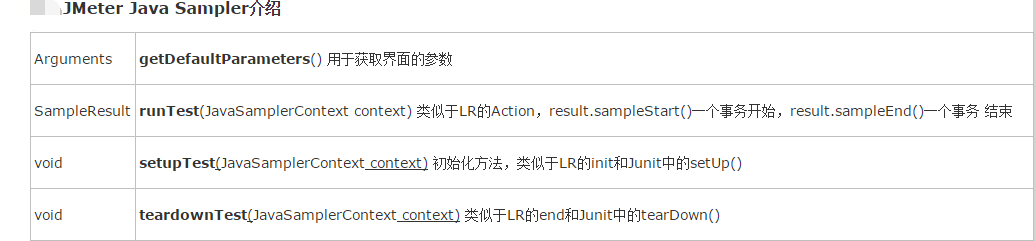
执行的先后顺序为:
getDefaultParameters()-----> setup Test(javaSamplerContext context)----->runTest(javaSamplerContext context)----->teardownTest(javaSamplerContext)
先赋予参数----->初始化----->运行----->结束
实例代码:
package com.jmeter_test;
import org.apache.jmeter.config.Arguments;
import org.apache.jmeter.protocol.java.sampler.AbstractJavaSamplerClient;
import org.apache.jmeter.protocol.java.sampler.JavaSamplerContext;
import org.apache.jmeter.samplers.SampleResult;
/**
* Jmeter自定义脚本测试类.
* 该脚本功能为发送输入框中的字符串。
* @param <log>
* @param <log>
* @param <Logger>
*/
public class jmeter_test<log, log, Logger> extends AbstractJavaSamplerClient {
/**
* 输出到Jmeter控制台的日志类.
* 需要引用Jmeter lib目录下的logkit-2.0.jar.
*/
private Logger log = getLogger();
private SampleResult results; // 运行结果.
private String testStr; // Jmeter控制台输入的参数.
/**
* 设置传入的参数,可以设置多个,已设置的参数会显示到Jmeter的参数列表中.
*/
public Arguments getDefaultParameters() {
log.info("execute getDefaultParameters...");
Arguments params = new Arguments();
/*
* 定义一个参数,显示到Jmeter的参数列表中,
* 第一个参数为参数默认的显示名称,
* 第二个参数为默认值
*/
params.addArgument("testStr", "");
return params;
}
/**
* 初始化方法,实际运行时每个线程仅执行一次,在测试方法运行前执行,
* 类似于LoadRunner中的init方法.
*/
public void setupTest(JavaSamplerContext arg0) {
log.info("start execute setupTest...");
results = new SampleResult();
testStr = arg0.getParameter("testStr", "");
if (testStr != null && testStr.length() > 0) {
results.setSamplerData(testStr);
}
}
/**
* 测试执行的循环体,根据线程数和循环次数的不同可执行多次,类似于LoadRunner中的Action方法
*/
public SampleResult runTest(JavaSamplerContext arg0) {
log.info("execute runTest...");
//定义一个事务,表示这是事务的起始点,类似于LoadRunner的lr.start_transaction
// results.sampleStart();
//定义一个事务,表示这是事务的结束点,类似于LoadRunner的lr.end_transaction
// results.sampleEnd();
if(testStr.length() < 5){
log.info("fail...");
//用于设置运行结果的成功或失败,如果是"false"则表示结果失败,否则则表示成功
results.setSuccessful(false);
} else {
log.info("TestString is "+testStr);
results.setSuccessful(true);
}
return results;
}
/**
* 结束方法,实际运行时每个线程仅执行一次,在测试方法运行结束后执行,<br>
* 类似于LoadRunner中的end方法.
*/
public void teardownTest(JavaSamplerContext arg0) {
}
/**main函数用于本地调试,打包时要注释掉*/
//*
public static void main(String[] args)
{
Arguments params = new Arguments();
params.addArgument("testStr", "51zxw");//设置参数,并赋予默认值1
JavaSamplerContext arg0 = new JavaSamplerContext(params);
jmeter_test test = new jmeter_test();
test.setupTest(arg0);
test.runTest(arg0);
test.teardownTest(arg0);
}/**/
}
常用的方法:
1)addArgument(*name*,*value*)定义参数
2)sampleStart()定义事物的开始,类似于LR的Lr start transaction,和LR一样事物间不要放无关代码
3)sampleEnd()定义事物的结束,类似于LR的lr_end_transation
4)setSuccessful(true,false)设置运行结果的成果或失败,jmeter统计成果失败,在聚合报告中能够体现
4.将工程导出成jar,放置于$jmeter安装目录$/lib/ext/下,其他依赖的jar放置于$安装目录/lib/下
选择需要导出的工程--->file--->Export---->java---->java file--->next---->在java file的路径中,选择放置于$jmeter安装目录$/lib/ext/下,java文件叫StrTrest.java----->勾选需要导出的项目------>finish
5.运行脚本
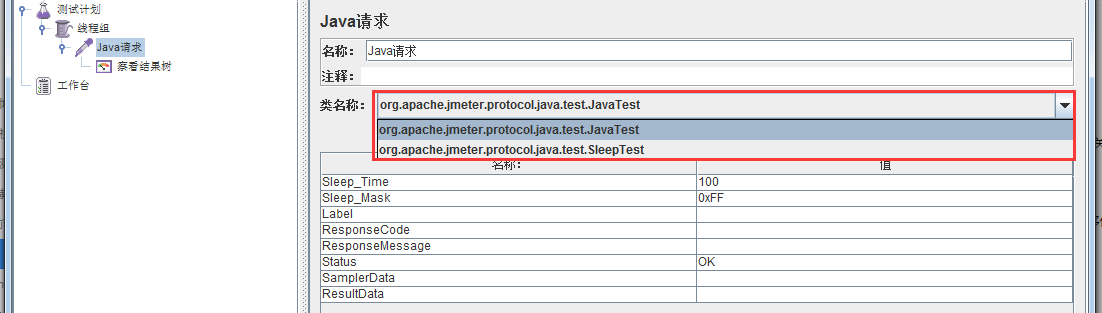
1)选中主界面左侧的“测试计划”,右键菜单-->添加--->Threads(Users)--->线程组
2)再选中刚才新增的“线程组”,右键菜单--添加---sampler---java请求
3)再选中刚才新增的“java请求“,右键菜单---添加---监视器---聚合报告
4)在“java请求”选项卡中可以选择你想测试的类名,在“线程组”选项中可以输入想循环的次数及并发数