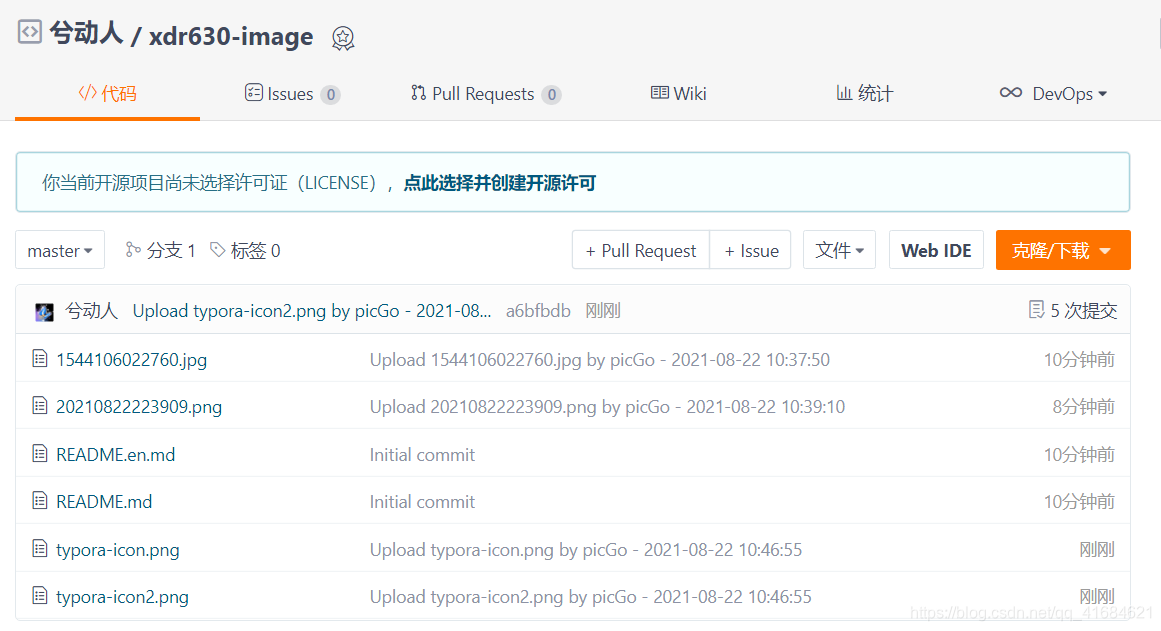
图床的文章我以前写了不少,这次就介绍下怎么使用 gitee 来搭建图床
-
图床系列篇:https://blog.csdn.net/qq_41684621/category_9598551.html
-
首先还是得需要上传图片的工具PicGo,关于本地工具的下载请访问我写的这篇文章:
https://blog.csdn.net/qq_41684621/article/details/103596358 -
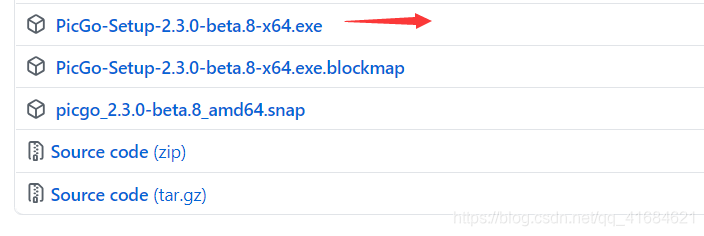
PicGo下载:https://github.com/Molunerfinn/PicGo/releases,选择exe文件即可。
-
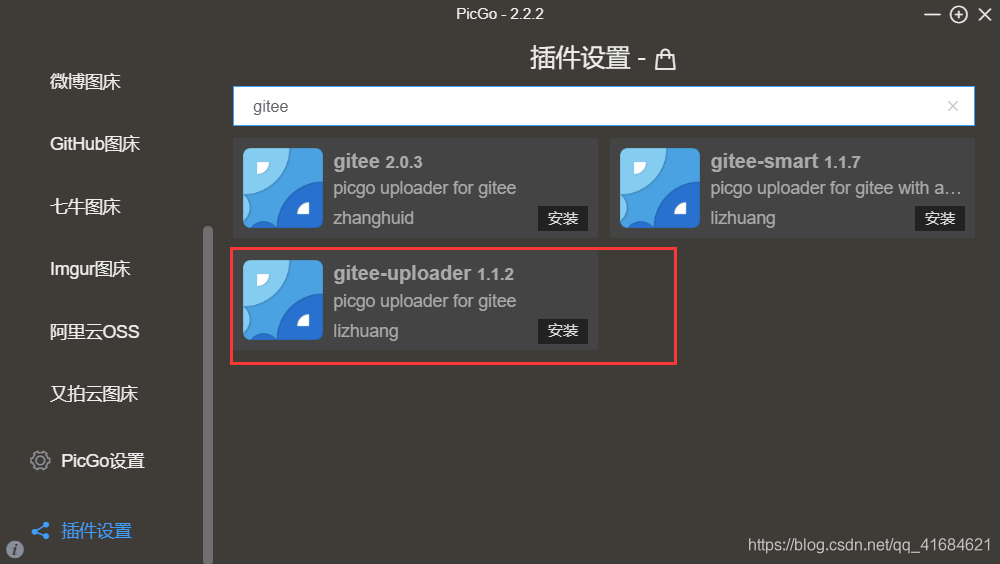
安装完成后。在插件设置那里搜索并安装 gitee 上传插件
-
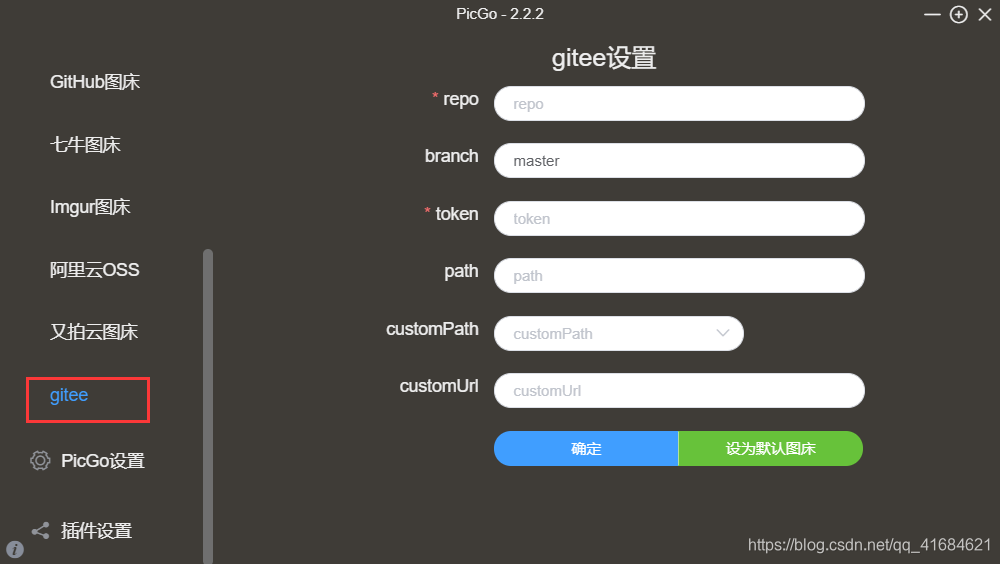
安装好gitee插件后,这里就会有个对应的专区了
-
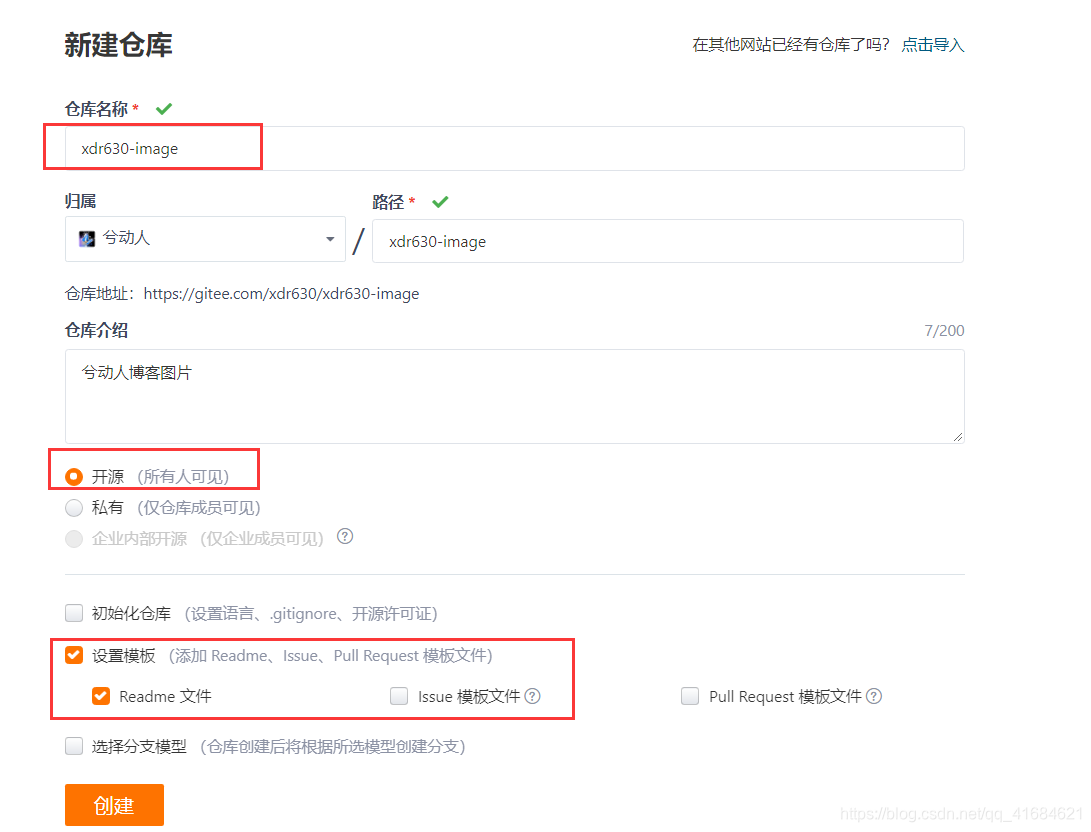
打开 gitee ,新建一个公开的仓库作为图片的存放地址
-
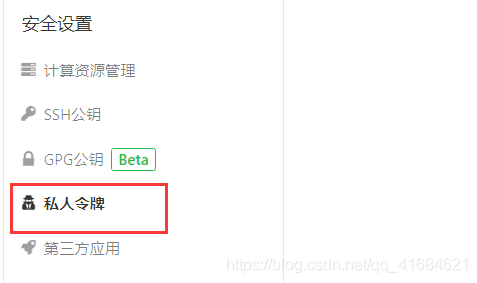
打开 设置——安全设置——私人令牌——生成新令牌
-
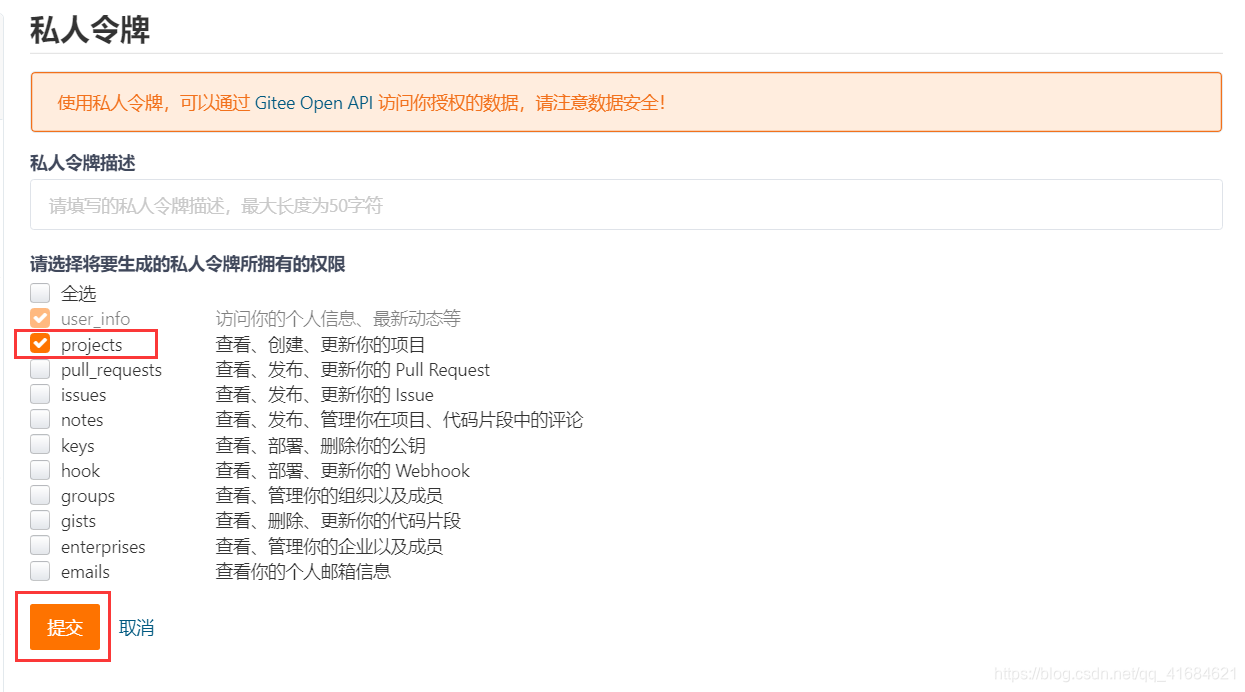
勾选选projects,点击提交,密码验证后生成新令牌
-
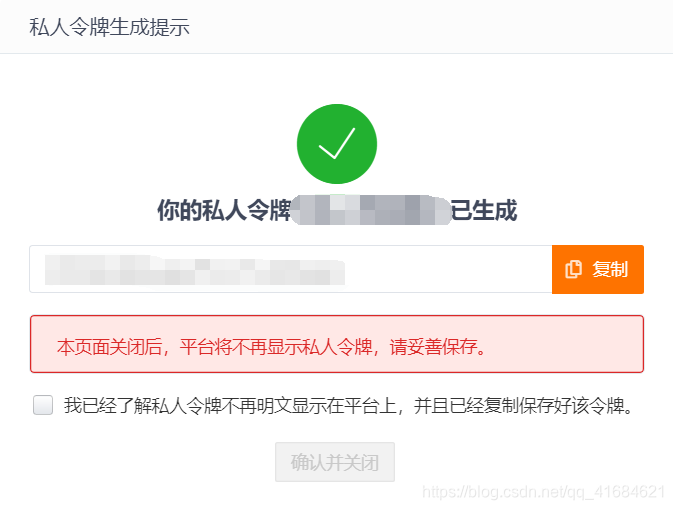
复制令牌,粘贴到 PicGo 的 gitee 设置中的 token 选项中
-
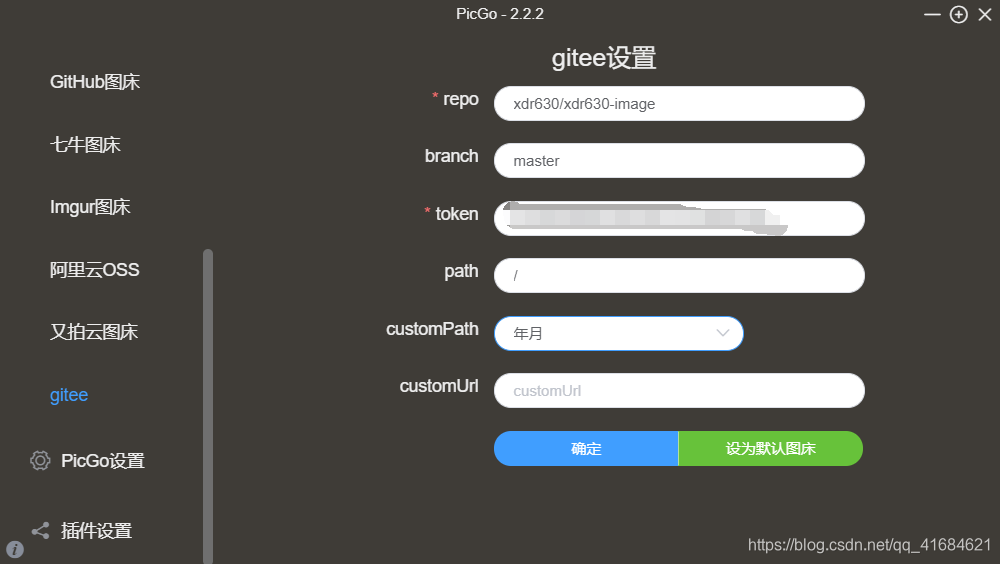
gitee 设置:
-
repo:填写码云用户名/仓库名
-
branch:一般填写master,即分支名
-
token:填写刚刚配置好的私人令牌
-
path:填写将图片存储到的文件夹名称,可自定义填写
-
customPath:可以选择默认/年月,此处影响的是图片的链接名称,选择年月则名称将带年月(如:…/20210822xxx.png)
-
customUrl:自定义域名,PicGo会按照
自定义域名/存储路径/图片名的方式生成访问链接
- 测试以下上传图片,上传成功或失败都会在电脑右下角提示信息的
- 如:上传的图片链接地址
https://gitee.com/xdr630/xdr630-image/raw/master//20210822223909.png - 也可以配合 Typora 来使用:
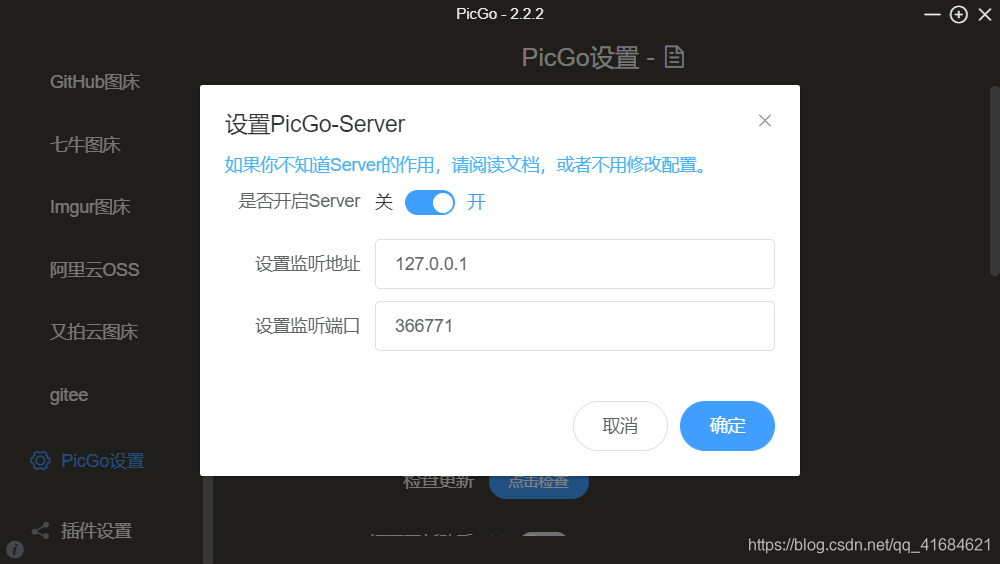
- 打开PicGo,选择PicGo设置-设置Server,端口选择
36677,这是Typora的监听端口
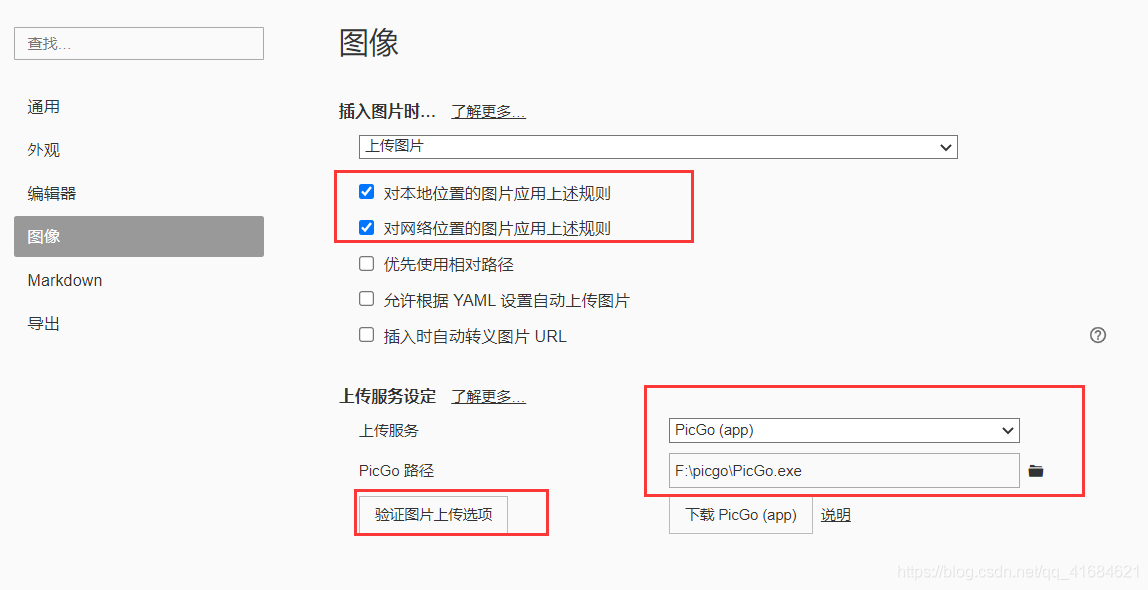
- 接着打开Typora,选择 偏好设置-图像,插入图片时选择上传图片,勾选前2个规则,上传服务设定——上传服务选择PicGo(app),路径填写PIcGo的安装路径
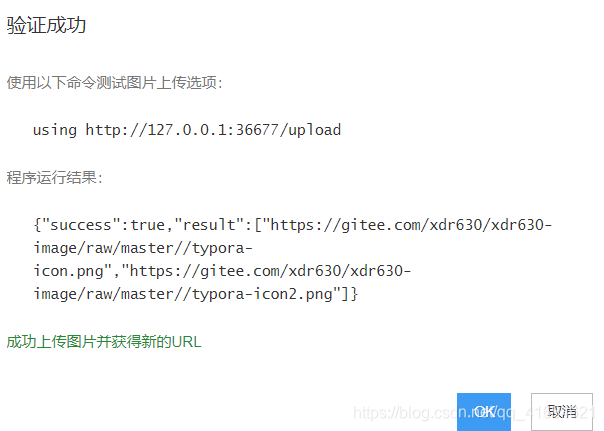
- 设置完成后可以点击验证,成功的话应该是如下所示,失败的话可以再检查前面的步骤
- 在仓库里就可以看到刚刚上传的图片了