@
1.开启深度写入的半透明效果
在上一节,我们给出了一种由于关闭深度写入而造成的错误排序情况。一种解决方法是使用两个Pass来渲染模型:
第一个Pass开启深度写入,但不输出颜色,它的目的仅仅是为了把该模型的深度值写入深度缓冲中;第二个Pass进行正常的透明度混合,由于上一个Pass已经得到了逐像素的正确的深度信息,该Pass就可以按照像素级别的深度排序结果进行透明渲染。但这种方法的缺点在于,多使用一个Pass会对性能造成一定的影响。在本节最后,我们可以得到类似下图的效果:
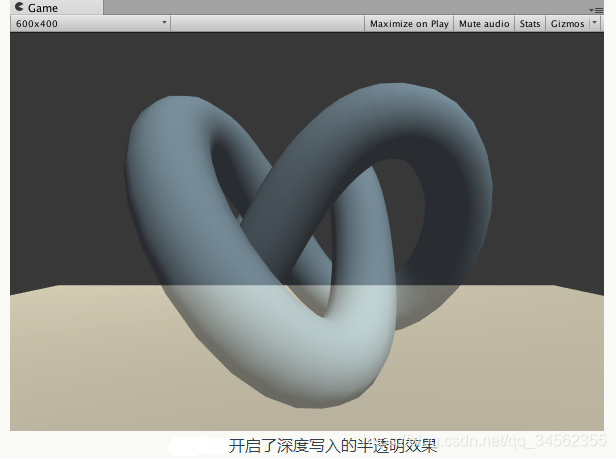
可以看出,使用这种方法,我们仍然可以实现模型与它后面的背景混合的效果,但模型内部之间不会有任何真正的半透明效果。
本节使用的代码和AlphaBlend几乎一样,我们只需在原来的基础上再增加一个新的Pass即可。
Properties{
_Color("Main Tint",Color)=(1,1,1,1)
_MainTex("Main Tex",2D)="white"{}
_AlphaScale("Alpha Scale",Range(0,1))=1
}
SunShader{
Tags{"Queue"="Transparent" "IgnoreProjector"="True" "RenderType"="Transpraent"}
//Extra pass that renders to depth buffer only
Pass{
Zwrite On
ColorMaxk 0
}
Pass{
//和上一节一样的代码
}
}
Fallback"Diffuse"
这个新添加的Pass的目的仅仅是为了把模型的深度信息写入深度缓冲中,从而剔除模型中被自身遮挡的片元。因此,Pass的第一行开启了深度写入。在第二行,我们使用了一个新的渲染命令——ColorMask。在ShaderLab中,ColorMask用于设置颜色通道的写掩码(write mask)。它的语义如下:
ColorMask RGB|A|0|其它任何R、G、B、A的组合
当ColorMask设为0时,意味着该Pass不写入任何通道,即不会输出任何颜色。这正是我们需要的——该Pass只需写入深度缓存即可。
2.ShaderLab的混合命令
在前面,我们已经看到如何利用Blend命令进行混合。实际上,混合还有很多其他的用处,不仅仅是用于透明度混合。在本节里,我们将更加详细的了解混合中的细节问题。
我们首先来看一下混合时如何实现的。当片元着色器产生一个颜色的时候,可以选择与颜色缓冲中的颜色进行混合。这样一来,混合就和两个操作数有关:源颜色(source color)和目标颜色(destination color)。源颜色,我们用S表示,指的是由片元着色器产生的颜色值;目标颜色,我们用D表示,指的是从颜色缓冲中读取到的颜色值。对它们进行混合后得到的输出颜色,我们用O表示,它会重新写入到颜色缓冲中。我们需要注意的是,当我们谈及混合中的源颜色、目标颜色和输出颜色时,它们都包含了RGBA四个通道的值,而并非仅仅是RGB通道。
想要使用混合,我们必须首先开启它。在Unity中,我们使用Blend(Blend Off命令除外)命令时,除了设置混合状态外也开启了混合。但是,在其他图形API中我们是需要手动开启的。例如在OpenGl中,我们需要使用glEnable(GL_BLEND)来开启混合。但在Unity中,它已经在背后为我们做了这些工作。
2.1 混合等式和参数
前面我们提到过,混合是一个逐片元的操作,而且它是不可编程的,但却是高度可配置的。也就是说,我们可以设置混合时使用的运算操作、混合因子等来影响混合。那么,这些配置又是如何实现的呢?
现在,我们已知两个操作数:源颜色S和目标颜色D,想要得出输出颜色O就必须使用一个等式来计算。我们把这个等式称为混合等式(blend equation)。进行混合时,我们需要两个混合等式:一个用于混合RGB通道,一个用于混合A通道。当设置混合状态时,我们实际上设置的就是混合等式中的操作和因子。在默认情况下,混合等式使用的操作都是加操作(我们也可以使用其它操作),我们只需再设置一下混合因子即可。由于需要混合两个等式(分别用于混合RGB通道和A通道),每个等式有两个因子(一个用于和源颜色相乘,一个用于和目标颜色相乘),因此一共需要四个因子。下表给出了ShaderLab中设置混合因子的命令。

可以发现,第一个命令只提供了两个因子,这意味着将使用同样的混合因子来混合RGB通道和A通道,即此时SrcFactorA将等于SrcFactor,DstFactorA将等于DstFactor。下面就是使用这些因子进行加法混合时使用的混合公式:

那么,这些混合因子可以由哪些值呢?下表给出了ShaderLab支持的几种混合因子:
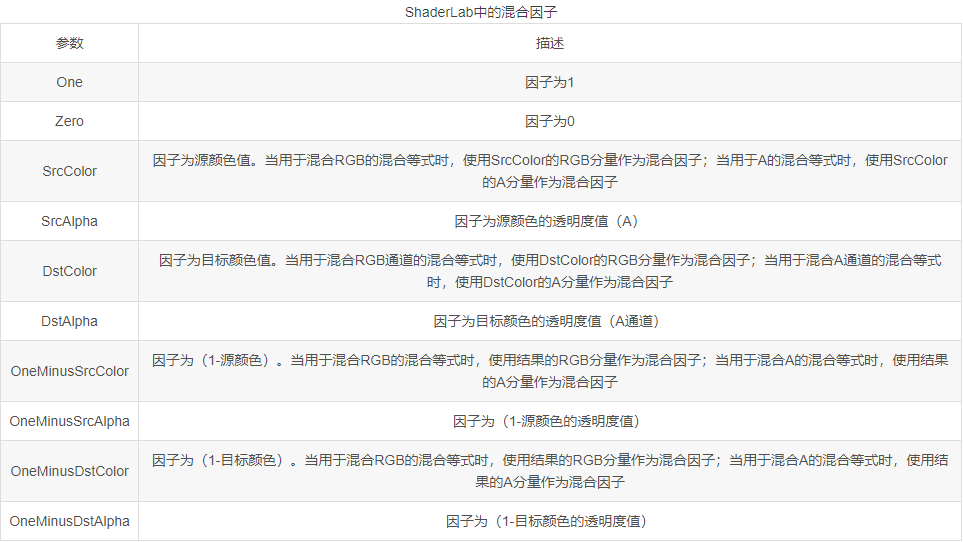
使用上面的指令进行设置时,RGB通道的混合因子和A通道的混合因子都是一样的,有时我们希望可以使用不同的参数混合A通道,这时就可以利用Blend SrcFactor DstFactor,SrcFactorA DstFactorA指令。例如,我们想要在混合后,输出颜色的透明度值就是源颜色的透明度,就可以使用下面的指令:
Blend SrcAlpha OneMinusSrcAlpha, One Zero
2.2 混合操作
在上面涉及的混合等式中,当把源颜色和目标颜色与它们对应的混合因子相乘后,我们都是把它们的结果加起来作为输出颜色的。那么可不可以选择不使用加法,而使用减法呢?答案是肯定的,我们可以使用ShaderLab的BlendOp BlendOperation命令,即混合操作命令。下表给出了ShaderLab中支持的混合操作。
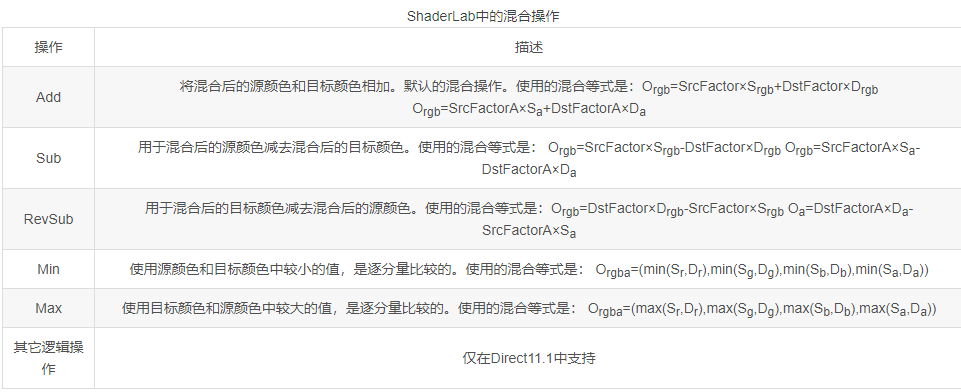
混合操作命令通常是与混合因子命令一起工作的。但需要注意的是,当使用Min或Max混合操作时,混合因子其实是不齐任何作用的,它们仅会判断原始的源颜色和目的颜色的比较结果。
2.3 常见的混合类型
通过混合操作和混合因子命令的组合,我们可以得到一些类似Photoshop混合模式中的混合效果:
//正常(Normal),即透明度混合
Blend SrcAlpha OneMinusSrcAlpha
//柔和相加(soft Additive)
Blend OneMinusDstColor One
//正片叠底(Multiply),即相乘
Blend DstColor Zero
//两倍相乘(2x Multiply)
Blend DstColor SrcColor
//变暗(Darken)
BlendOp Min
Blend One One
//变亮(Lighten)
BlendOp Max
Blend One One
//滤色(Screen)
Blend OneMinusDstColor One
//等同于
Blend One OneMinusSrcColor
//线性减淡(Linear Dodge)
Blend One One
下图给出了上面不同设置下得到的结果。
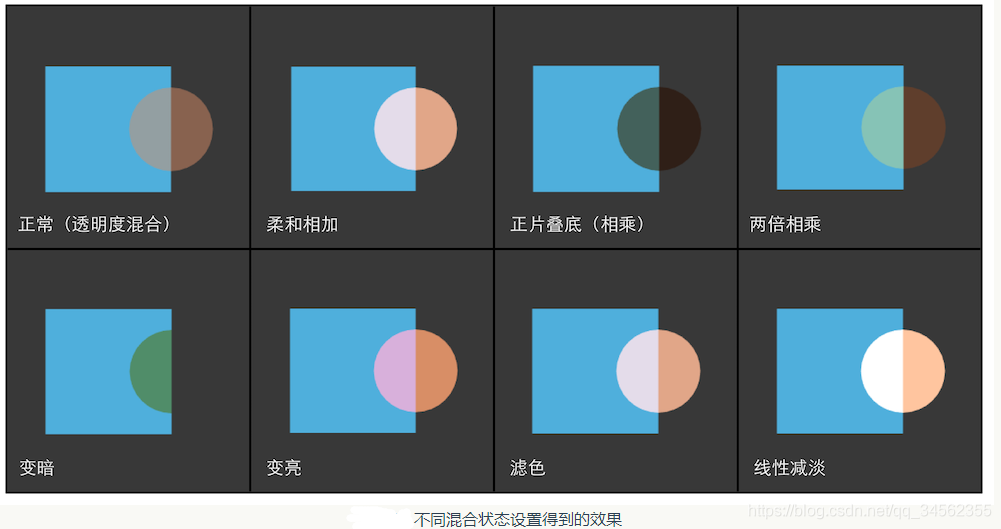
需要注意的是,虽然上面使用的Min和Max混合操作时仍然设置了混合因子,但实际上它们并不会对结果有任何影响,因为Min和Max混合操作会忽略混合因子。另一点是,虽然上面有些混合模式并没有设置混合操作的类型,但是它们默认就是使用加法操作,相当于设置了BlendOp Add。
3.双面渲染的透明效果
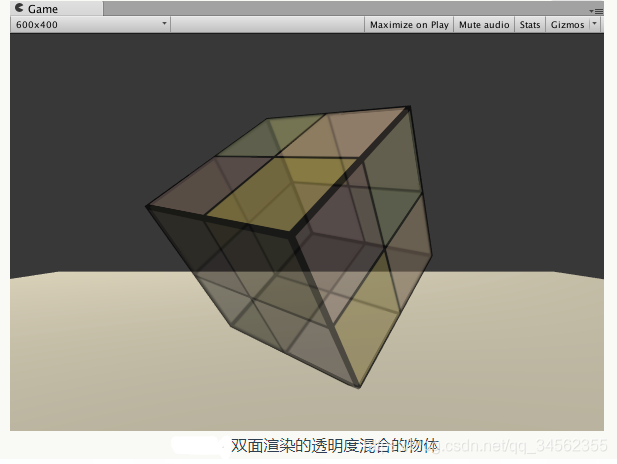
在现实生活中,如果一个物体是透明的,意味着我们不仅可以透过它看到其它物体的样子,也可以看到它的内部结构。但在前面实现的透明效果中,无论是透明度测试还是透明度混合,我们都无法观察到正方体内部及其背面的形状,导致物体看起来好像只有半个一样。这是因为,默认情况下,渲染引擎剔出了物体背面(相对于摄像机的方向)的渲染图元,而只渲染了物体的正面。如果我们想要得到双面渲染的效果,可以使用Cull指令来控制需要剔除哪个面的渲染图元。在Unity中,Cull指令的语法如下:
Cull Back| Front | Off
如果设置为Back,那么那些背对着摄像机的渲染图元就不会被渲染,这也是默认情况下的剔除状态;如果设置为Front,那么那些朝向摄像机的渲染图元就不会被渲染;如果设置为Off,就会关闭剔除功能,那么所有的渲染图元都会被渲染,但由于这时需要渲染的图元数目会成倍增加,因此除非是用于特殊效果,例如这里的双面渲染的透明效果,通常情况下是不会关闭剔除功能的。
3.1 透明度测试的双面渲染
我们首先来看一下,如何让使用了透明度测试的物体实现双面渲染的效果。这非常简单,只需在Pass的渲染设置中使用Cull指令来关闭剔除即可。
Pass{
Tags{"LightMode"="ForwardBase"}
//Turn off culling
Cull Off
}
如上所示,这行代码的作用是关闭剔除功能,是的该物体的所有渲染图元都会被渲染。由此,我们可以得到下图的效果:
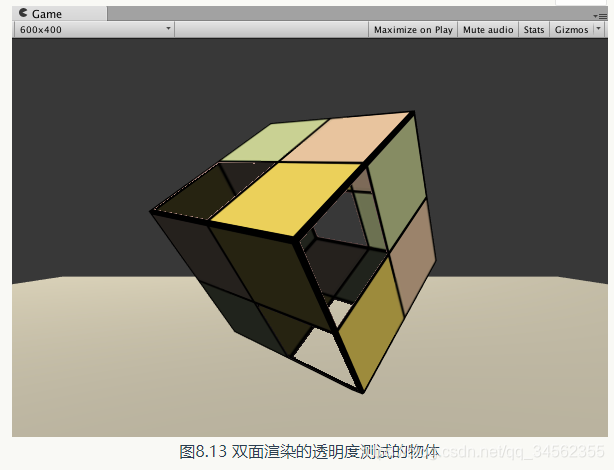
此时,我们可以通过正方体的镂空区域看到内部的渲染结果。
3.2透明度混合的双面渲染
和透明度测试相比,想要让透明度混合实现双面渲染会更复杂一些,这是因为透明度混合需要关闭深度写入,而这是“一切混乱的开端”。我们知道,想要得到正确的透明效果,渲染顺序是非常重要的——我们想要保证图元是从后往前渲染的。对于透明度测试来说,由于我们没有关闭深度写入,因此可以利用深度缓冲按逐像素的粒度进行深度排序,从而保证渲染的正确性。然而一旦关闭了深度写入,我们就需要小心的控制渲染顺序来得到正确的深度关系,如果我们让然采样上面的方法,直接关闭剔除功能,那么我们就无法保证同一个物体的正面和背面的渲染顺序,就有可能得到错误的半透明效果。
为此,我们选择把双面渲染的工作分成两个Pass——第一个Pass只渲染背面,第二个Pass只渲染正面,由于Unity会顺序执行SubShader中的各个Pass,因此我们可以保证背面总是在正面渲染之前渲染,从而可以保证正确的深度渲染关系。
主要代码:
Properties{
_Color("Main Tint",Color)=(1,1,1,1)
_MainTex("Main Tex",2D)="white"{}
_AlphaScale("Alpha Scale",Range(0,1))=1
}
SubShader{
Tags{"Queue"="Transparent" "IgnoreProjector"="True" "RenderType"="Transparent"}
Pass{
Tags{"LightMode"="ForwardBase"}
//First pass renders only back faces
Cull Front
//和之前一样的代码
}
Pass{
Tags{"LightMode"="ForwardBase"}
//Second pass renders only front faces
Cull back
//和之前一样的代码
}
}
Fallback"Transparent/VertexLit"
通过上面的代码我们可以得到下图的效果: