一、准备工作
1下载软件:http://sourceforge.net/projects/fastdfs/files/
或者百度云:链接:http://pan.baidu.com/s/1jIR4Gce 密码:5zvf
2安装gcc。命令:yum install make cmake gcc gcc-c++
二、安装libfastcommon
2.上传libfastcommon.zip 到 /home/yintingting 目录下(这里目录你随意)
3. 进行解压libfastcommon.zip:
命令:unzip libfastcommon.zip -d /usr/local/fast/
4. 进入目录:cd /usr/local/fast/libfastcommon/
5. 进行编译和安装:
命令:./make.sh
命令:./make.sh install
如果报错
./make.sh:行99: perl: 未找到命令
./make.sh:行100: perl: 未找到命令
那执行:
yum -y install zlib zlib-devel pcre pcre-devel gcc gcc-c++ openssl openssl-devel libevent libevent-devel perl unzip net-tools wget
否则继续
注意安装的路径:也就是说,我们的libfastcommon默认安装到了/usr/lib64/这个
位置。
6.进行软链接创建。
FastDFS主程序设置的目录为/usr/local/lib/,而我们的安装目录为/usr/lib64,所以我们需要创建/
usr/lib64/下的一些核心执行程序的软连接文件。
创建目录
命令:mk dir /usr/local/lib/
创建软链接
命令:ln -s /usr/lib64/libfastcommon.so /usr/local/lib/libfastcommon.so

命令:ln -s /usr/lib64/libfastcommon.so /usr/lib/libfastcommon.so
命令:ln -s /usr/lib64/libfdfsclient.so /usr/local/lib/libfdfsclient.so
命令:ln -s /usr/lib64/libfdfsclient.so /usr/lib/libfdfsclient.so
三、安装FastDFS
1 进入到 cd /home/lee下,解压FastDFS_v5.05.tar.gz文件
命令:cd /home/lee
命令:tar -zxvf FastDFS_v5.05.tar.gz -C /usr/local/fast/
2 安装编译
命令:cd /usr/local/fast/FastDFS/
编译命令:./make.sh
安装命令:./make.sh install
3 采用默认安装方式脚本文件说明:
服务脚本在:
/etc/init.d/fdfs_storaged
/etc/init.d/fdfs_trackerd
配置文件在:
/etc/fdfs/client.conf.sample
/etc/fdfs/storage.conf.sample
/etc/fdfs/tracker.conf.sample
命令行工具在/usr/bin/目录下,Fdfs_*的一些列执行脚本
4.因为FastDFS服务脚本设置的bin目录为/usr/local/bin/下,但是实际我们安装在了/u
sr/bin/下面。所以我们需要修改FastDFS配置文件中的路径,也就是需要修改俩
个配置文件:
命令:vim /etc/init.d/fdfs_storaged
进行全局替换命令:%s+/usr/local/bin+/usr/bin
命令:vim /etc/init.d/fdfs_trackerd
进行全局替换命令:%s+/usr/local/bin+/usr/bin
四.配置跟踪器
1 进入 cd/etc/fdfs/ 目录配置跟踪器文件,把tracker.conf.sample文件
进行copy一份:去修改tracker.conf文件
命令: cp tracker.conf.sample tracker.conf
2 修改tracker.conf文件
命令:vim /etc/fdfs/tracker.conf
如下图所示:我们暂时修改配置文件里的base_path即可。

修改为自己的路径地址:base_path=/fastdfs/tracker(这个目录待会创建)
3 最后我们一定要创建之前定义好的目录(也就是/fastdfs/tracker):
命令:mkdir -p /fastdfs/tracker
4 开放22122端口:
centos7以下版本:
Vim /etc/sysconfig/iptables
添加:-A INPUT -m state --state NEW -m tcp -p tcp --dport 22122 -j ACCEPT
重启:service iptables restart
centos7版本
命令:firewall-cmd --permanent --add-port=22122/tcp
重启:firewall-cmd --reload后才可生效
五 启动跟踪器
目录命令:cd /fastdfs/tracker/ && ll
启动tracker命令:/etc/init.d/fdfs_trackerd start
查看进程命令:ps -el | grep fdfs
(停止tracker命令:/etc/init.d/fdfs_trackerd stop,注意这里不要stop啊)
6可以设置开机启动跟踪器:(一般生产环境需要开机启动一些服务,如keepalived、linux、tomcat)
命令:vim /etc/rc.d/rc.local
加入配置:/etc/init.d/fdfs_trackerd start
六、配置FastDFS存储
1 进入文件目录:cd /etc/fdfs/,进行copy storage文件一份
命令:cd /etc/fdfs/
命令:cp storage.conf.sample storage.conf
2 修改storage.conf文件
命令:vim /etc/fdfs/storage.conf
修改内容:
base_path=/fastdfs/storage
store_path0=/fastdfs/storage
tracker_server=192.168.1.172:22122
http.server_port=8888
3 创建存储目录:mkdir -p /fastdfs/storage
4 开放23000端口:参照上面开放22122端口内容
5 启动存储(storage)
命令:/etc/init.d/fdfs_storaged start (关闭命令:/etc/init.d/fdfs_storaged stop)
(初次启动成功后会在/fastdbf/storage/ 目录下创建 data、logs俩个目录)
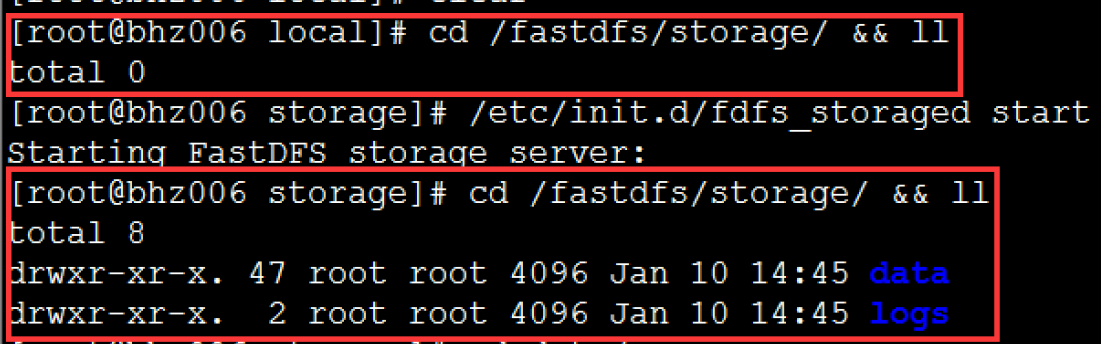
6 查看FastDFS storage 是否启动成功
命令:ps -ef | grep fdfs
并且我们进入到/fastdfs/storage/data/文件夹下会看到一些目录文件(256*256)
如下:
命令:cd /fastdfs/storage/data/ && ls
7同理,也可以设置开机启动存储器:(一般生产环境需要开机启动一些服务,如keepalived、linux、tomcat)
命令:vim /etc/rc.d/rc.local
加入配置:/etc/init.d/fdfs_storaged start
到此为止我们的FastDFS环境已经搭建完成!
七.测试环境
1 我们先使用命令上传一个文件。注意:是在tracker(跟踪器)中上传。
首先我们在跟踪器里copy一份client.conf文件。
命令:cd /etc/fdfs/
命令:cp client.conf.sample client.conf
2 编辑client.conf文件
命令:vim /etc/fdfs/client.conf
修改内容:
base_path=/fastdfs/tracker
tracker_server=192.168.1.172:22122
3 我们找到命令的脚本位置,并且使用命令,进行文件的上传:
命令:cd /usr/bin/
命令:ls | grep fdfs
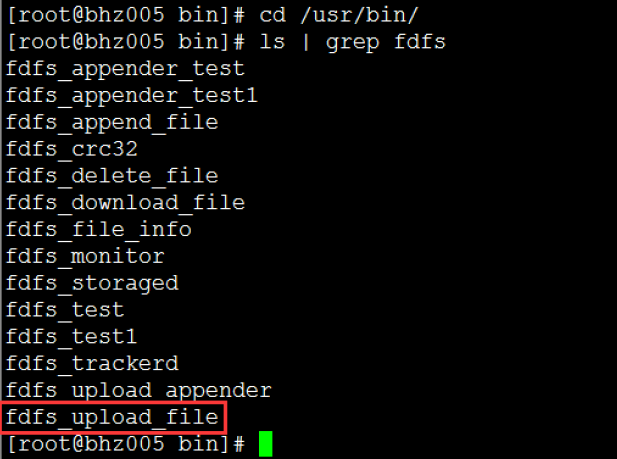
4 使用命令fdfs_upload_file进行上传操作:
首先,我们先看一下存储器,进入到data下,在进入00文件夹
下,发现00文件夹下还有一堆文件夹,然后继续进入00文件夹下,最终我们所
进入的文件夹为:
/fastdfs/storage/data/00/00 里面什么文件都没有。
然后,我们进行上传操作,比如把之前的/usr/local/software/文件夹下的某一个
文件上传到FastDFS系统中去,在跟踪器中上传文件,命令如
下:
命令:/usr/bin/fdfs_upload_file /etc/fdfs/client.conf
/home/yintingting/FastDFS_v5.05.tar.gz
最后我们发现,命令执行完毕后,返回一个group1/M00/00/00/...的ID,其实就
是返回当前所上传的文件在存储器中的哪一个组、哪一个目录位置,所以我们查看存储器中的/fastdfs/storage/data/00/00文件夹位置,发现已经存在了刚才上传的文件,到此为止,我们的测试上传文件已经OK了。
八.fastdfs 与nginx整合
1 首先必须先安装nginx (下载地址: http://mirrors.sohu.com/nginx/)
2 然后我们在存储节点上安装fastdfs-nginxmodule_v1.16.tar.gz包进行整合。
目录命令:cd /home/yintingting
解压命令:tar -zxvf /home/yintingting/fastdfs-nginx-module_v1.16.tar.gz -C
/usr/local/fast/
3 进入目录:cd fastdfs-nginx-module/src/
4 编辑配置文件config
命令: vim /usr/local/fast/fastdfs-nginx-module/src/config
修改内容:去掉下图中的local文件层次
修改完毕为:

5 FastDFS与nginx进行集成
首先把之前的nginx进行删除
目录命令:cd /usr/local/
删除命令:rm -rf nginx
进入到nginx目录命令:cd nginx-1.6.2/
由于需要安装nginx,需要安装依赖:yum -y install zlib pcre pcre-devel zlib-devel
加入模块命令:./configure --add-module=/usr/local/fast/fastdfs-nginx-module/src/
重新编译命令:make && make install
6 复制fastdfs-ngin-module中的配置文件,到/etc/fdfs目录中
copy命令:cp /usr/local/fast/fastdfs-nginx-module/src/mod_fastdfs.conf /etc/fdfs/
7 进行修改 /etc/fdfs/ 目录下,我们刚刚copy过来的mod_fastdfs.conf 文件。
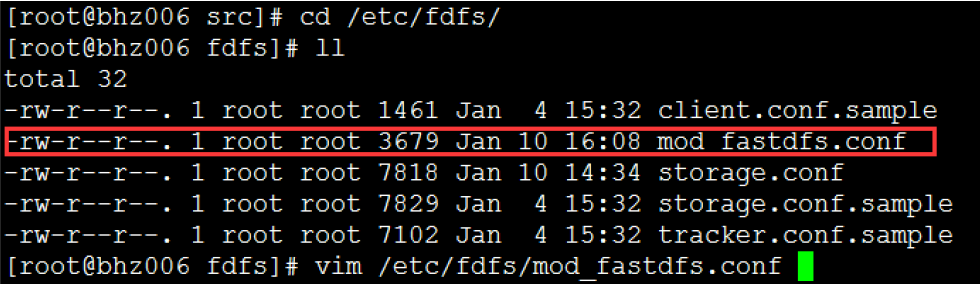
命令:vim /etc/fdfs/mod_fastdfs.conf
修改内容:比如连接超时时间、跟踪器路径配置、url的group配置、
connect_timeout=10
tracker_server=192.168.1.172:22122
url_have_group_name = true
store_path0=/fastdfs/storage
8 复制FastDFS里的2个文件,到/etc/fdfs目录中,如图所示:
目录命令:cd /usr/local/fast/FastDFS/conf/
Copy命令:cp http.conf mime.types /etc/fdfs/
9创建一个软连接,在/fastdfs/storage文件存储目录下创建软连接,将其链接到实际存放数据
的目录。
命令:ln -s /fastdfs/storage/data/ /fastdfs/storage/data/M00
10 修改Nginx配置文件,如图所示:

命令:vim nginx.conf
添加端口映射配置内容如:
修改内容为:
server{
listen 8888;
server_name localhost;
location ~/group([0-9])/M00 {
root /fastdfs/storage/data;
ngx_fastdfs_module;
}
}
注意:nginx里的端口要和配置FastDFS存储中的storage.conf文件配置一致,
也就是(http.server_port=8888)
11 最后检查防火墙,然后我们启动nginx服务
启动命令:/usr/local/nginx/sbin/nginx,

上传一个文件,上传成功,
现在我们使用这个ID用浏览器访问地址:
http://192.168.1.173:8888/group1/M00/00/00/wKgBrVaSvM6AddWWAAVFOL7FJU4.tar.gz
我们就可以下载这个文件啦!如下图所示:
运维注意:我们在使用FastDFS的时候,需要正常关机,不要使用kill -9
强杀FastDFS进程,不然会在文件上传时出现丢数据的情况。
到此,我们的FastDFS与Nginx整合完毕!!
九:启动停止服务步骤如下:
启动命令:
启动tracker命令:/etc/init.d/fdfs_trackerd start
查看进程命令:ps -el | grep fdfs
启动storage命令:/etc/init.d/fdfs_storaged start
查看进程命令:ps -el | grep fdfs
启动nginx命令:/usr/local/nginx/sbin/nginx
停止命令:
停止tracker命令:/etc/init.d/fdfs_trackerd stop
关闭storage命令:/etc/init.d/fdfs_storaged stop
关闭nginx命令:/usr/local/nginx/sbin/nginx -s stop
删除上传文件:
/usr/bin/fdfs_delete_file /etc/fdfs/client.conf group1/M00/00/00/wK
gBe1iEcGOAafHdALSFS-ifSIk.tar.gz
参考资料:https://my.oschina.net/u/1867229/blog/829572真是谢谢这个作者,帮了我大忙,当然其中有点小麻烦,还好都解决了。
中间出现了虚拟机IP地址变化的情况,这时候需要重设IP地址,更改如下文件后,用ip addr命令看是否ip多了一个你刚输入的
vim /etc/sysconfig/network-scripts/ifcfg-eth0
- # ]# cat /etc/sysconfig/network-scripts/ifcfg-eth0
- HWADDR="00:15:5D:07:F1:02"
- TYPE="Ethernet"
- BOOTPROTO="static" #dhcp改为static
- DEFROUTE="yes"
- PEERDNS="yes"
- PEERROUTES="yes"
- IPV4_FAILURE_FATAL="no"
- IPV6INIT="yes"
- IPV6_AUTOCONF="yes"
- IPV6_DEFROUTE="yes"
- IPV6_PEERDNS="yes"
- IPV6_PEERROUTES="yes"
- IPV6_FAILURE_FATAL="no"
- NAME="eth0"
- UUID="bb3a302d-dc46-461a-881e-d46cafd0eb71"
- ONBOOT="yes" #开机启用本配置
- IPADDR=192.168.7.106 #静态IP
- GATEWAY=192.168.7.1 #默认网关
- NETMASK=255.255.255.0 #子网掩码
- DNS1=192.168.7.1 #DNS 配置