一、DOM 简介
DOM (Document Object Model)是指文档对象模型,通过它,可以访问HTML文档的所有元素。
DOM(Document Object Model)是一套对文档的内容进行抽象和概念化的方法。
当网页被加载时,浏览器会创建页面的文档对象模型(Document Object Model)。
HTML DOM 模型被构造为对象的树。
1.1 HTML DOM 树
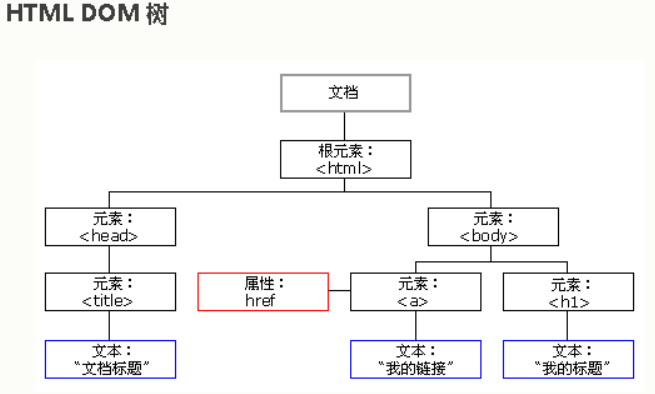
DOM标准规定HTML文档中的每个成分都是一个节点(node):
- 文档节点(document对象):代表整个文档
- 元素节点(element 对象):代表一个元素(标签)
- 文本节点(text对象):代表元素(标签)中的文本
- 属性节点(attribute对象):代表一个属性,元素(标签)才有属性
- 注释是注释节点(comment对象)
JavaScript 可以通过DOM创建动态的 HTML:
- JavaScript 能够改变页面中的所有 HTML 元素
- JavaScript 能够改变页面中的所有 HTML 属性
- JavaScript 能够改变页面中的所有 CSS 样式
- JavaScript 能够对页面中的所有事件做出反应(鼠标点击事件,鼠标移动事件等)
// 通过id找元素节点
getElementById
// 通过class找元素节点
getElementsByClassName
// 通过标签获取元素节点
getElementsByTagName
// 通过标签身上的name属性
getElementsByName
// 通过css选择器的方式,获取对应的元素节点(获取一个)
querySelector
// 通过css选择器的方式,获取对应的元素节点(获取所有),返回数组
querySelectorAll


!DOCTYPE html>
<html lang="en">
<head>
    <meta charset="UTF-8">
    <meta name="viewport" content="width=device-width, initial-scale=1.0">
    <title>DOM找节点_通过选择器</title>
    <style>
        #box2 div
        {color:red;}
    </style>
</head>
<body>
    <div id="box">
        <p class="p1">张三</p>
        <p class="p1">李四</p>
        <p class="p2">王五</p>
    </div>

    <!-- <======================> -->

    <div id="box2">
        <input type="text" name="username">
        <input type="text" name="username2">
        <div name="aa">赵六</div>
        <div name="aa">田七</div>
    </div>


    <script>
        // 获取文档对象 document
        console.log(document)

        // 1.getElementById 通过id找元素节点
        var box = document.getElementById("box")
        console.log(box)

        // 2.getElementsByClassName 通过class找元素节点 [返回的是数组]
        var p1 = document.getElementsByClassName("p1")
        console.log(p1)
        zhangsan = p1[0]
        console.log(zhangsan)
        lisi = p1[1]
        console.log(lisi)

        // 3.getElementsByTagName 通过标签获取元素节点 [返回的是数组]
        var p = document.getElementsByTagName("p")
        console.log(p)

        // 4.getElementsByName 通过标签身上的name属性 [返回的是数组]
        var input = document.getElementsByName("username")[0]
        console.log(input)
        var div = document.getElementsByName("aa")
        console.log(div)
        console.log(div[0])
        console.log(div[1])

        // 5.querySelector 通过css选择器的方式,获取对应的元素节点(获取一个)
        var input = document.querySelector("input")
        console.log(input , typeof(input))

        console.log("<==============>")
        var div = document.querySelector("#box2 div")
        console.log(div)
        console.log("<==============>")

        // 6.querySelectorAll  通过css选择器的方式,获取对应的元素节点(获取所有),返回数组
        var all = document.querySelectorAll("input")
        console.log(all , typeof(input))
    </script>

</body>
</html>
2.2 通过层级关系找
// 获取文档元素节点
documentElement
// 获取子节点
children
// 获取第一个元素节点
firstElementChild
// 获取最后一个元素节点
lastElementChild
// 获取下一个节点
nextSibling
// 获取下一个元素节点
nextElementSibling
// 获取上一个节点
previousSibling
// 获取上一个元素节点
previousElementSibling
// 获取父元素节点
parentElement
<!DOCTYPE html>
<html lang="en">
<head>
    <meta charset="UTF-8">
    <meta name="viewport" content="width=device-width, initial-scale=1.0">
    <title>DOM找节点_通过层级关系</title>

</head>
<body>
    <div class="aaa">1号div</div>
    <div>2号div</div>
    <div id="box">3号div
        <p>1号p</p>
        <p>2号p</p>
    </div>
    <div>4号div</div>
    <div>5号div</div>

    <script>
        // 1.获取文档的元素节点对象
        console.log(document.documentElement)
        // 2.获取文档的元素节点对象 -> 子节点
        var html_children = document.documentElement.children
        console.log(html_children) // [head, body]

        // 找body
        body = html_children[1]
        body = document.body
        console.log(body)
        // 找body => 所有子节点
        console.log(body.children)
        // 找body => 子节点中的第一个
        console.log(body.children[0])
        // firstElementChild 获取第一个元素节点
        console.log(body.firstElementChild)
        // lastElementChild  获取最后一个元素节点
        console.log(body.lastElementChild)


        // # 通过连贯操作(链式操作)获取对象
        // 找body => 子节点中的第一个 => 下一个节点
        console.log(body.children[0].nextSibling)

        // 找body => 子节点中的第一个 => 下一个元素节点
        console.log(body.children[0].nextElementSibling)

        // 找body => 子节点中的第一个 => 下一个元素节点 => 下一个元素节点
        console.log(body.children[0].nextElementSibling.nextElementSibling)

        // 找body => 子节点中的第一个 => 下一个元素节点 => 下一个元素节点 => 子节点
        console.log(body.children[0].nextElementSibling.nextElementSibling.children)

        // 找body => 子节点中的第一个 => 下一个元素节点 => 下一个元素节点 => 第二个子节点
        console.log(body.children[0].nextElementSibling.nextElementSibling.children[1])

        // 找body => 子节点中的第一个 => 下一个元素节点 => 下一个元素节点 => 第二个子节点
        console.log(body.children[0].nextElementSibling.nextElementSibling.lastElementChild)

        // 找body => 子节点中的第一个 => 下一个元素节点 => 下一个元素节点 => 第二个子节点 => 上一个节点
        console.log(body.children[0].nextElementSibling.nextElementSibling.lastElementChild.previousSibling)

        // 找body => 子节点中的第一个 => 下一个元素节点 => 下一个元素节点 => 第二个子节点 => 上一个元素节点
        console.log(body.children[0].nextElementSibling.nextElementSibling.lastElementChild.previousElementSibling)

        // 找body => 子节点中的第一个 => 下一个元素节点 => 下一个元素节点 => 第二个子节点 => 上一个元素节点 => 上一个节点
        console.log(body.children[0].nextElementSibling.nextElementSibling.lastElementChild.previousElementSibling.previousSibling)

        // 找body => 子节点中的第一个 => 下一个元素节点 => 下一个元素节点 => 第二个子节点 => 上一个元素节点 => 上一个节点 => 父元素节点
        console.log(body.children[0].nextElementSibling.nextElementSibling.lastElementChild.previousElementSibling.previousSibling.parentElement)
    </script>

</body>
</html>
三、节点操作
//创建元素节点
createElement
//设置节点属性
setAttribute
//获取节点属性
getAttribute
//插入节点元素
appendChild
insertBefore
//移除节点
removeChild
//删除属性
removeAttribute
//替换节点
replaceChild
// 1.创建元素节点对象
        var img = document.createElement("img")

        // 2.设置节点属性 方法一
        // 内置属性 ok
        img.src = "mixian.png"
        img.title = "过桥的米线"
        // 自定义属性 no
        img.abcd = "ceshi"
        console.log(img)

        // 2.设置节点属性 方法二
        // 内置属性 ok
        img.setAttribute("src","lixian.png")
        // 自定义属性 ok
        img.setAttribute("abcd","ceshi")

        // 3.获取节点属性
        console.log(img.abcd)
        console.log(img.getAttribute("abcd"))

        // 4.把img元素节点对象插入到div里 appendChild
        var box = document.getElementById("box")
        // 插入到最后
        box.appendChild(img)

        // 5.添加a链接插入到img这个标签的前面
        var a = document.createElement("a")
        a.href = "http://www.baidu.com"
        // 给a标签添加内容
        a.innerText = "点我跳百度"
        // insertBefore(新元素,旧元素)
        box.insertBefore(a,img)
        console.log(a)

        // 6.其他操作
        // 删除节点
        box.removeChild(img)
        // 删除属性
        a.removeAttribute("href")
        // 替换节点
        var span = document.createElement("span")
        // insertBefore(新元素,旧元素)
        box.replaceChild(span,a)
        console.log(box)
四、获取和修改内容
<!DOCTYPE html>
<html lang="en">
<head>
    <meta charset="UTF-8">
    <meta name="viewport" content="width=device-width, initial-scale=1.0">
    <title>DOM_修改内容</title>
</head>
<body>

    <button onclick="func1()">点我修改内容</button>
    <button onclick="func2()">点我清空内容</button>
    <button onclick="func3()">点我获取表单内容</button>
    <div id="box" style="border:solid 1px red;">
        <p>查看是否中奖 <a href="">点我跳转</a> </p>
        ...
        <br />
        ...
    </div>

    <div>
        <input type="text" value="100">
        <input type="file" >
    </div>

    <script>
        // var box = document.getElementById("#box p")
        var p =  document.querySelector("#box p")
        function func1(){
            // 方式一 (只识别文本)
            // p.innerText = "没中奖 <a href='http://www.baidu.com'>点我</a>"
            // 方法二 (识别文本+标签) 推荐
            p.innerHTML = "没中奖 <a href='http://www.baidu.com'>点我</a>"
            // 获取
            console.log(p.innerHTML)
        }

        function func2(){
            p.innerHTML = ""
        }

        function func3(){
            var text = document.querySelector("input[type=text]")
            var file = document.querySelector("input[type=file]")
            console.log(text)
            console.log(file)
            //获取输入框的值
            console.log(text.value)
            // 获取的是文件路径
            console.log(file.value , typeof(file.value))
            // 获取数据本身
            console.log(file.files)
            console.log(file.files[0])
        }

    </script>

</body>
</html>
六、实际例子
 1 <!DOCTYPE html>
 2 <html lang="en">
 3 <head>
 4     <meta charset="UTF-8">
 5     <meta name="viewport" content="width=device-width, initial-scale=1.0">
 6     <title>全选,反选,不选</title>
 7 </head>
 8 <body>
 9
10     <ul id="ul1">
11         <li> <button>全选</button> </li>
12         <li> <button>不选</button> </li>
13         <li> <button>反选</button> </li>
14     </ul>
15
16     <ul id="ul2">
17         <li> <input type="checkbox"  > 吃饭 </li>
18         <li> <input type="checkbox" > 吃米线 </li>
19         <li> <input type="checkbox" > 打豆豆 </li>
20         <li> <input type="checkbox" > 学python </li>
21     </ul>
22
23     <script>
24         btn1 = document.querySelector("#ul1 li:nth-child(1)")
25         btn2 = document.querySelector("#ul1 li:nth-child(2)")
26         btn3 = document.querySelector("#ul1 li:nth-child(3)")
27         console.log(btn1)
28
29         // 设置全选
30         btn1.onclick = function(){
31             var data = document.querySelectorAll("#ul2 li input")
32             console.log(data)
33             for(var i of data){
34                 // 设置当前阶段对象input为选中状态;
35                 i.checked = true;
36             }
37         }
38
39         //设置不选
40         btn2.onclick = function(){
41             var data = document.querySelectorAll("#ul2 li input")
42             for(var i of data){
43                 // 设置当前阶段对象input为选中状态;
44                 i.checked = false;
45             }
46         }
47
48         // 设置反选
49         btn3.onclick = function(){
50
51             var data = document.querySelectorAll("#ul2 li input")
52             for(var i of data){
53                 // 方法一
54                 i.checked = !i.checked
55                 /*
56                 // 方法二
57                 if(i.checked == true){
58                     i.checked = false;
59                 }else{
60                     i.checked = true;
61                 }
62                 */
63             }
64         }
65
66
67
68
69
70
71     </script>
72
73
74 </body>
75 </html>
 1 <!DOCTYPE html>
 2 <html lang="zh">
 3 <head>
 4     <meta charset="UTF-8">
 5     <meta name="viewport" content="width=device-width, initial-scale=1.0">
 6     <title>显示隐藏密码</title>
 7 </head>
 8 <body>
 9     <input type="password" >
10     <button onclick="func1()" >显示密码</button>
11
12
13     <div>
14         <img src="lixian.png" alt="">
15     </div>
16
17     <script>
18         // 1实现效果: 显示隐藏密码
19         var password = document.querySelector("input[type=password]")
20         var button = document.querySelector("button")
21         console.log(password)
22         console.log(button)
23
24         function func1(){
25             console.log(password.type)
26             if(password.type == "password"){
27                 password.type = "text";
28                 button.innerHTML = "隐藏密码"
29             }else{
30                 password.type = "password";
31                 button.innerHTML = "显示密码"
32             }
33         }
34
35         // 2.实现效果: 切换图片
36         var img = document.querySelector("img")
37         img.onclick = function(){
38             console.log(img.src)
39             // 按照/进行分割,获取文件名
40             var arr = img.src.split("/")
41             // 文件名在数组的最后一个元素上
42             var imgname = arr[arr.length-1]
43             // 如果是lixian就来回切换(大小图)
44             if(imgname == "lixian.png"){
45                 img.src = "da.png"
46             }else{
47                 img.src = "lixian.png"
48             }
49
50             console.log(imgname)
51         }
52
53     </script>
54
55
56 </body>
57 </html>
七、修改css样式
 1 <!DOCTYPE html>
 2 <html lang="en">
 3 <head>
 4     <meta charset="UTF-8">
 5     <meta name="viewport" content="width=device-width, initial-scale=1.0">
 6     <title>DOM_控制css属性</title>
 7     <style>
 8         .box
 9         {font-size:20px;font-weight: bold;color:chartreuse}
10         .box_new
11         {position:absolute;right:0px;}
12     </style>
13
14 </head>
15 <body>
16     <button id="box1">点击换色</button>
17     <button id="box2">点击隐藏</button>
18     <button id="box3">点击显示</button>
19     <button id="box4">点击换成圆角框</button>
20     <button id="box5">点击加class样式</button>
21     <div class="box" style="border:solid 1px red; background:red;100px;height:100px;">我是盒子</div>
22
23     <script>
24         btn1 = document.getElementById("box1")
25         var box = document.getElementsByClassName("box")[0]
26         btn1.onclick = function(){
27             console.log(box.style)
28             // 获取方法一 [名字需要使用小驼峰]
29             console.log(box.style.backgroundColor)
30             console.log(box.style.width)
31                 //只能获取行内
32             console.log(box.style.fontSize,"<0000>")
33
34             // 获取方法二 [名字可以按照原生写法]
35             console.log(box.style["width"])
36             console.log(box.style["background-color"],111)
37                 //只能获取行内
38             console.log(box.style["font-size"],"<0000>")
39
40             // 获取方法三 getComputedStyle 获取该阶段对象的所有css样式(行内 ,内嵌样式都可以) [推荐] 仅仅是获取
41             console.log(window.getComputedStyle(box).fontSize , "<====getComputedStyle===>")
42             console.log(window.getComputedStyle(box)["font-size"] , "<====getComputedStyle===>")
43             console.log(window.getComputedStyle(box)["border"] , "<====getComputedStyle===>")
44
45             // 点击换色
46             box.style.backgroundColor = "yellow";
47             box.style.color = "black";
48
49
50         }
51
52         btn2 = document.getElementById("box2")
53         btn2.onclick = function(){
54             box.style.display = "none";
55         }
56
57         btn3 = document.getElementById("box3")
58         btn3.onclick = function(){
59             box.style.display = "block";
60         }
61
62         btn4 = document.getElementById("box4")
63         btn4.onclick = function(){
64             var point = 0
65             // 创建定时器 , 每隔10毫秒执行一次
66             var id = setInterval(function(){
67
68                 box.style["border-radius"] = `${point}px`;
69
70                 if(point == 100){
71                     clearInterval(id)
72                 }else{
73                     // point 累计加1
74                     point++
75                 }
76                 console.log(1)
77            },10)
78         }
79
80         btn5 = document.getElementById("box5")
81         btn5.onclick = function(){
82             console.log(3)
83             // 获取当前节点对象的样式
84             console.log(box.className)
85             // 在以前的样式基础之上继续添加class样式
86             box.className += " box_new";
87             console.log(box.className)
88
89         }
90     </script>
91
92 </body>
93 </html>