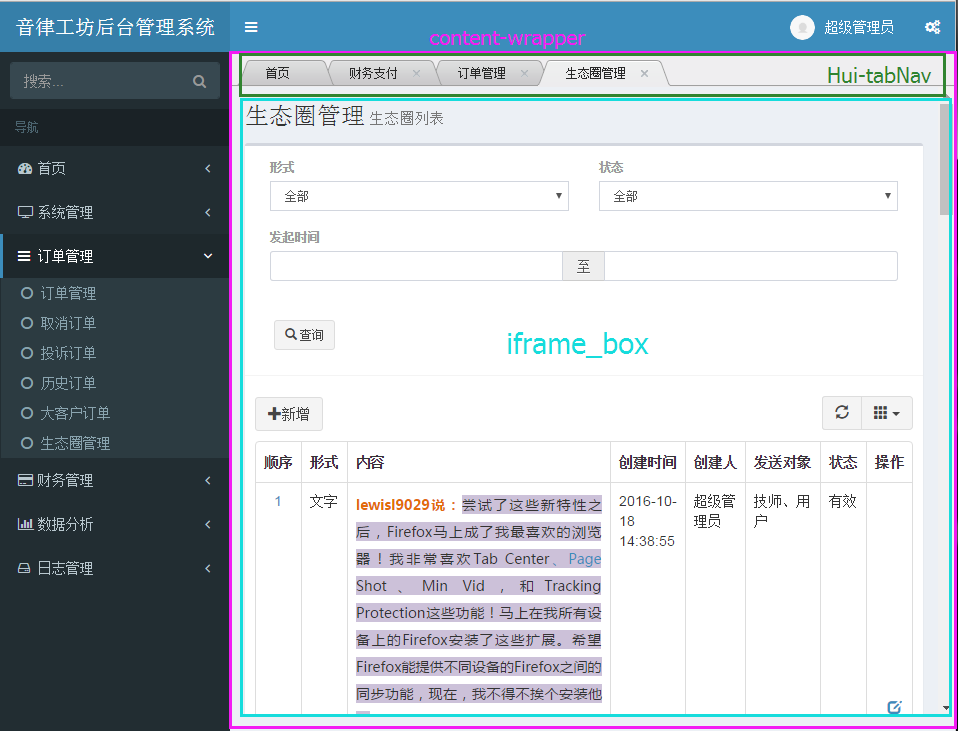
第一次听说这个模板,留着以后用
原文链接:http://www.cnblogs.com/cryst/p/6001364.html
官方文档:https://adminlte.io/themes/AdminLTE/documentation/index.html
1.AdminLTE的必要配置文件
<!-- Tell the browser to be responsive to screen width -->
<meta content="width=device-width, initial-scale=1, maximum-scale=1, user-scalable=no" name="viewport">
<!-- Bootstrap 3.3.5 -->
<link rel="stylesheet" href="${ctx}/assets/plugins/bootstrap/css/bootstrap.min.css">
<!-- Font Awesome -->
<link rel="stylesheet" href="${ctx}/assets/font/font-awesome/4.5.0/css/font-awesome.min.css">
<link rel="stylesheet" href="${ctx}/assets/font/Hui-iconfont/1.0.7/iconfont.css">
<!-- Theme style -->
<link rel="stylesheet" href="${ctx}/assets/css/AdminLTE.css">
<!-- AdminLTE Skins. Choose a skin from the css/skins folder instead of downloading all of them to reduce the load. -->
<link rel="stylesheet" href="${ctx}/assets/css/skins/_all-skins.min.css">
<script type="text/javascript" src="${ctx}/assets/plugins/h-ui/js/H-ui.admin.js"></script>
<!-- AdminLTE App -->
<script src="${ctx}/assets/js/app-LTE.min.js"></script>

2.自定义主题样式
(1)在body中设置class。
<body class="hold-transition skin-blue sidebar-mini">
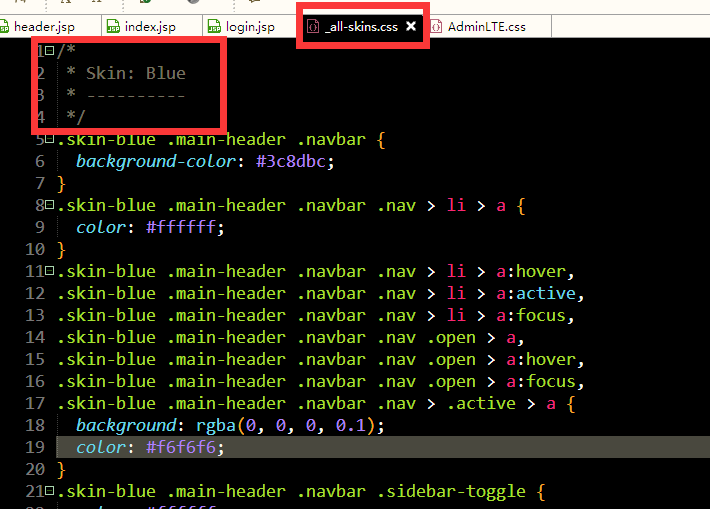
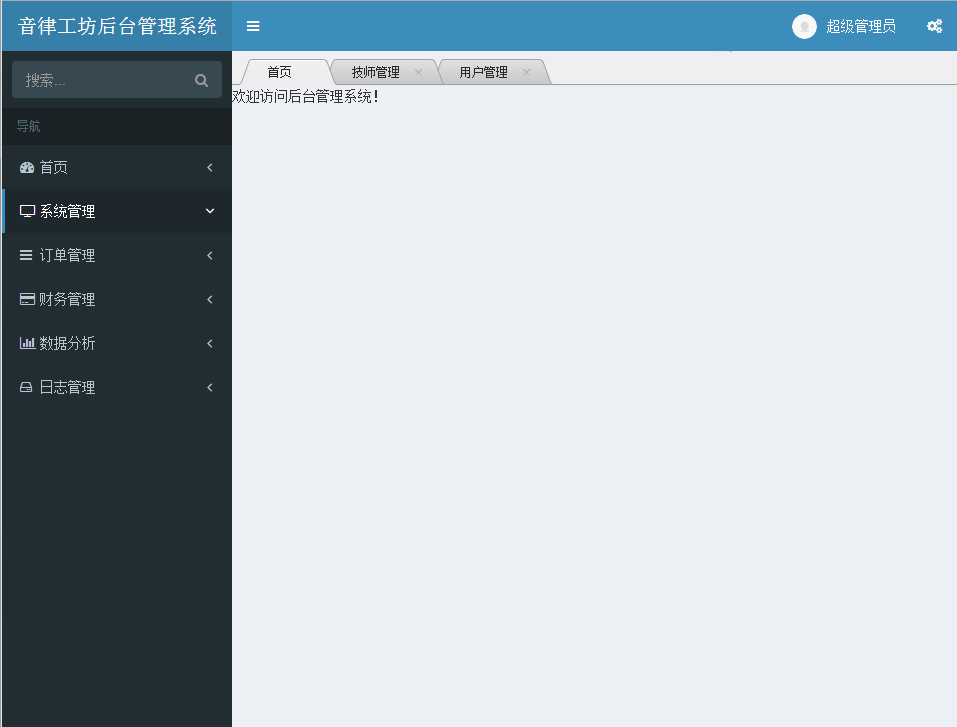
skin-blue:主题颜色,如果引入了_all-skins.min.css,有很多颜色可以选择,如左图,设置为skin-blue默认就为右图的主题样式。
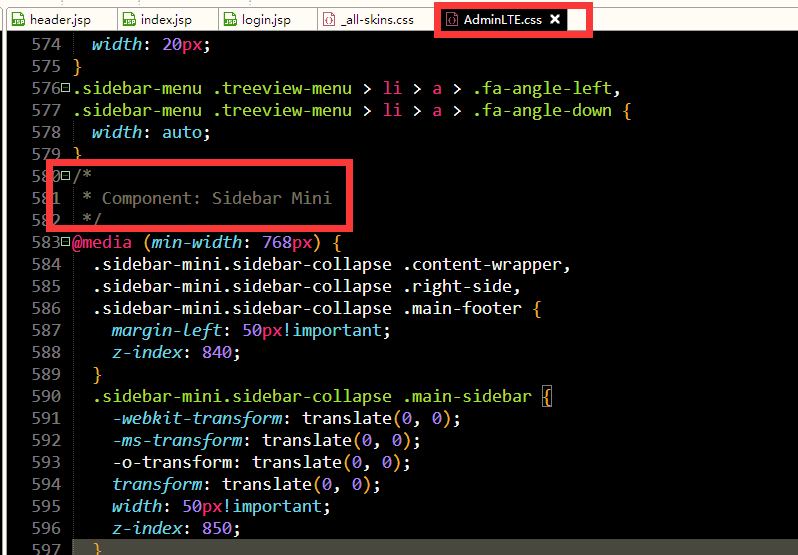
sidebar-mini:在AdminLTE.css中可以找到。
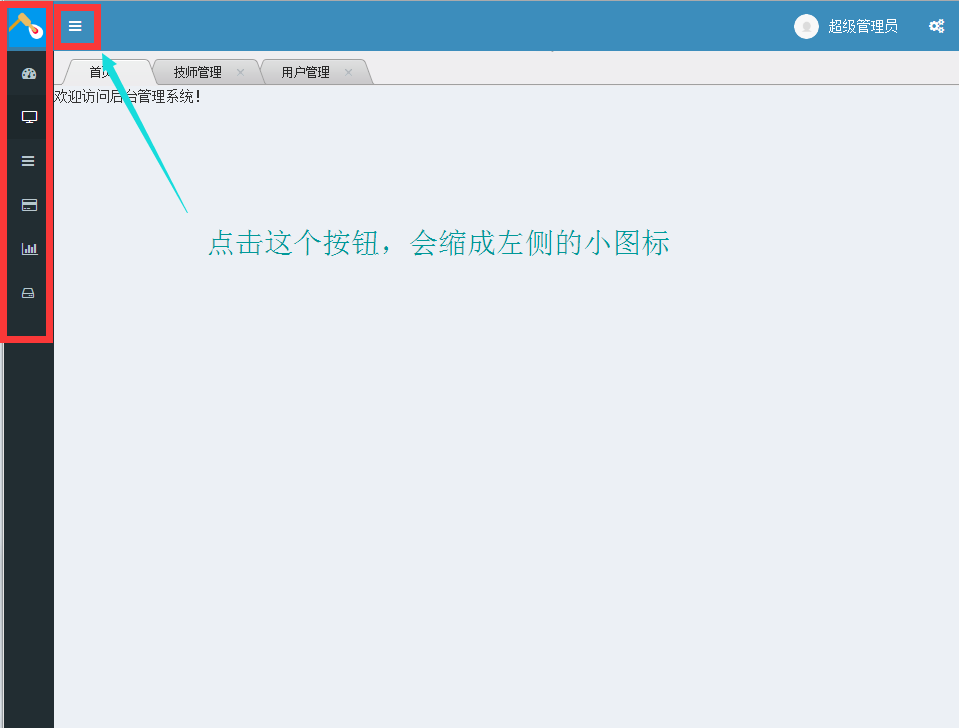
(2)wrapper设置: AdminLTE.css
<div class="wrapper">
   <header class="main-header"></header>
   <aside class="main-sidebar"></aside>
   <section class="content-wrapper"></section>
</div>
header设置:放在header标签里。
<!- - Logo - ->
<a href="index2.html" class="logo">
<!-- mini logo for sidebar mini 50x50 pixels -->
  <span class="logo-mini">
     <img alt="" src="${ctx}/assets/img/logo.png" width="40px" height="40px">
  </span>
  <span class="logo-lg">xxx后台管理系统</span>
</a>
<!- - Header Navbar - ->
<nav class="navbar navbar-static-top" role="navigation">
     <!-- Sidebar toggle button-->
     <a href="#" class="sidebar-toggle" data-toggle="offcanvas" role="button">
        <span class="sr-only">Toggle navigation</span>
     </a>
   <!-- Navbar Right Menu -->
   <div class="navbar-custom-menu">
      <ul class="nav navbar-nav">
      <!-- User Account: -->
      <li class="dropdown user user-menu">
           <a href="#" class="dropdown-toggle" data-toggle="dropdown">
              <img src="${ctx}/assets/img/user.png" class="user-image" alt="User Image">
              <span class="hidden-xs">${user.name}</span>
           </a>
           <ul class="dropdown-menu">
               <!-- User image -->
               <li class="user-header">
                  <img id="user-header" src="${ctx}/assets/img/user.png" class="img-circle" alt="User Image">
                  <p>${user.name}</p>
              </li>
              <!--Menu Body-->
              <li class="user-body">
                  <div class="col-xs-4 text-center">
                       <a href="#">Followers</a>
                  </div>
                  <div class="col-xs-4 text-center">
                       <a href="#">Sales</a>
                  </div>
                  <div class="col-xs-4 text-center">
                       <a href="#">Friends</a>
                  </div>
              </li>
              <!-- Menu Footer-->
              <li class="user-footer">
                  <div class="pull-left">
                      <a id="systemsettingBtn" href="javascript:void(0)" class="btn btn-default btn-flat">修改密码</a>
                  </div>
                  <div class="pull-right">
                      <a href="${ctx}${apath}/logout" class="btn btn-default btn-flat">注销</a>
                  </div>
              </li>
           </ul>
       </li>
       <!-- Control Sidebar Toggle Button -->
       <li>
         <a href="#" data-toggle="control-sidebar">
            <i class="fa fa-gears"></i>
         </a>
       </li>
      </ul>
   </div>
</nav>
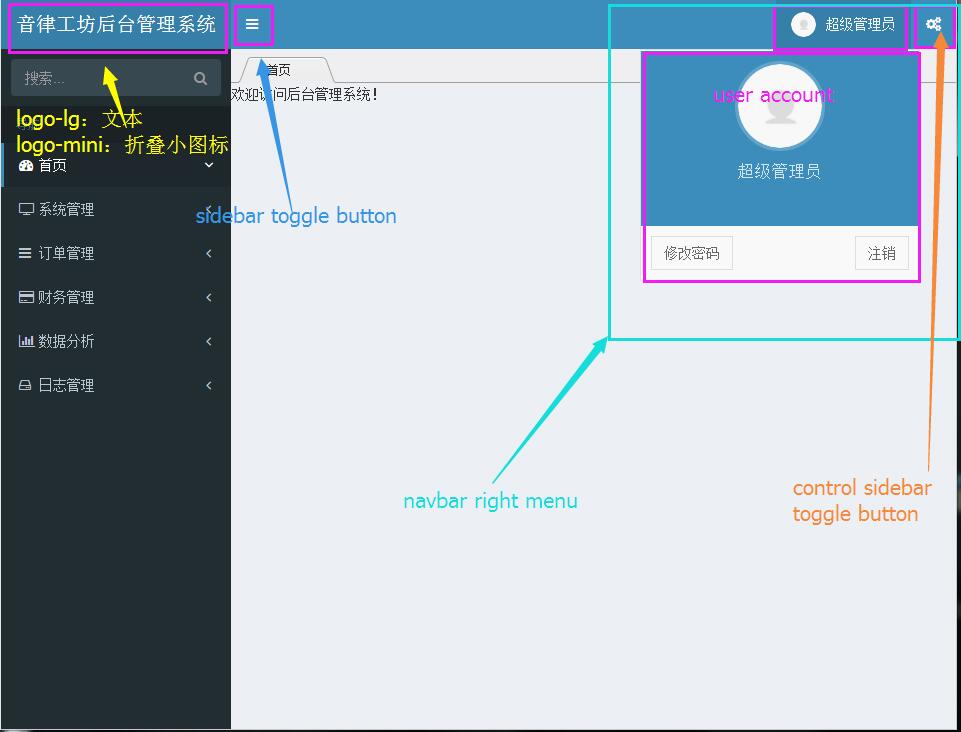
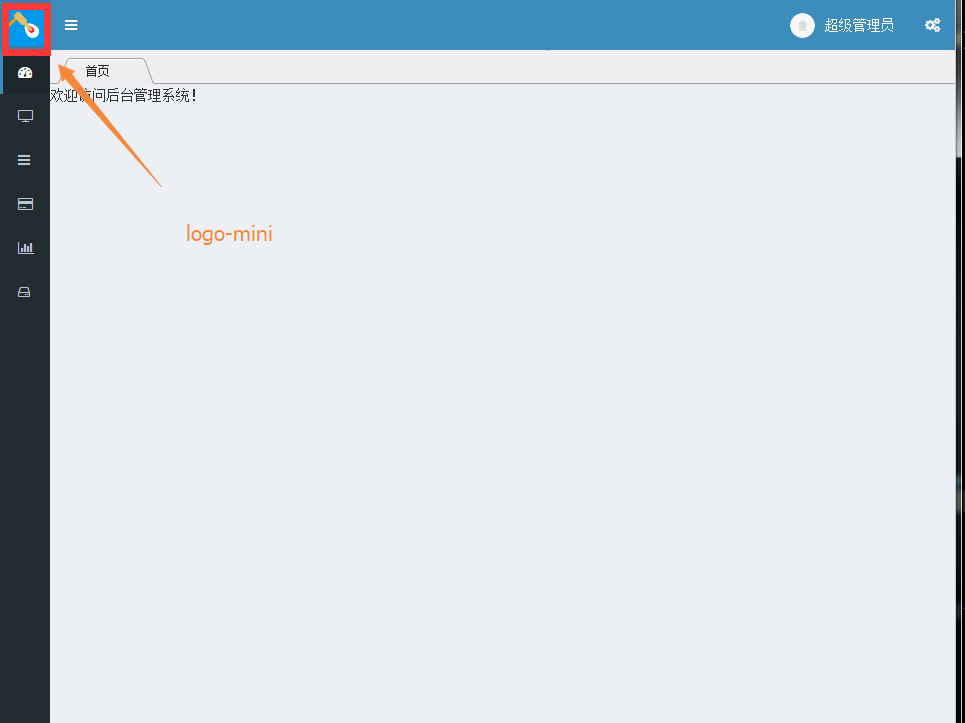
header效果如下图所示,点击sidebar toggle button,logo-lg隐藏,logo-mini显示,如右图。
aside设置:放在aside标签里。
<!-- Left side column. contains the logo and sidebar -->
<aside class="main-sidebar">
<section class="sidebar">
 <!-- search form -->
 <form action="#" method="get" class="sidebar-form">
    <div class="input-group">
    <input type="text" name="q" class="form-control" placeholder="搜索...">

       <span class="input-group-btn">
           <button type="submit" name="search" id="search-btn" class="btn btn-flat">
              <i class="fa fa-search"></i>
           </button>
       </span>
     </div>
 </form>

 <!-- sidebar menu: : style can be found in sidebar.less -->
   <ul class="sidebar-menu">
   </ul>
   <script id="left-sidebarTmp" type="text/html">
       <li class="header ad-click">导航</li>
       <li class="active treeview">
          <a _href="${ctx}${apath}/dashboard" href="javascript:void(0)" data-title="首页">
            <i class="fa fa-dashboard"></i><span>首页</span><i class="fa fa-angle-left pull-right"></i>
          </a>
       </li>
       {{each sub1 as value i}}   //sub1 对应js代码中的 sub1 .
         <li class="treeview">
            <a {{if value.url}}_href="{{value.url}}"{{/if}} href="javascript:void(0)" data-title="{{value.name}}">
               <i class="fa {{value.ico}}"></i><span>{{value.name}}</span><i class="fa fa-angle-left pull-right"></i>
            </a>
            <ul class="treeview-menu">
              {{each value.sub as value1 i1}}   //对应 rootList[i].sub
               <li>
                  <a {{if value1.url}}_href="{{value1.url}}"{{/if}} href="javascript:void(0)" data-title="{{value1.name}}">
                    <i class="fa {{value1.ico}}"></i>{{value1.name}}
                  </a>
               </li>
              {{/each}}
            </ul>
         </li>
       {{/each}}
   </script>
 </section>
 </aside>
<script>
        function sloveSliderData (list, pid){
            var retList = [ ];
            var len = list.length;
            if (len > 0)
            {
           for (var i = 0; i < len; i++)
             {
             var x = list[i];
             if (x.pid == pid)
               {
                var node = {};
                node.name = x.name;
                if (x.url == undefined || x.url == null || x.url == "")
                  {
                     node.url = null;
                  }
                else
                  {
                     node.url = "${ctx}${apath}/page/" + x.url;
                  }
                     node.ico = x.ico;
                     node.pid = x.pid;
                     node.id = x.id;
                     retList.push (node);
                }
             else
                {
                }
              }
              }
            return retList;
        }
        $.HTTP.list (
        {
            url : "${ctx}${apath}/permission/list",
            success : function (list, pageinfo) {
                var rootList = [ ];
                rootList = sloveSliderData (list, 0);  //根据根菜单的pid为0,挑选出根菜单
                if (list.length > 0)
                {
                  for (var i = 0; i < rootList.length; i++)
                  {
                 rootList[i].sub = sloveSliderData (list, rootList[i].id); //根据pid为0挑选出的根菜单的id,作为子菜单的pid。
                  }
                }
                //组装数据源
                var sidebardata =
                {
                sub1 : rootList
                };
                console.log(sidebardata);
                //渲染菜单数据
                var dt = template("left-sidebarTmp", sidebardata);     //artTemplate方法
                $("#left-sidebar").html(dt);
            }
        });
</script>
注意:
${ctx}${apath}/permission/list接口的数据在数据库中手动添加,java后台有代码将数据存入这个接口。数据库字段与js代码所需的字段对应一致。
|
1
|
<span style="font-size: 14pt; font-family: 幼圆"><img src="http://images2015.cnblogs.com/blog/1019802/201610/1019802-20161028133415968-1857840470.png" alt=""></span> |
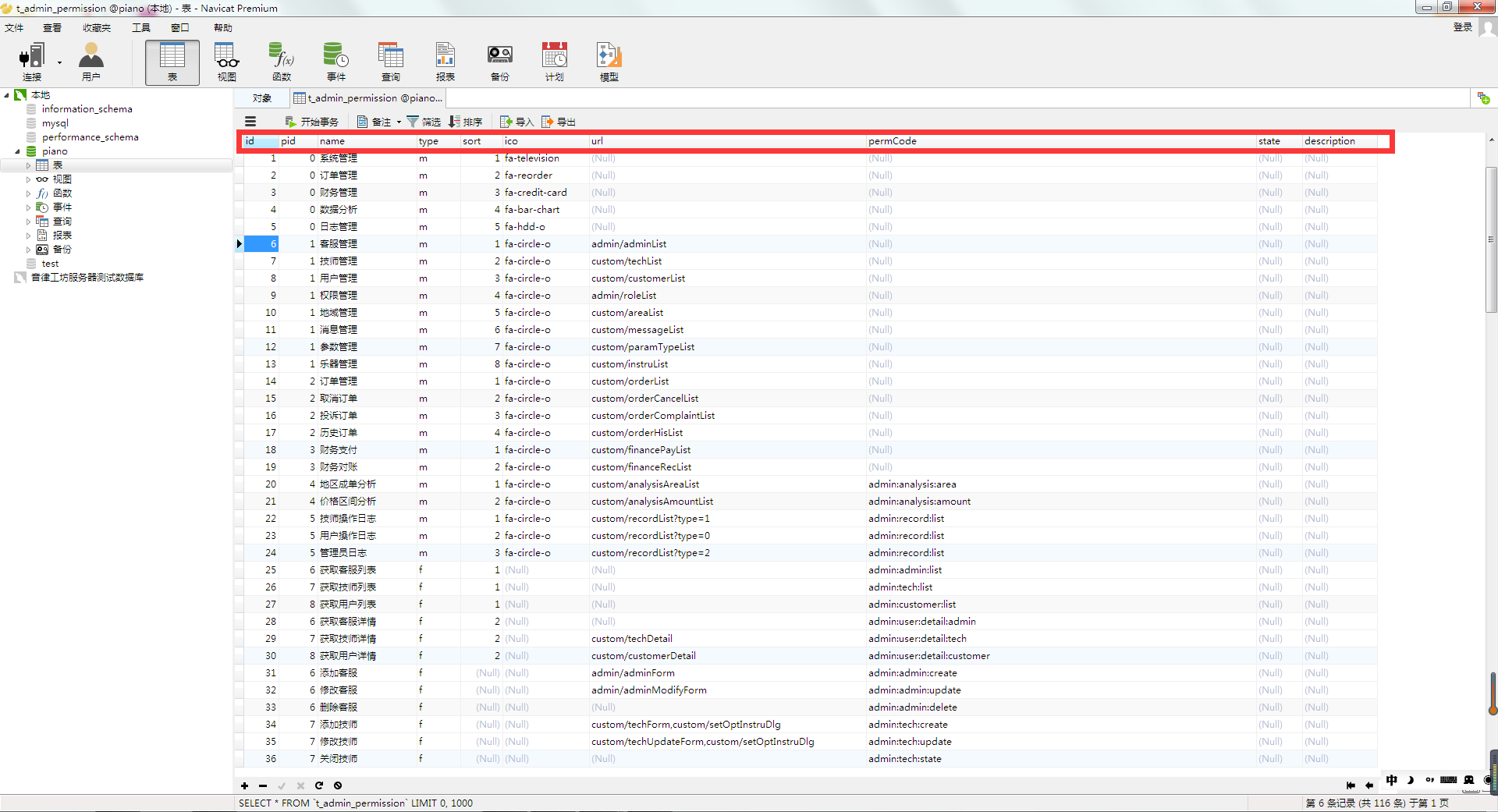
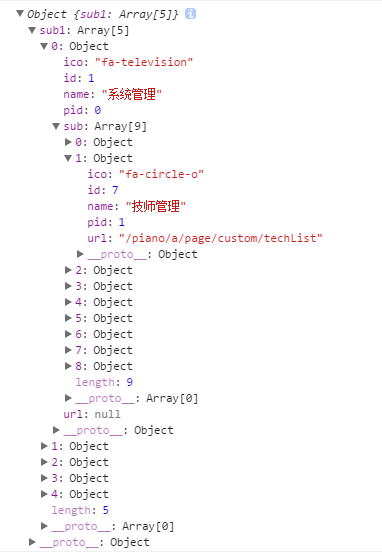
经过js处理过的sidebardata:
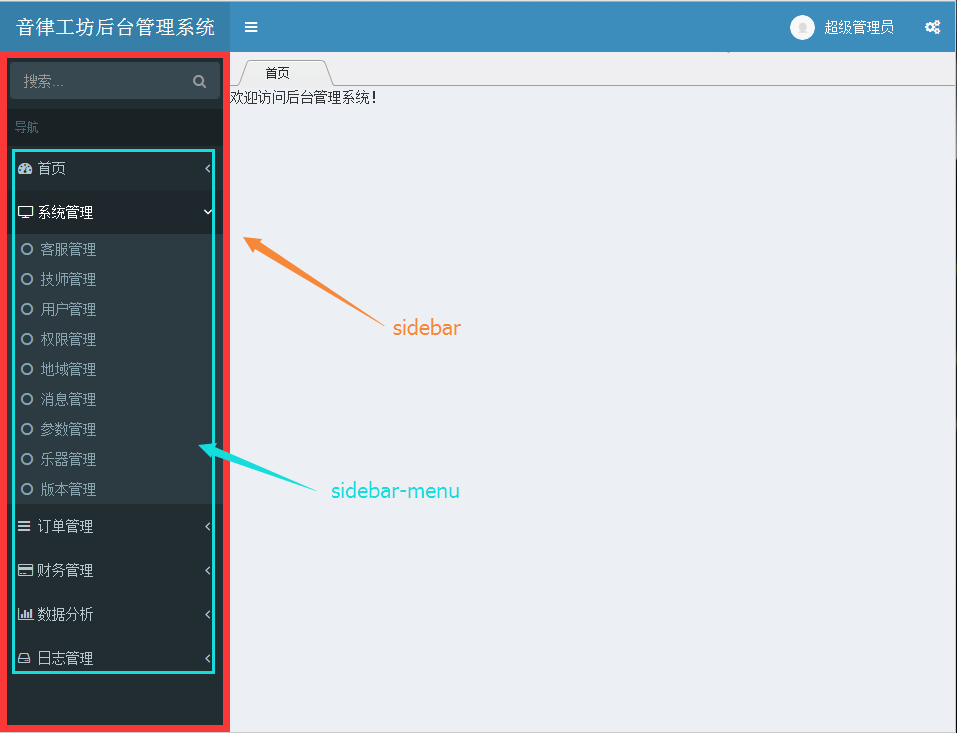
成功后sidebar显示如下图所示:
content设置:放在section标签里。
<!- - content - ->
<section class="content-wrapper">
    <div id="Hui-tabNav" class="Hui-tabNav ">
        <div class="Hui-tabNav-wp">
        <ul id="min_title_list" class="acrossTab cl" style="padding-left: 6px;">
            <li class="active">
                <span title="首页" data-href="${ctx}${apath}/dashboard">首页</span><em></em>
            </li>
        </ul>
        </div>
    </div>
    <div id="iframe_box" class="Hui-article">
        <div class="show_iframe">
           <div style="display: none" class="loading"></div>
           <iframe scrolling="yes" frameborder="0" src="${ctx}${apath}/dashboard"></iframe>
        </div>
    </div>
</section>
点击sidebar的链接,对应的页面都会在iframe_box中显示出来。