大数据计算服务(MaxCompute,原名ODPS)是一种快速、完全托管的TB/PB级数据仓库解决方案。MaxCompute向用户提供了完善的数据导入方案以及多种经典的分布式计算模型,能够更快速的解决用户海量数据计算问题,有效降低企业成本,并保障数据安全。MaxCompute主要服务于批量结构化数据的存储和计算,可以提供海量数据仓库的解决方案以及针对大数据的分析建模服务。随着社会数据收集手段的不断丰富及完善,越来越多的行业数据被积累下来。数据规模已经增长到了传统软件行业无法承载的海量数据(百GB、TB、乃至PB)级别。在分析海量数据场景下,由于单台服务器的处理能力限制,数据分析者通常采用分布式计算模式。但分布式的计算模型对数据分析人员提出了较高的要求,且不易维护。使用分布式模型,数据分析人员不仅需要了解业务需求,同时还需要熟悉底层计算模型。MaxCompute的目的是为用户提供一种便捷的分析处理海量数据的手段。用户可以不必关心分布式计算细节,从而达到分析大数据的目的。MaxCompute已经在阿里巴巴集团内部得到大规模应用,例如:大型互联网企业的数据仓库和BI分析、网站的日志分析、电子商务网站的交易分析、用户特征和兴趣挖掘等。MaxCompute的开发工具有三种方法,本文介绍MaxCompute客户端的安装、配置、测试方法以及可能遇见的问题。odpscmd是MaxCompute基础客户端,可以通过它访问MaxCompute的项目空间并使用各项功能。
安装步骤:
第一步:下载安装JDK(1.7或以上版本)
因为odpscmd是基于JAVA开发的,所以需配置JAVA运行环境。JDK大家可以在网上查找下载,我提供一个下载链接,仅供参考。
https://www.oracle.com/technetwork/java/javase/downloads/jdk8-downloads-2133151.html
Windows版本和Mac OS版本选择下载,下载完成之后,大家按照流程安装即可。
第二步:配置JDK
Windows版本:
1.右键选择 计算机→属性→高级系统设置→高级→环境变量
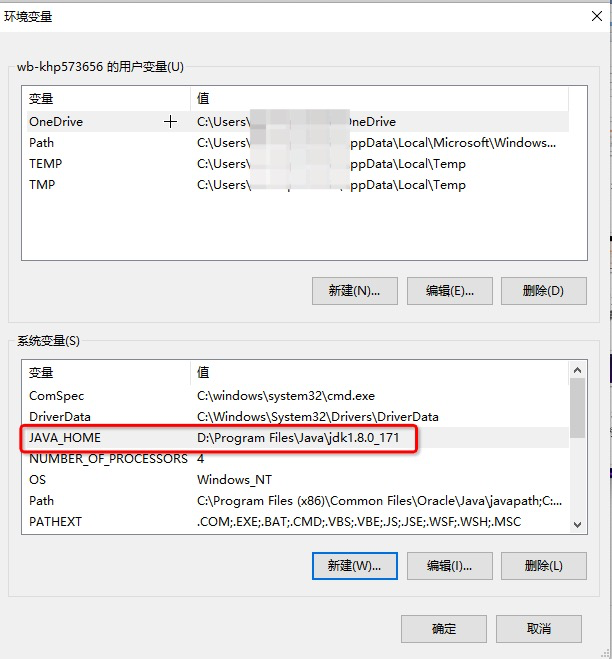
2.系统变量→新建
变量名:JAVA_HOME
变量值:变量值填填写JDK的安装目录,例如本人是 
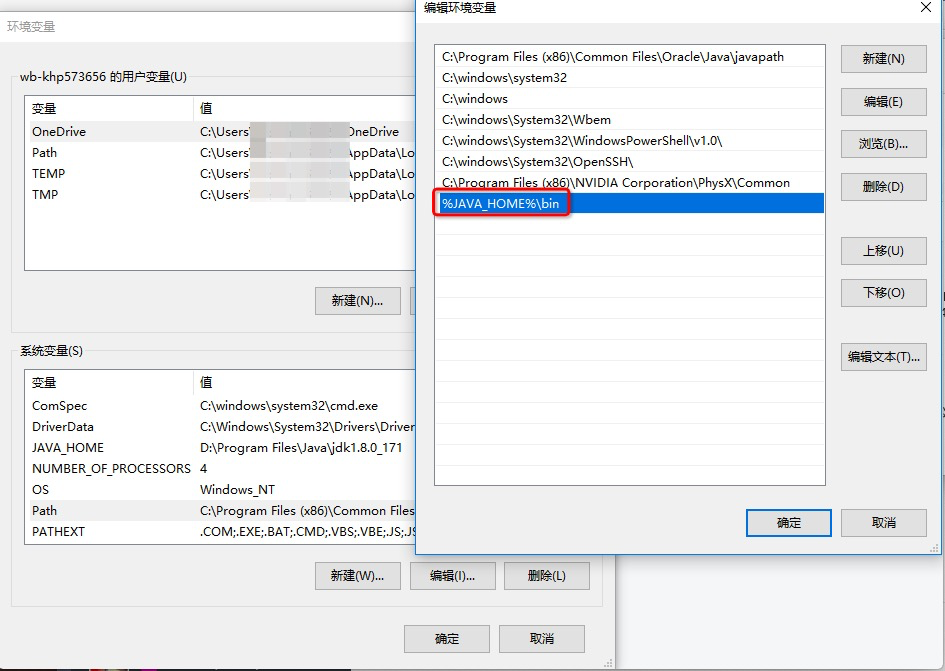
3、在系统变量中找见Path变量,选择编辑,再选择新建,输入 
最后确认就OK了。
4、检查是否安装完成。
在系统自带cmd工具输入检测版本命令:java –version 当出现下面内容,则配置完成。

这个1.8.0_171是安装的版本。
Mac OS版本:
Mac OS配置环境变量这篇文章讲的很清楚,大家参考一下:https://blog.csdn.net/vvv_110/article/details/72897142
第三步:下载odpscmd客户端安装包
https://help.aliyun.com/document_detail/27971.html
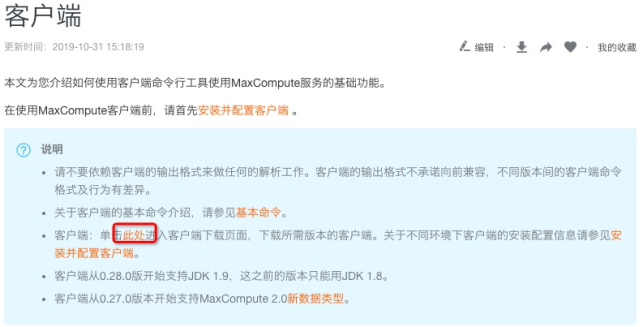
点击上面的链接,找见下面的内容即可下载。
第四步:解压安装包
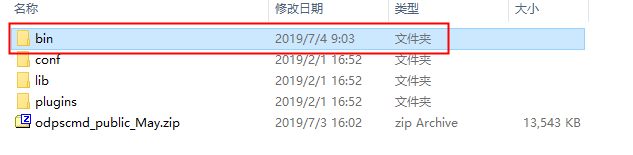
大家把安装包下载到合适的硬盘当中后,下载下来的都是zip文件,自带的电脑压缩工具应该都可以解压,如果不可以解压,大家下载一个zip解压工具就好。解压之后,就会出现四个文件夹bin、conf、lib、plugins。

第五步:配置客户端
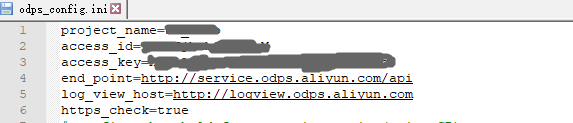
编辑conf文件夹中的odps_config.ini文件,对客户端进行配置,如下所示:
access_id=*
access_key=*
Accesss ID及Access Key是用户的云账号信息,可登录阿里云官网,进入管理控制台accesskeys页面进行查看。
project_name=my_project # 指定用户想进入的项目空间。
end_point=https://service.odps.aliyun.com/api # MaxCompute服务的访问链接。
tunnel_endpoint=https://dt.odps.aliyun.com # MaxCompute Tunnel服务的访问链接。
log_view_host=http://logview.odps.aliyun.com
当用户执行一个作业后,客户端会返回该作业的LogView地址。打开该地址将会看到作业执行的详细信息。
https_check=true #决定是否开启HTTPS访问
因为.ini文件电脑默认打开的是txt的应用,电脑自带的文本文档打开之后是一长溜,不利于观看,大家可以自行下载一些txt查看工具,比如notepad什么的,利于观看。
因为开通服务的地区不同,需要根据自己开通Regoin情况以及数据所在Regoin进行end_point和tunel_endpoint配置,可参考官方文档:
https://help.aliyun.com/document_detail/34951.html?spm=a2c4g.11186623.6.585.60c95192ZElXYN
配置完保存即可。
第六步:运行客户端
修改好配置文件后,便可运行bin目录下的MaxCompute客户端(Linux系统下运行./bin/odpscmd,Windows下运行./bin/odpscmd.bat)

第七步:测试是否安装完成
可在客户端中运行测试语句,示例如下:
create table tbl1(id bigint);
insert overwrite table tbl1 select count(*) from tbl1;
select 'welcome to MaxCompute!' from tbl1;
如果出现以下结果,则表明安装正确。

可能碰见的问题:
1、没有安装JDK,没有配置环境变量,直接运行odpscmd报错。
2、查看系统80端口,一般是打开的。端口关闭也会导致运行报错。
3、config配置文件没有配置正确,特别注意空间名称以及endpoint,导致客户端无法正常使用。
4、如碰见其他问题,可MaxCompute开发者社区群内咨询。
本文作者:亢海鹏
本文为云栖社区原创内容,未经允许不得转载。