Tomcat 部署
拉取tomcat镜像
docker pull tomcat:8

创建tomcat容器
创建tomcat容器用于 Web应用,并且进行目录映射
docker run -id --name=sun_tomcat -p 8080:8080 -v /usr/local/project:/usr/local/tomcat/webapps --privileged=true tomcat:8
- p 表示地址映射, 宿主机端口号:容器运行端口号
- v 表示地址映射, 宿主机目录:容器映射目录
--privileged=true 如果映射的是多级目录,防止有可能会出现没有权限的问题,所以加上此参数

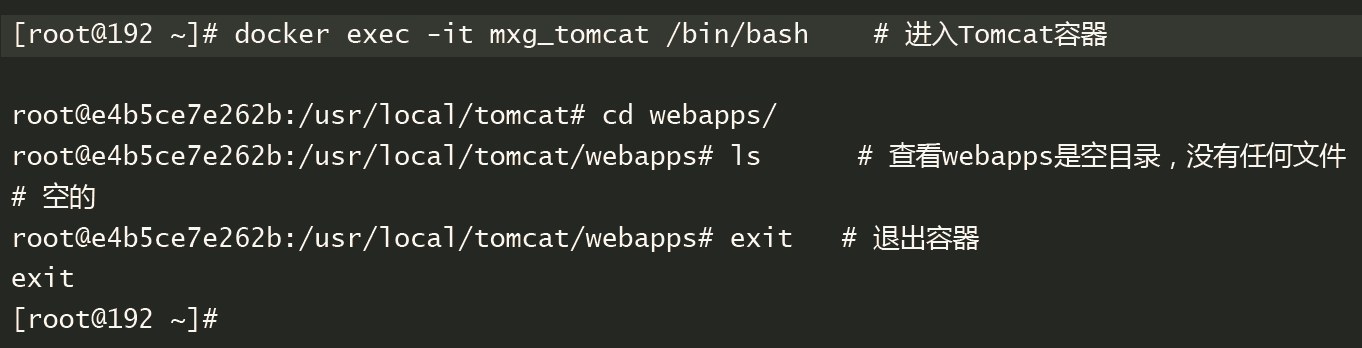
进入Tomcat容器
部署web应用
1. 将 Web应用系统 的发布源码,放到宿主机的 /usr/local/project 目录下,它会自动同步到tomcat容器中的webapp目录
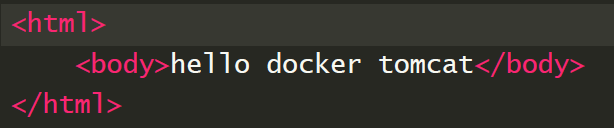
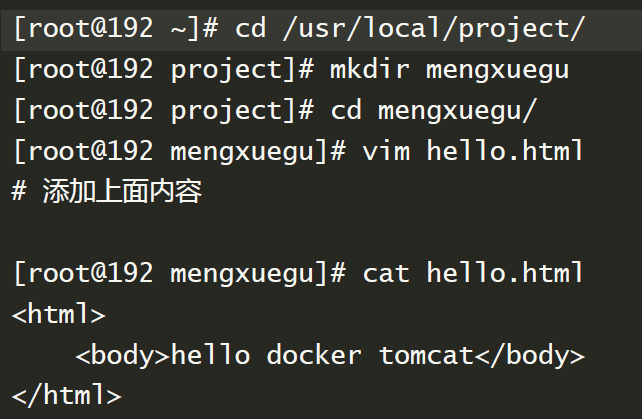
例如:在宿主机的 /usr/local/project 目录创建mengxuegu目录,往里增加一个 hello.html 文件,文件内容如下:
执行命令:
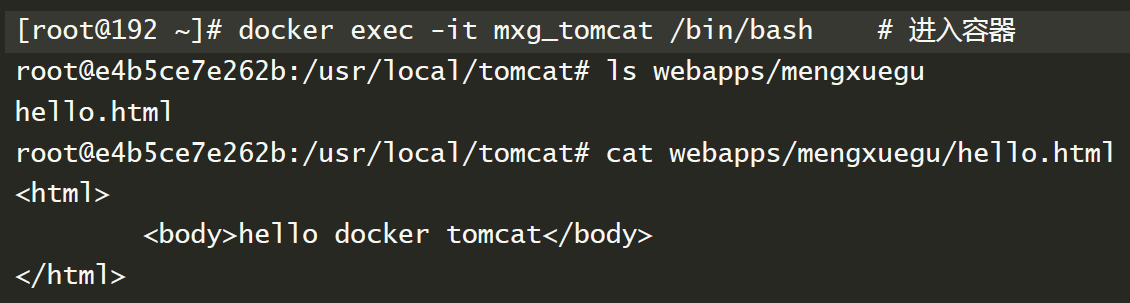
2. 再进入tomcat容器中查看是否已经同步
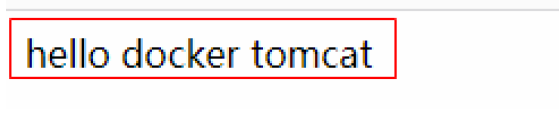
3. 测试,地址栏输入:http://192.168.126.8080/mengxuegu/hello.html