之前一直用着公司付费版的UiPath,没装过Community版。
昨天试着装了一下,顺便连上Community的Orchestrator,把过程和遇到的问题做个简单分享。
p.s. 本人非常愿意分享知识,但无法帮小伙伴们注册账号哈~
1. 下载UiPath Studio试用版,并获取试用码。
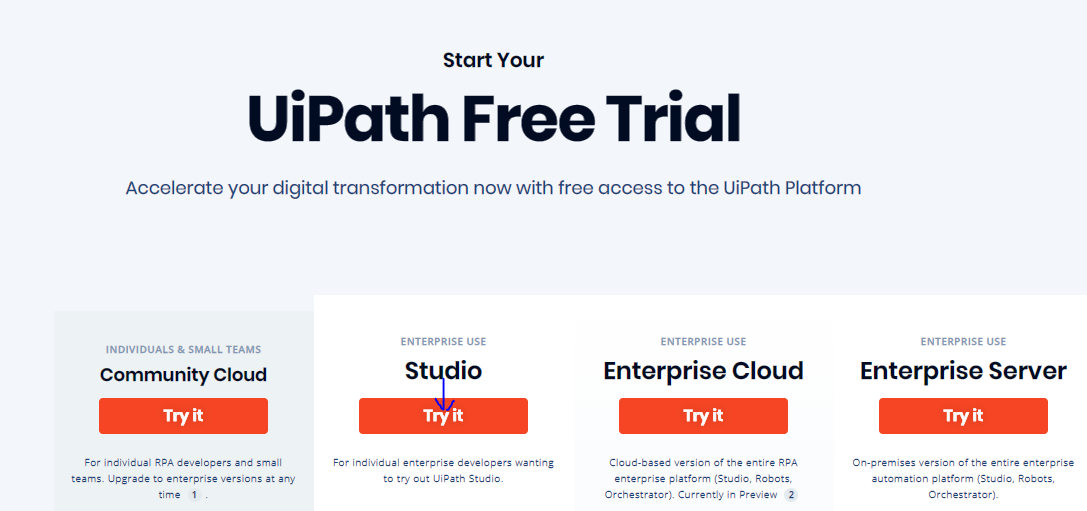
- 访问https://www.uipath.com/start-trial,点Studio下面的Try it。
- 填一些信息以获取试用码。带星号的必填。英文不太好的小伙伴自己查一下每项都是什么,这里不逐一解释。
- Work Email:我试了163、qq、新浪、谷歌的邮箱都没办法用,因为要求必须是工作邮箱。话说我有一些朋友的公司还在用qq邮箱来着......如果实在没有的话,大家可以尝试不知名网站的邮箱试试。
- 最下面三个复选框:第一个是订阅UiPath的通知,第二个是推送新产品信息什么的,最后一个是问你是否同意UiPath Trail Agreement。前两个按需选,如果你不想收到推送邮件可以不选。
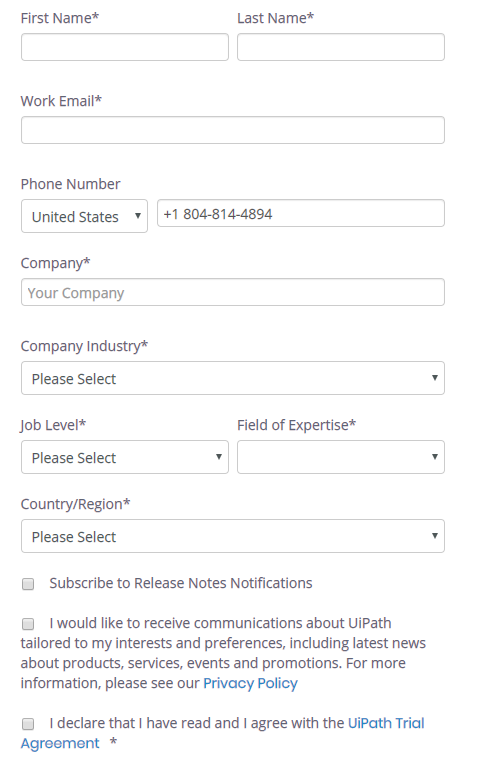
- 填完以后点Request Trial。如果信息没问题,UiPath会给你的工作邮箱发一封信。我等了两三个小时才收到信,所以不要急,另外记得查垃圾邮件。
- 收到邮件后,里面有16位数的Trail code,长这样:1111-2222-3333-4444。邮件里还有UiPath Studio安装包的下载地址,如果之前没下载的话可以点Download下载。
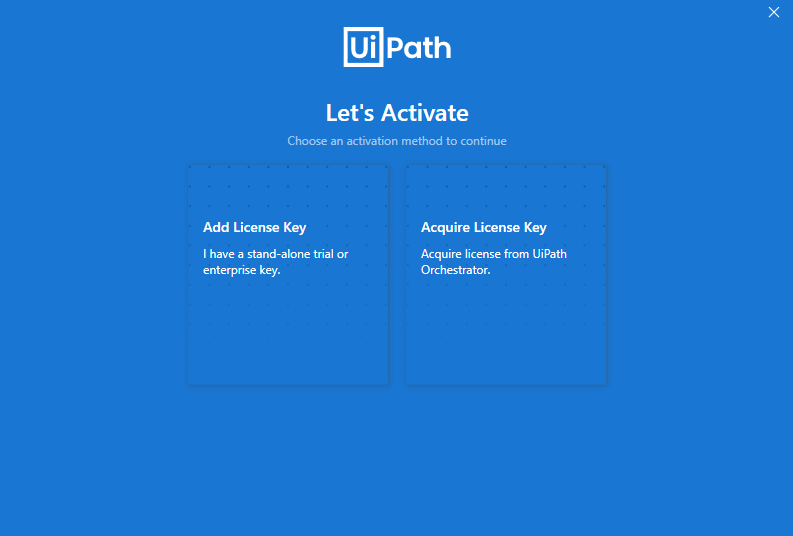
- 下载并安装UiPath Studio(安装包憋删,万一有问题可以重装)。安装完成后打开UiPath Studio,会弹出这样两个界面(我忘了先弹哪一个了= =)。
- 界面1:选择Add License Key,输入你的Trail Code,点Continue即可。
- 界面2:我工作中一直用的Studio所以就直接选了Studio。
大致翻译一下,Studio是给有一定编程背景的开发者提供的工具,用于开发一些复杂的自动化。StudioX Preview是给企业用户提供的,可以创建一些个人用的任务自动化。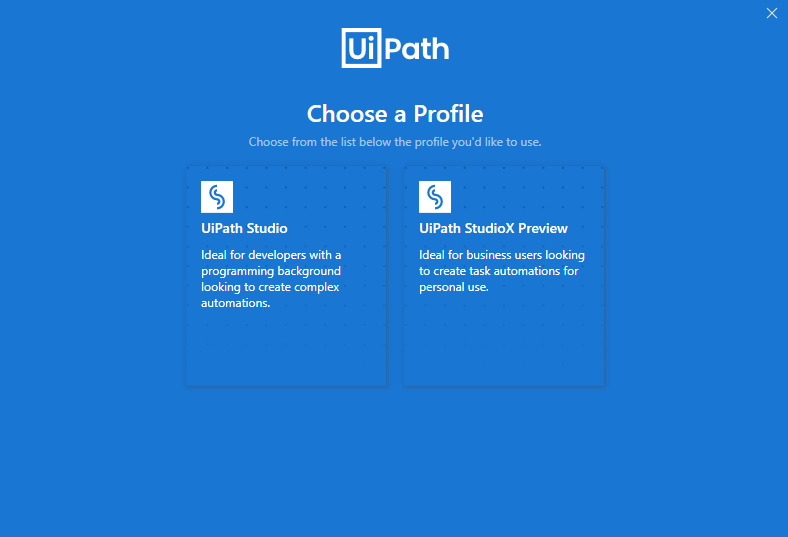
- 界面1:选择Add License Key,输入你的Trail Code,点Continue即可。
- 现在应该可以开始试用Studio了,试用期60天。60天后需要去官网重新Renew一下。我没Renew过,但我估计就是再填一遍信息,获取新的Trail Code。
2. 注册和连接Orchestrator
UiPath提供了一个学习用的Orchestrator平台,当然你不连也可以继续试用Studio,但是学习Level 2和Level 3免不了要用到Orchestrator。
- 首先登陆网站, https://demo.uipath.com/。如果有账号直接登陆,没有就点Log In下面的Sign up注册一个。
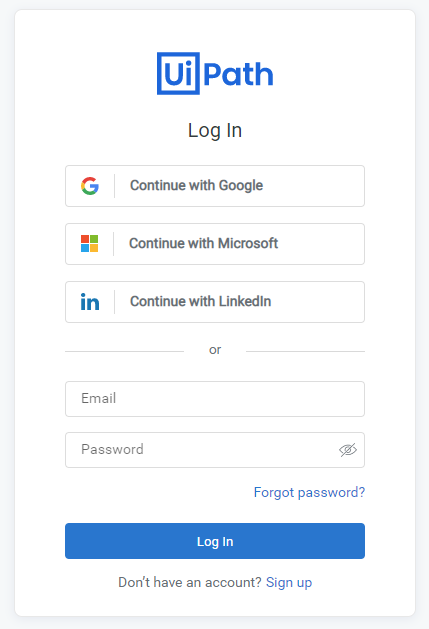
- 注册可以直接用Google、微软、领英的账号,或者选择Sign up with Email用邮箱注册。大家平时都注册过网站的账号,这里不赘述了。
- 如果你用其他邮箱注册,UiPath对密码的要求会比较高。最少8个字符,并且必须包括大写字母、小写字母、数字和特殊符号(@、#什么的)。反正设完密码我自己都记不起来是啥了,所以说不要盲目相信你的记忆力=。=
- 注册完毕,登陆上去长下面这个样子,然后点Services下的xxxxDefault就可以进到你的Orchestrator里了(xxxx就是你注册Orchestrator时填写的Company Name)。

点xxxxDefault进入的Orchestrator的界面长下面这个样子: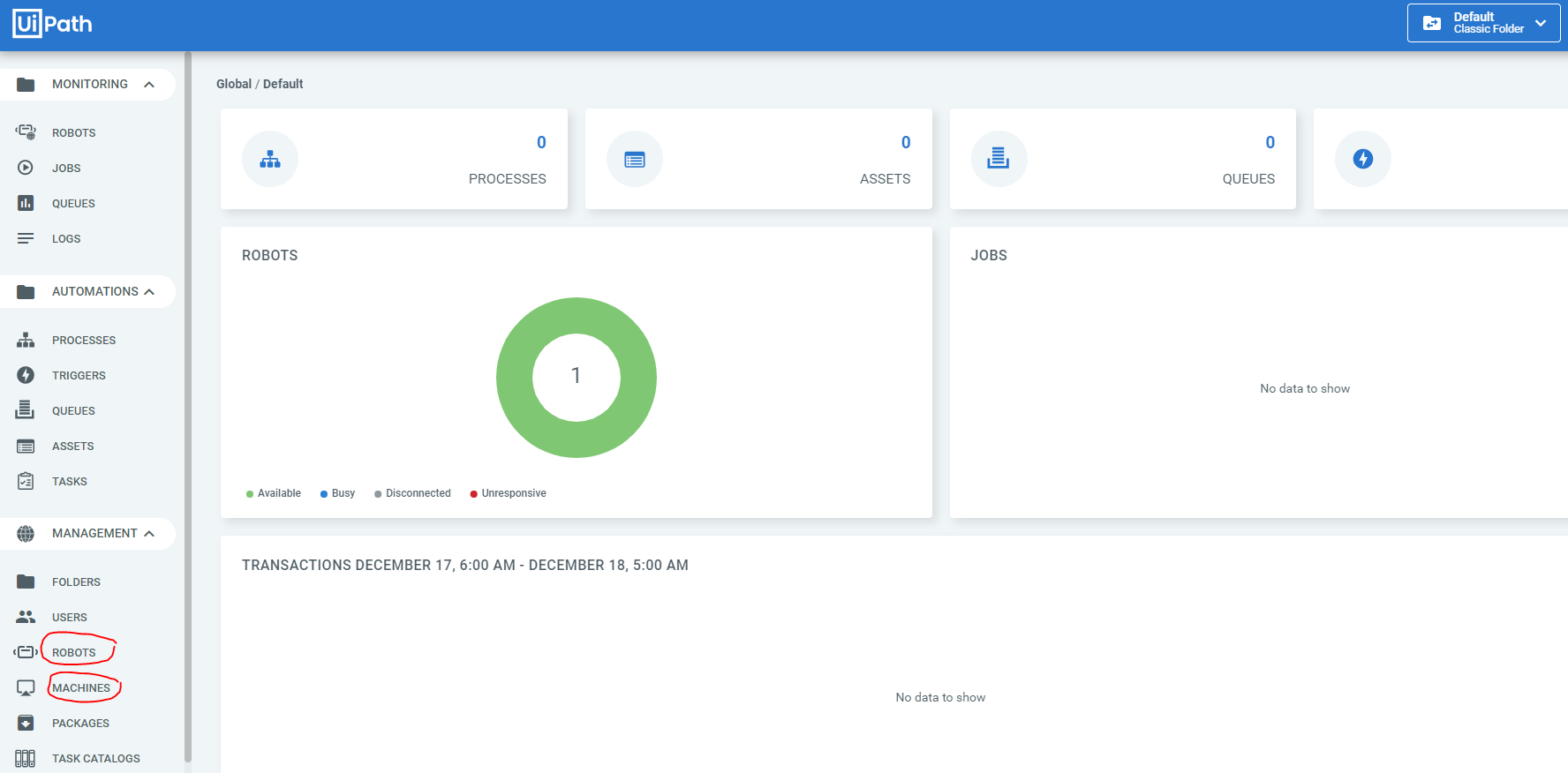
- 连Orchestrator的方法参照UiPath Level II Part 2的讲解。建议大家自己操作一下,因为工作中可能很少有机会尝试,像我们公司的Machines和Robots都是由一个大神去管理的。
这里简单说一下:- 在Management列表下的Machines界面,创建一个新的Machine。这个Machine其实就是你安装Studio的这台电脑啦。
- 创建完成,Edit这个Machine,你会看到一个Machine Key,记下来一会有用。
- 在Management列表下的Robots界面,创建一个新的Robot,类型似乎没所谓,我选的Floating。
- Robot的Type选Studio或者StudioX(根据使用的UiPath类型选,见本文第一部分提到的两个界面);DomainUsername如果不知道,从开始菜单打开command prompt,输入whoami就可以看到;password不用填。
- 开始菜单找到UiPath Robot程序(应该随Studio一起安到你的电脑上了)。打开后它会出现在开始菜单右侧的托盘里,点设置按钮,选择Orchestrator Settings。

- 在弹出的设置窗口中,Machine Name已经填上了,确保和你创建的Machine一样就行;Machine Key填上之前复制好的;Orchestrator URL需要看你注册的Orchestrator的具体网址。填完点Connect就好了。
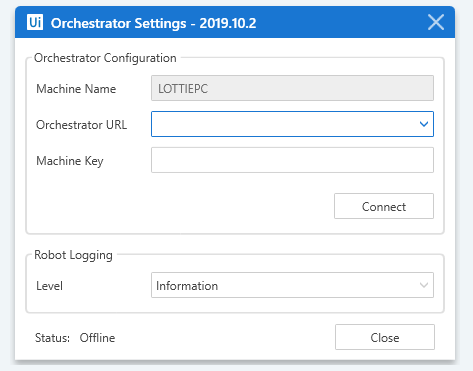
- Orchestrator URL应该是https://platform.uipath.com/[Your Company Name]/[Your Service Name]/,比如我的:

连上以后,Orchestrator的Robot应该显示Status是Available啦。
3. 遇到的问题
打开UiPath Studio一运行程序就报错,错误是这么一坨:
Cannot create and populate list type System.Collections.Generic.IReadOnlyCollection '1[System.String]. Path ‘ReferencedAssemblies.$values', line 1, position 40.
如果你也遇到类似的问题,可以试试这么做:
- 卸载UiPath软件。所以说安装包一定先留好,不然重新下载哭唧唧。
- 在你的C盘查找Newtonsoft.Json.dll文件的位置,一般应该在下面这个路径:
C:WindowsMicrosoft.NETassemblyGAC_MSILNewtonsoft.Jsonv4xxxxxxxxxxxx(一大串字符) - 把Newtonsoft.Json文件夹,注意是文件夹!!!复制一份到桌面或者其他地方,作为备份。
- 从C:WindowsMicrosoft.NETassemblyGAC_MSIL路径下删除Newtonsoft.Json整个文件夹。
- 重装UiPath。实测可用~
参考文章:https://forum.uipath.com/t/uipath-studio-run-error/84284/11