因为经常遇到同时用到实验室配备的主机和自己的笔记本同时使用的场景,两台设备需要切换两套键鼠很麻烦,这里介绍一个微软开发的一个免费软件Microsoft Garage Mouse without Borders 可以实现,同时还可以做到跨设备剪切板,并且支持文件操作。
这里介绍软件使用教程:
注意事项
1.软件支持最多四台设备共用一台键鼠,本教程按两台设备连接为例,配置多台步骤一样,
2.两台设备必须在同一局域网下使用,如果在同一局域网下仍然连接失败可以尝试关闭防火墙
安装
- 两台设备都需要下载软件并安装:https://www.microsoft.com/en-us/download/details.aspx?id=35460
- 安装很简单一直接点NEXT就行。
- 这里需要注意最后一步一台设备选择
YES一台选择NO,然后将安全码和设备名称输入就行,这里没有什么主设备和副设备的区别,因为连接成功之后原来的两台键鼠都是可以跨设备使用的。 - 连接成功提示:“SUCCESS”
配置
- 连接成功之后自动打开配置页面,根据自己习惯放置两台设备的位置
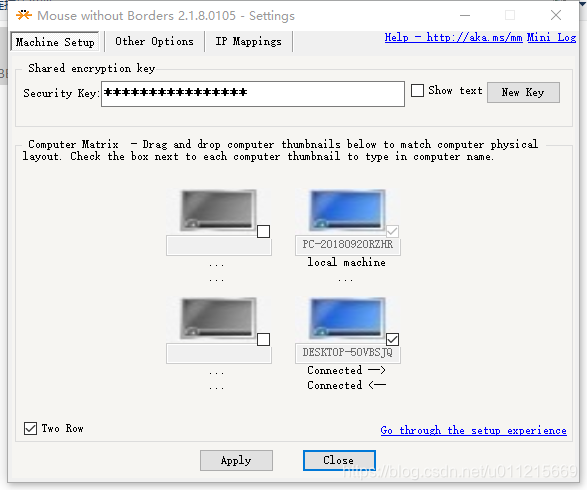 如果需要上下摆放可以点击左下角的
Two Row即可。 - 配置完成点击
Apply应用即可关闭软件。
问题解决
再确认两台设备能相互PING通的情况下
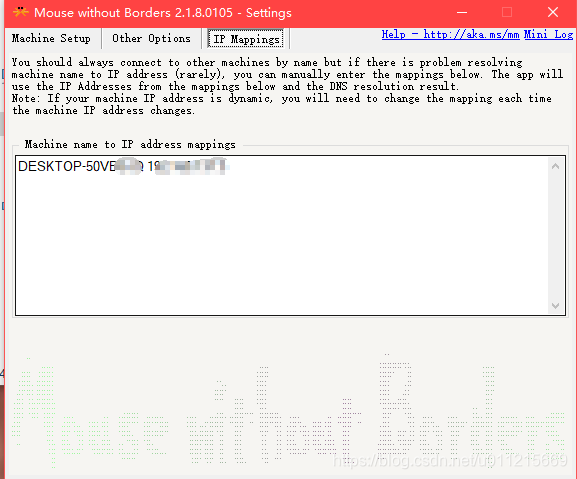
如果遇到直接填写设备名和安全码无法连接的情况,可以使用IP Mappings模式连接设备,使用ipconfig命令来查看设备IP然后使用
XXXXX xxx.xxx.xxx.xxx
的格式填入以下文本框中,注意这里只需要填写其他设备的信息。
回到Machine Setup勾选一台空设备,然后将设备名填入,如果能连接到的话,设备名下面会显示
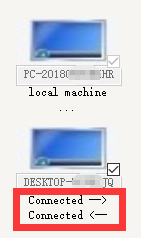
其他设备执行相同操作,然后都点击Apply应用,即可正常使用