一、应用场景
虽然Windows在当下已经不再是我们作为服务器操作系统平台的首选,但是还是有一些开发商或者项目整体需求的限制必须运行在Windows系统平台之下。为了避免多个应用部署在同一个tomcat之下带来的管理不便或者不同应用之间依赖场景的冲突,需要在一台服务器上运行多个tomcat服务,则需要将多个tomcat注册为Windows系统服务,下面就来介绍如何在此场景下进行相关应用配置操作。
二、tomcat安装包选择
安装包的选择,以tomcat6为例有以下几种选择:
- apache-tomcat-6.0.53-windows-x64.zip
- apache-tomcat-6.0.53-windows-x86.zip
- apache-tomcat-6.0.53.exe
- apache-tomcat-6.0.53.zip
1、2是包含了Windows服务组件和一些依赖的组件的安装包
3则是一个exe可执行文件,是最简单安装方式,但是其安装目录中缺少了一些调试等相关的组件。
4则是一个不包含Windows服务组件的绿色版本
以及服务器端服务运行、管理、排错等因素考虑,建议根据操作系统平台选1、2两种包进行安装。
三、tomcat安装配置
1、安装此版本tomcat支持的JDK,比较简单就不过多赘述、安装路径为:C:Program FilesJavajdk1.6.0_45
2、将安装包解压放置安装目录,如D盘,路径为:D:apache-tomcat-6.0.53
3、将tomcat注册为Windows服务
3.1 修改service.bat文件
set JAVA_HOME=C:Program FilesJavajdk1.6.0_45
set CATALINA_HOME=D:apache-tomcat-6.0.53
set CATALINA_BASE=D:apache-tomcat-6.0.53
3.2 在cmd命令中执行注册命令
>D:apache-tomcat-6.0.53inservice.bat install
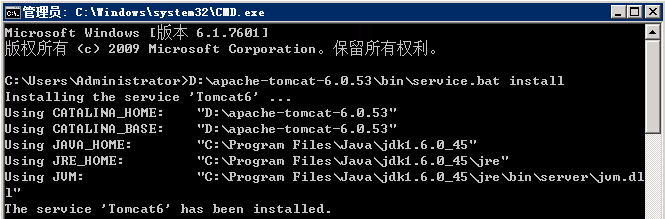
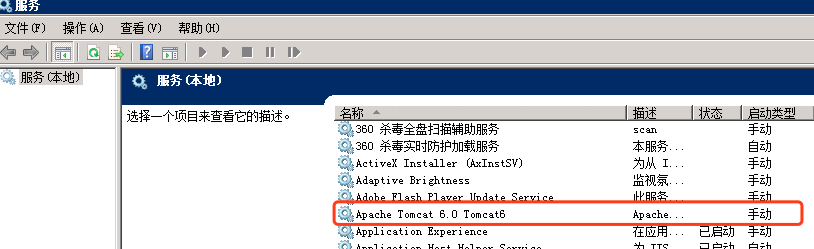
3.3 在服务控制面板中我们可以看到注册的tomcat服务
3.3 启动tomcat服务,右击此服务点击启动
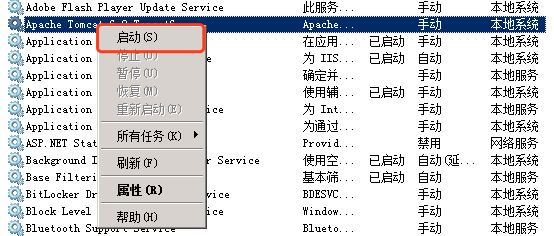
服务状态变为已启动,则表示tomcat服务启动成功

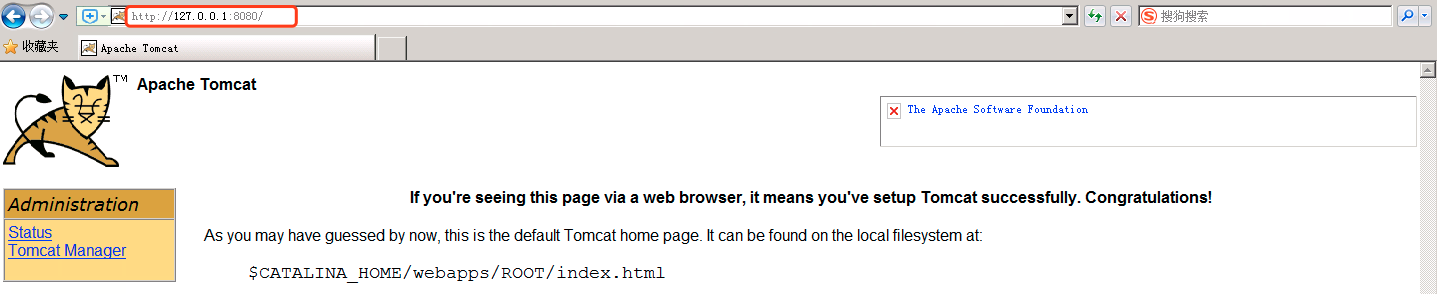
3.4 打开浏览器验证http://127.0.0.1:8080,显示以下界面表示安装启动服务成功。
四、将多个tomcat注册为Windows服务
4.1 复制tomcat,重命名文件夹为tomcat-web
4.2 修改server.xml配置文件
将文件中8005、8080、8009修改成未使用的端口即可,如8105、8081、8109.
<Server port="8105" shutdown="SHUTDOWN">
......省略行
    <Connector port="8081" protocol="HTTP/1.1"
               connectionTimeout="20000"
               redirectPort="8443" />
......省略行
    <Connector port="8109" protocol="AJP/1.3" redirectPort="8443" />
4.3 修改service.bat文件
set JAVA_HOME=C:Program FilesJavajdk1.6.0_45
set CATALINA_BASE2=D:	omcat-web
set CATALINA_HOME2=D:	omcat-web
set SERVICE_NAME=Tomcat6-web


rem 将文件中多有CATALINA_BASE修改成CATALINA_BASE2
rem 将文件中多有CATALINA_HOME修改成CATALINA_HOME2
rem 将文件中tomcat6.exe修改成tomcat6-web.exe
4.4 重命名tomcat.exe和tomcat6w.exe执行文件
将tomcat.exe重命名为tomcat6-web.exe
将tomcat6w.exe重命名为tomcat6-webw.exe
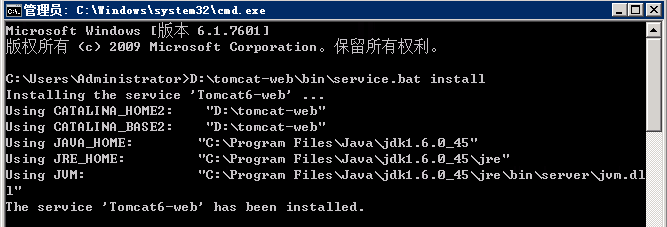
4.4 执行注册命令
D: omcat-webinservice.bat install
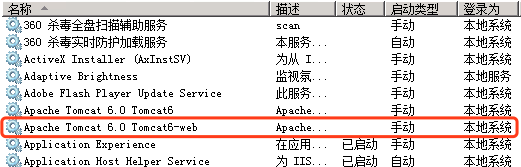
4.5 查看服务控制面板,增加了一个Apache Tomcat 6.0 Tomcat6-web的tomcat服务
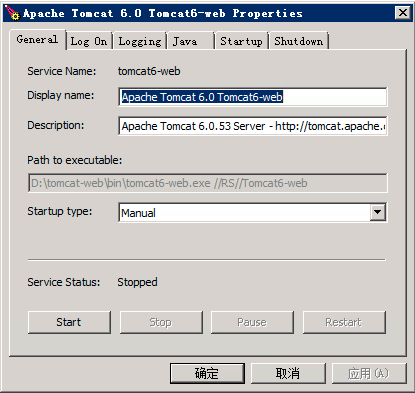
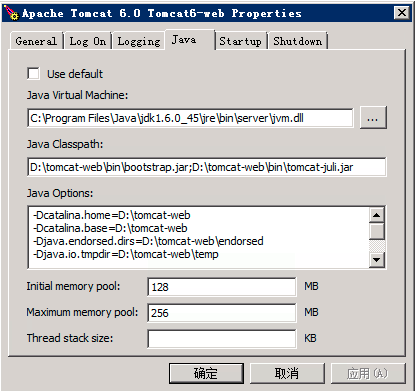
4.6 通过tomcat6-web.exe控制面板进行参数设置
1)通过此控制面板可以对tomcat进行启动、停止、暂停、重启操作
2)工作此控制面板可以对jvm参数进行相关配置
4.7 服务启动后,在浏览器中输入http://127.0.0.1:8081,如果出现以下界面则表示安装配置成功。
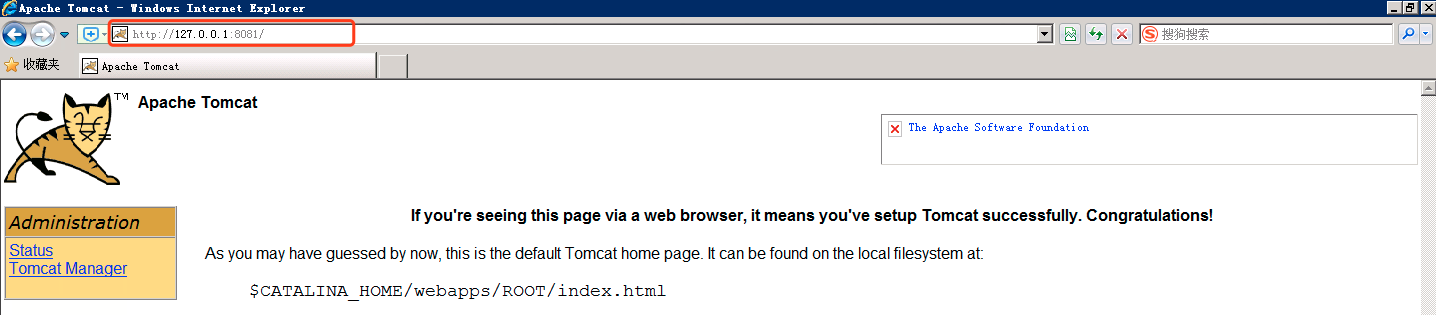
至此,完成了在Windows下安装tomcat及将多个tomcat注册成Windows服务的安装配置操作。
如果觉得我的文章对您有用,请随意打赏。您的支持将鼓励我继续创作!