1.若想识别登录验证码,需要安装:Tesseract-OCR,其下载地址为:http://jaist.dl.sourceforge.net/project/tesseract-ocr-alt/tesseract-ocr-setup-3.02.02.exe,安装后一直下一步即可。
2.前提:
A==已安装PIL(3.6版本为Pillow)
B==电脑已安装Tesseract-OCR
C==若使用工具为Pycharm,须在Pycharm - setting引入pytesseract包
3.代码如下所示:
from selenium import webdriver
import time
import unittest
from PIL import Image
from PIL import ImageEnhance
import pytesseract

driver = webdriver.Ie()
driver.get('https://passport.baidu.com/?getpassindex')
driver.implicitly_wait(3)

driver.maximize_window()
driver.save_screenshot('E:\password.png')   #截取当前网页,该网页有我们需要的验证码
imagelement = driver.find_element_by_xpath(".//*[@id='forgotsel']/div/div[3]/img")

location = imagelement.location  #获取验证码的x,y轴坐标
size = imagelement.size          #获取验证码的长宽

coderange=(int(location['x']),int(location['y']),int(location['x']+size['width']),
           int(location['y']+size['height'])) #写成我们需要截取的位置坐标


i = Image.open('E:\password.png')   #打开截图
fram4 = i.crop(coderange)   #使用Image的crop函数,从截图中再次截取我们需要的区域
fram4.save('E:\fram4.png')

i2 = Image.open('E:\fram4.png')
imgry = i2.convert('L')
sharpness = ImageEnhance.Contrast(imgry)  #对比度增强

i3 = sharpness.enhance(3.0)  #3.0为图像的饱和度
i3.save('E:\image_code.png')

i4 = Image.open('E:\image_code.png')
text = pytesseract.image_to_string(i2).strip()   #使用image_to_string识别验证码
print(text)
4.编写代码成功后,右键运行后报错,报错信息如下:

5.查阅资料后,其解决方法如下:找到pytesseract.py文件,修改内容如下所示:
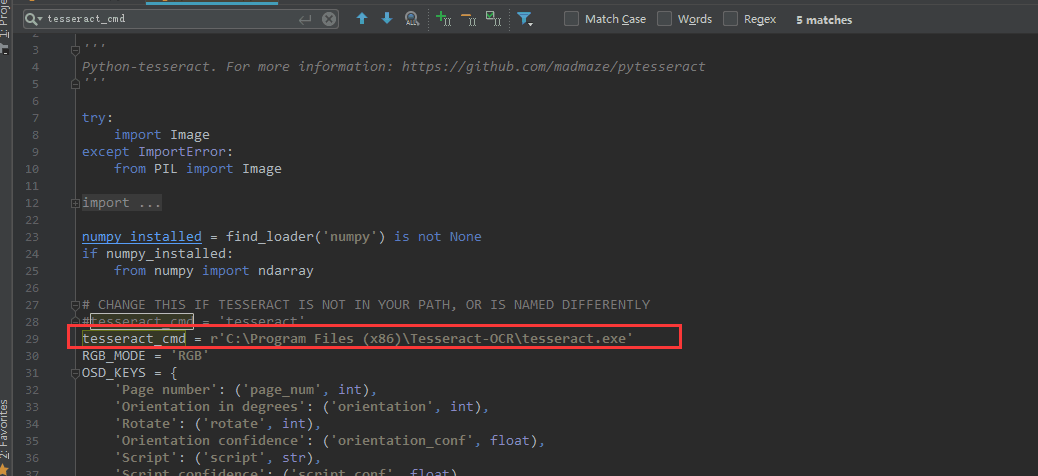
再次运行成功(注:个人觉得OCR后的验证码不够清晰)
参考博客为:https://www.cnblogs.com/VseYoung/p/code.html