摘要:
python源码安装
python虚拟环境(py2.7 virtualenv)
python下mysql支持
pyspark环境
xgboost4.0安装
tensorflow安装(cpu,gpu)
keras安装
libffm安装
python-mysql安装
lightGBM安装
mongodb安装
python打包egg
内容:
=======================================python源码安装===================================================
在项目部署的过程中发现公司centos系统中没有bz2编解码支持,从而python引用bz2失败,不得已只好重新装了一遍python
下载安装包:https://www.python.org/downloads/release/python-352/
tar xvf Python-3.5.2.tgz
cd Python-3.5.2
mkdir /usr/local/python3.5
./configure --prefix=/usr/local/python3.5
make;make install
如果报错:Ignoring ensurepip failure: pip 8.1.1 requires SSL/TLS,则yum install openssl-devel
=======================================python虚拟环境(py2.7 virtualenv)===================================================
场景介绍:部署python应用的时候总会碰到版本的问题,python不像java 有meavn这种自动构建和打包的工具,所以是通过在项目下安装虚拟环境解决的;
那么我遇到的问题是服务器中大部分版本是python2.6,而我需要一个至少python2.7的环境。所以既需要安装python包,又需要安装虚拟环境
1.python源码安装(如上)
2.安装virtualenv
pip install virtualenv #py2安装
virtualenv --no-site-packages --python=/usr/local/python2.7/bin/python py27venv
启动虚拟环境
source $py27venv_home/bin/activate
关闭虚拟环境
source $py27venv_home/bin/deactivate
=======================================python下mysql支持===================================================
1.下载对应的connecter包,下载链接:https://dev.mysql.com/downloads/connector/python/
2.编译器编辑代码,识别了mysql.connector包
centos7下py3安装
在以上链接没有找到相应系统,相应python版本的驱动包,所以改用pymysql这个类库。这个直接pip就可以了
pip install PyMySQL
=======================================pyspark环境安装===================================================
1.所需安装包:spark官网下载链接:http://spark.apache.org/downloads.html
2.解压spark包,将spark下pythonpyspark目录拷贝到python安装目录的Lib/site-packages下
3.pip install Py4J
顺便百度了下这是啥玩意:

4.编译器编辑代码,识别了pyspark包
=======================================xgboost4.0安装===================================================
1.所需工具
我用到了git(内含git bash),Visual Studio 2012(10及以上就可以),xgboost源码(0.4版本),java 环境还需要maven(Win)
附:Visual Studio 2012下载 xgboost源码(0.4版本)链接:http://pan.baidu.com/s/1i4Kem5B 密码:ieox
2.详细过程
在windows文件里面打开sln文件 , 选release x64 编译
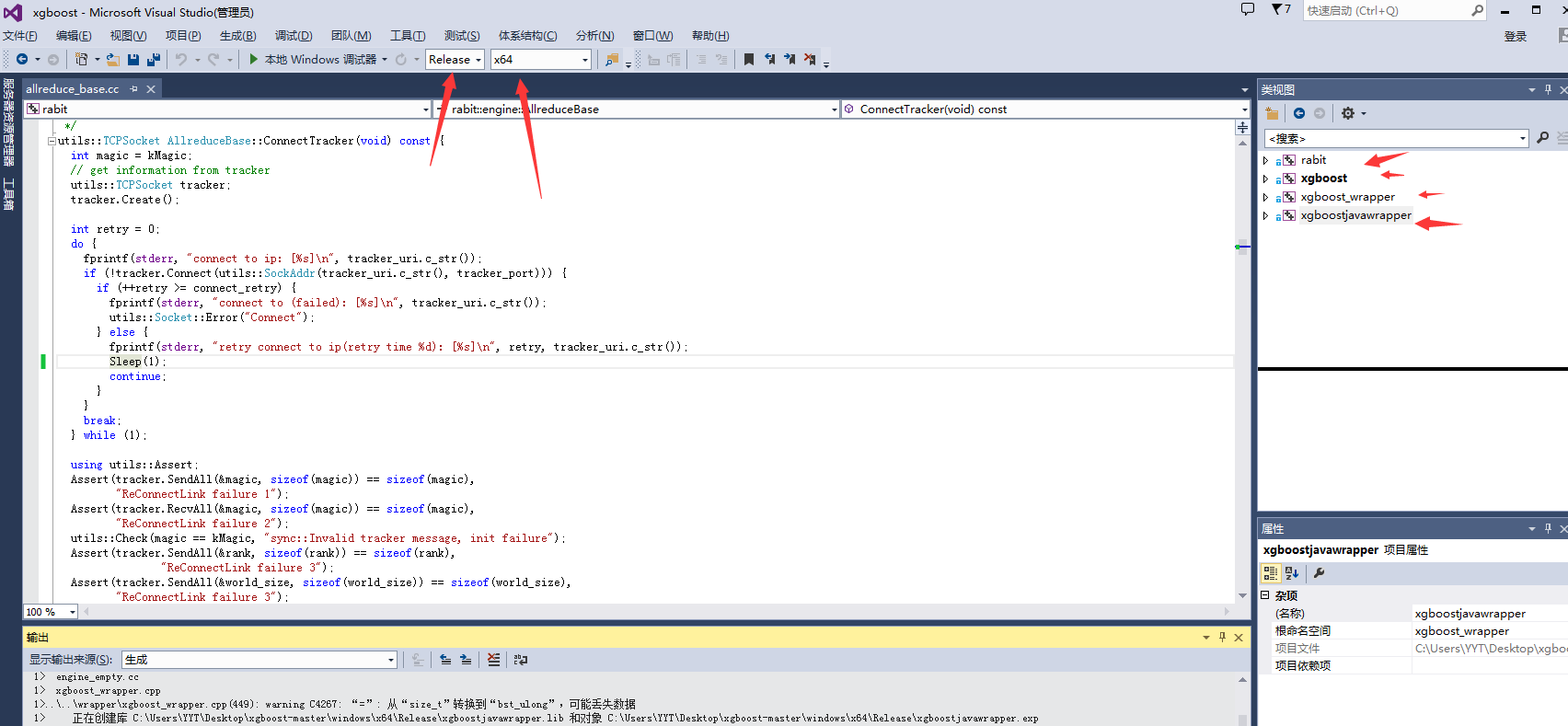
4个项目都得生成一下
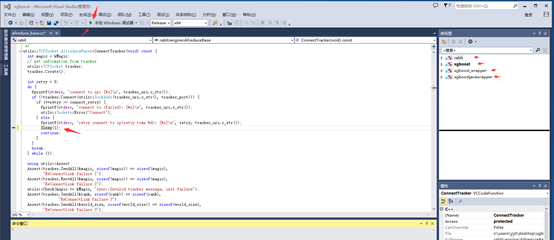
会报错,修改为Sleep
对应文件点击生成
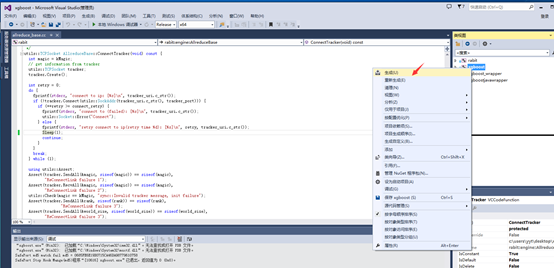
正确输出如下

检查”…/xgboost-master/windows/x64/Release/”问件夹下是否含有“xgboost_wrapper.dll”如果含有,就表示前面两步都成功了,下面进入最后一步安装的过程。

python 安装
打开”…/xgboost-master/python-package/”
打开git bash,输入”python setup.py install”即可
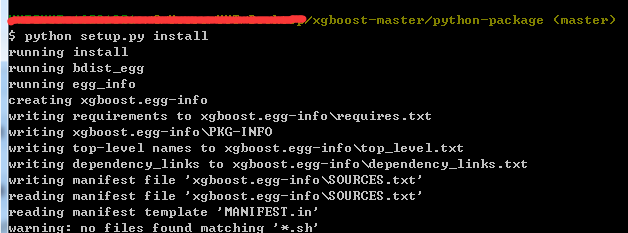
java 安装
复制xgboost_wrapper.dll xgboostjavawrapper.dll粘贴到xgboost-masterJava 里面
通过maven下载commons-lang3-3.1.jar(不懂的搜下maven的commons-lang3-3.1.jar依赖)
也放到xgboost-masterjava 里面
在xgboost-masterjava 里面,下载一下这个代码,链接:http://pan.baidu.com/s/1dEWxABv 密码:d6cs 替换掉xgboost4j 里面的代码
然后xgboost-masterjavaxgboost4jsrcmain esourceslib 的dll文件删掉,用你前面编译好的xgboostjavawrapper.dll替换
之后java文件里面应该是这样的:
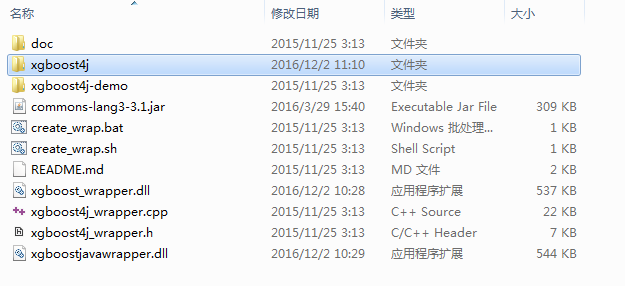
命令行 cd 到xgboost-masterjavaxgboost4j 里面 mvn package(git bash 推荐)
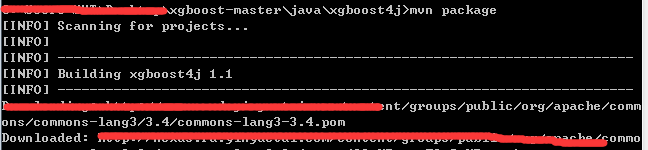
如果结果是这样表示生成jar包成功,把jar包添加到工程里面就ok了。

3.验证
python 环境验证
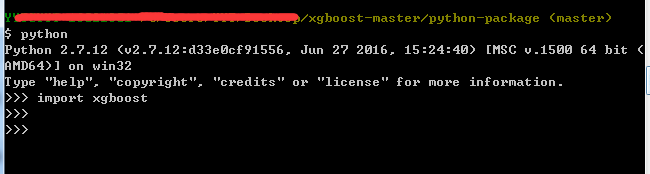
java 环境验证
将xgboost4j-1.1.jar add 到自己的library
引包正常
4.使用指南
参数:http://blog.csdn.net/bryan__/article/details/52056112
5.参数调优
http://blog.csdn.net/wzmsltw/article/details/50994481
http://xgboost.readthedocs.io/en/latest/parameter.html#general-parameters
http://xgboost.readthedocs.io/en/latest/python/python_api.html
6.linux安装
在XGboost根路径运行:cp make/config.mk config.mk
修改config.mk:
vim config.mk
添加gcc和g++路径
export CC = /data/gcc-4/bin/gcc
export CXX = /data/gcc-4/bin/g++
保存,然后运行:
make -j4
cd python-package
python setup.py install
=======================================tensorflow(1.0.0版本)安装===========================================
1.所需工具 python3.5.x numpy-1.11.3 (win7_64bit)
2.详细过程
本文采用离线安装方式:
先安装依赖numpy:

最后安装tensorflow:
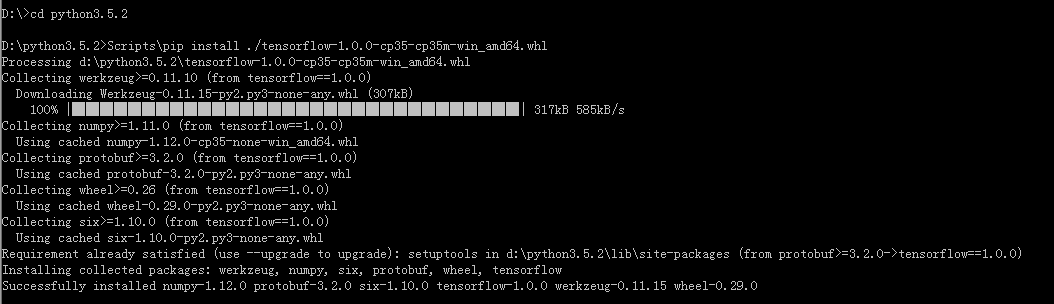
3.验证

以下是gpu版安装
所需环境:
gpu(确认你的显卡支持 CUDA,这里确认)
安装顺序:
先安装Visual Studio 2012,然后安装cuda,下载解压cuDNN
之后将一定将cuda添加到path环境变量中,然后将cuDNN的目录拷贝到cuda的安装目录中
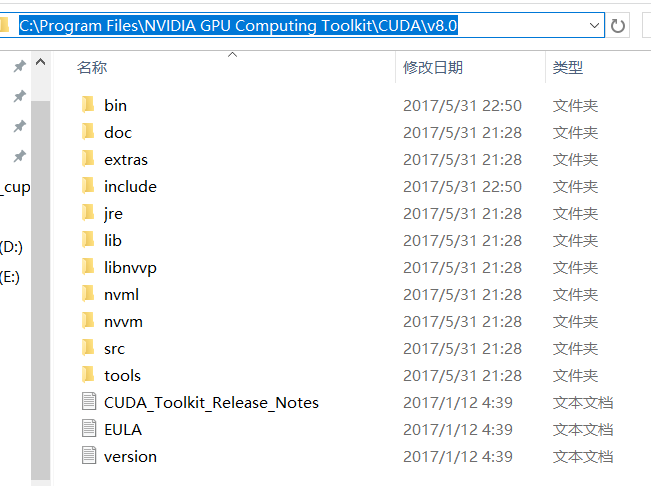
cuDNN解压目录:

cuda默认安装目录:
添加环境变量:

最后用pip3安装tensorflow
pip3 install --upgrade tensorflow-gpu
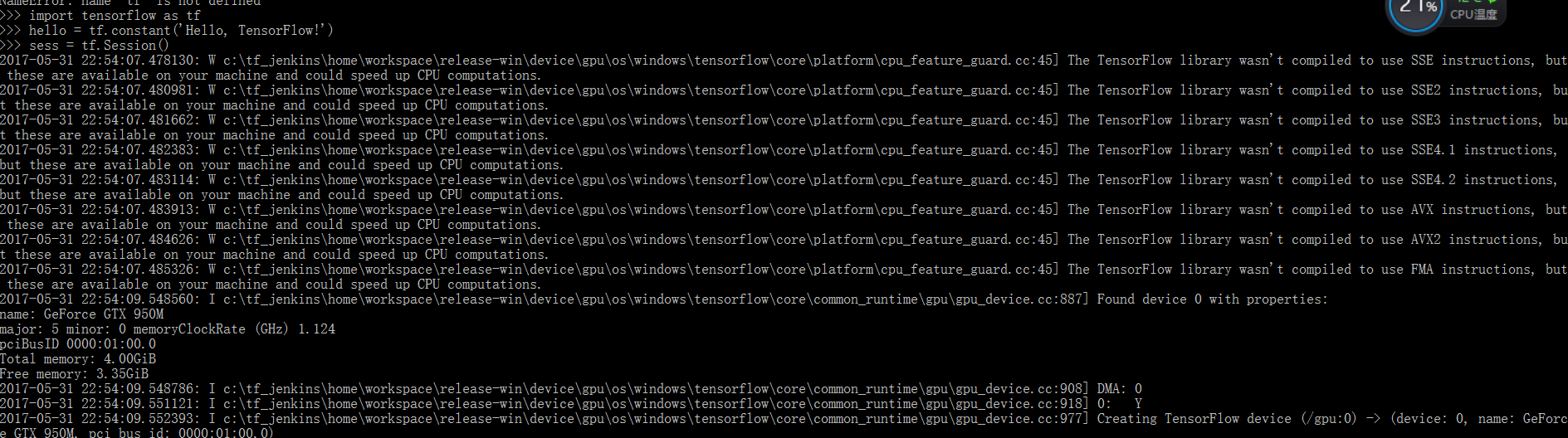
测试:
=======================================keras 安装===================================================
pip install keras
win10安装的时候报错:No Lapack/Blas Resources Found
解决下载自己对应py版本和win版本的scipy的包,再pip install 对应whl的scipy即可,然后安装keras 成功
=======================================libffm1.14.0 安装===================================================
系统:centos7_64
所需工具:gcc(推荐4.8.0以上)
======================================= mysql-python 安装===================================================
系统:win7_64bit
所需工具:
编译工具:VCforPython27 ,
mysql驱动:
64位:MySQL-python-1.2.3.win-amd64-py2.7.exe
32位: MySQL-python-1.2.5.win32-py2.7.exe
最后:pip install mysql
参考链接:http://blog.csdn.net/lcr_happy/article/details/73252819 http://blog.csdn.net/w2cschool/article/details/40520233
========================================= lightGBM安装 ======================================================
系统:CentOS release 6.5_x86_64 (Final)
工具:GCC-4.8.4
mpfr-2.4.2
gmp-4.3.2
mpc-0.8.1
LightGBM-Github
cmake-3.9.0-Linux-x86_64.tar.gz(注意系统位数)
安装过程:
安装gmp
tar jxvf gmp-4.3.2.tar.bz2cd gmp-4.3.2mkdir build;cd build../configure --prefix=/data/gmpmake -j4make install
注意 --prefix= 一定要配置到/data目录,因为其他目录没有写权限的哦!--prefix=就是配置安装路径的意思
安装mpfr
tar jxvf mpfr-2.4.2.tar.bz2cd mpfr-2.4.2mkdir build;cd build../configure --prefix=/data/mpfr --with-gmp=/data/gmpmake -j4make install
记得一定要加--with-gmp=/data/gmp
安装mpc
tar xzf mpc-0.8.1.tar.bzcd mpc-0.8.1mkdir build;cd build../configure --prefix=/data/mpc --with-gmp=/data/gmp --with-mpfr=/data/mpfrmake -j4make install
安装GCC
先将以上安装的依赖库添加到环境变量
echo 'export LD_LIBRARY_PATH=$LD_LIBRARY_PATH:/data/mpc/lib:/data/gmp/lib:/data/mpfr/lib' >> ~/.bashrcsource ~/.bashrc
再回到/data,进行安装GCC
tar jxvf gcc-4.8.4.tar.bz2cd gcc-4.8.4mkdir build;cd build../configure --prefix=/data/gcc-4 -enable-threads=posix -disable-checking -disable-multilib --enable--long-long -enable-languages=c,c++,java --with-gmp=/data/gmp --with-mpfr=/data/mpfr --with-mpc=/data/mpcmake -j4make install
其中make的过程估计要等40分钟左右,然后到此GCC就编译安装成功啦
安装cmake
- tar zxvf cmake-3.9.0-Linux-x86_64.tar.gz
echo 'export PATH=$PATH:/data/cmake-3.9.0-Linux-x86_64/bin' >> ~/.bashrcsource~/.bashrc
安装LightGBM
此时,如果你想把gcc添加到/usr/local/bin里面是不行的,因为没有写权限,所以我们配置一下LightGBM编译时调用的GCC即可。LigthGBM是先通过Cmake生成的,所以编辑CMakeLists.txt即可。
cd LigthGBMvim CMakeLists.txt# 添加以下代码在文件开头SET(CMAKE_C_COMPILER "/data/gcc-4/bin/gcc")SET(CMAKE_CXX_COMPILER "/data/gcc-4/bin/g++")# 保存退出后,就跟着官网教程,默认方式安装即可mkdir build ; cd buildcmake ..make -j4-
python ../python-package/setup.py install
附:win下pip 可以直接安装
======================================================mongodb安装================================================================================
安装包:下载地址:https://www.mongodb.com/download-center#community
下文以mongodb的主目录是为例,建立data,logs,和logs/mongo.log.
在主目录添加配置文件如下:
dbpath=D:MongoDBServer3.4data #数据库路径
logpath=D:MongoDBServer3.4logsmongo.log #日志输出文件路径
logappend=true #错误日志采用追加模式
journal=true #启用日志文件,默认启用
quiet=true #这个选项可以过滤掉一些无用的日志信息,若需要调试使用请设置为false
port=27017 #端口号 默认为27017
启动服务
mongod --config "D:MongoDBServer3.4mongo.conf" --install --serviceName "MongoDB"
net start MongoDB
验证服务

======================================================python打包egg================================================================================
背景:在pyspark开发的过程中driver程序需要引用其他的python模块,所以这里需要用python打成egg供spark worker中调用
新建一个setup.py文件,例子如下:
 1 from setuptools import setup,find_packages
 2 setup(
 3     name='your_mod',
 4     version='1.0',
 5     url='',
 6     license='',
 7     author='arachis',
 8     author_email='arachis@xxxx.cn',
 9     description='',
10     packages = find_packages(),
11 )
然后运行python setup.py bdist_egg,如下是运行之后生成的三个目录:


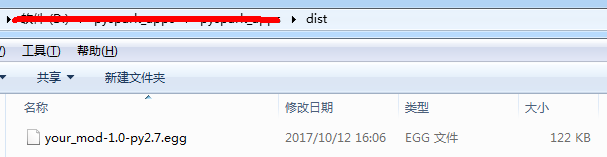
而dist目录下就是我们需要的egg包:
安装egg包
easy_install your_mod-1.0-py2.7.egg